
CO-Kontakt zum Updater (CO-basiert) Cloud-App-Dokumentation


Inhaltsverzeichnis
Zweck
Es gibt Situationen, in denen Daten von einem benutzerdefinierten Objekt (CO) in den zugehörigen Kontaktdatensatz übertragen werden müssen. Dieser einfache Schritt ist mit den Standardfunktionen von Oracle/Eloqua nicht immer möglich. Hier kommt die Cloud-Aktion „CO zu Kontakt-Updater“ ins Spiel. Mit dieser Cloud-Aktion können Sie Kontaktdatensätze mithilfe verknüpfter CO-Daten aktualisieren.
Dieses Dokument zeigt, wie diese Cloud-Aktion innerhalb des Program Canvas (CO) verwendet werden kann.
Einrichtung in Eloqua
Bitte befolgen Sie diese Anweisungen, um diese Cloud-App in Ihrer Oracle Eloqua-Instanz einzurichten.
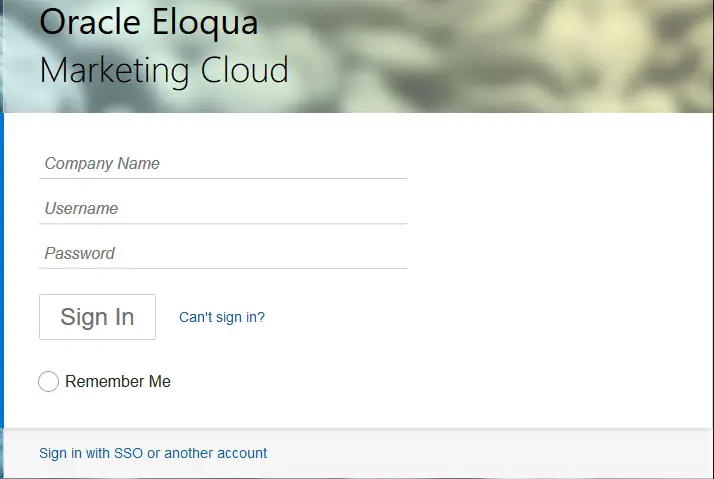
- Melden Sie sich bei Oracle Eloqua an.
- Klicken Sie unten auf „App herunterladen“, um die App zu installieren.
HINWEIS: Sollten Sie aufgefordert werden, sich erneut anzumelden, tun Sie dies bitte.
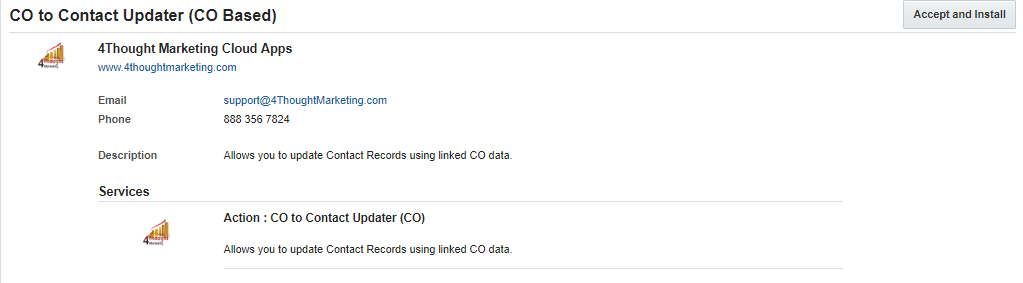
- Alles ist bereit. Die Cloud-Aktion kann nun verwendet werden.
Anwendung
Die folgenden Anweisungen zeigen eine grundlegende/einfache Anwendung. Sie können diese Cloud-Aktion in jede bestehende Programm-Canvas (CO) integrieren.
- Programm-Canvas erstellen/öffnen (CO)
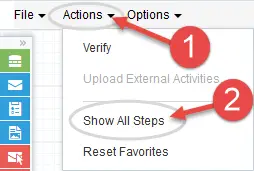
- Klicken Sie oben links auf „Aktionen“, dann auf „Alle Schritte anzeigen“ und suchen Sie anschließend unter den Aktionsoptionen (lila eingefärbt) die Cloud-Aktion „Kontakt zu CO Updater (CO)“.
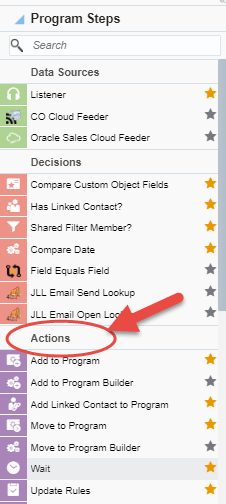
- Ziehen Sie die Cloud-Aktion per Drag & Drop in den Canvas-Bereich. Verbinden Sie die entsprechenden Elemente mit der abgelegten Cloud-Aktion.
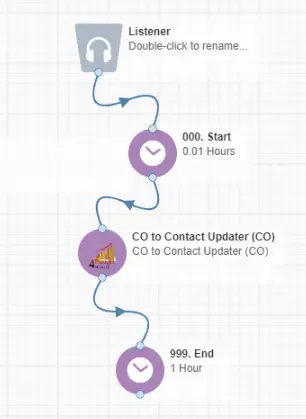
- Doppelklicken Sie auf den Schritt „CO an Updater kontaktieren“, dann werden Ihnen einige Optionen für dieses Element angezeigt.
- Benennen Sie den Schritt bei Bedarf um.
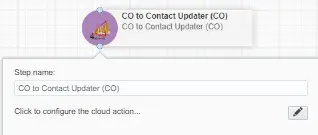
- Klicken Sie auf das Stiftsymbol, um die Einstellungen für diesen Schritt zu öffnen.
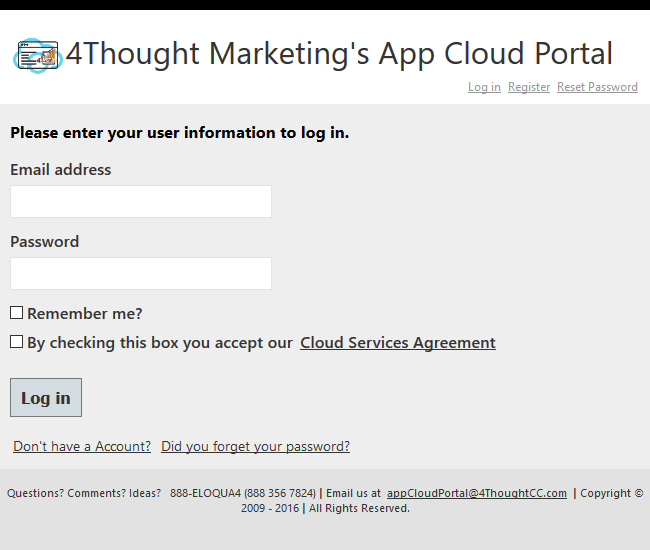
Sie benötigen eine Benutzer-ID, um sich anzumelden und diese Cloud-Aktion zu konfigurieren. Falls Sie noch keine haben, können Sie eine erstellen. Falls Sie bereits eine haben, melden Sie sich mit Ihrer Benutzer-ID auf der Seite an, die im folgenden Screenshot dargestellt ist:
- Für diese Cloud-Aktion müssen Sie die CO- und Kontaktfelder angeben, die von CO auf verknüpfte Kontakte aktualisiert werden sollen.
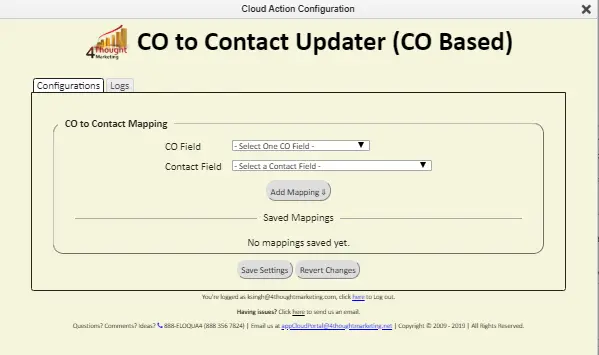
- Legen Sie die Zuordnung von CO-Feldern zu Kontaktfeldern fest.
Wählen Sie das Feld „CO“ und das zugehörige Feld „Kontakt“ aus. Wiederholen Sie diese Schritte, um alle benötigten Felder hinzuzufügen.
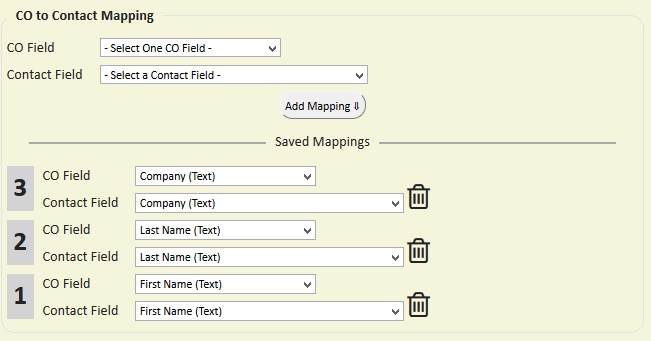
- Klicken Sie anschließend auf „Einstellungen speichern“.
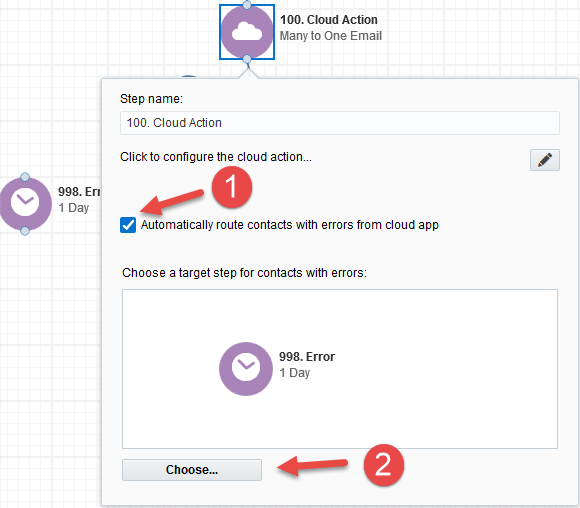
- EmpfohlenErstellen Sie ein Element im Programm für den Fall eines Fehlers; in diesem Beispiel ist es ein Warteschritt. Aktivieren Sie das Kontrollkästchen „Datensätze mit Fehlern automatisch aus der Cloud-App weiterleiten“ und wählen Sie den Schritt aus, an den die Datensätze weitergeleitet werden sollen.
- Das ist alles. Aktivieren Sie die Kampagne, fügen Sie einige Kontakte hinzu und erleben Sie die CO to Contact Updater (CO) Cloud-App in Aktion!
Lizenzinformationen
Sie benötigen eine Lizenz, um diese Cloud-App zu konfigurieren und auszuführen. Falls Sie keine Lizenz besitzen, wird auf der Konfigurationsseite eine Fehlermeldung angezeigt.
Wenn die App keine CO-Datensätze verarbeitet, kann dies daran liegen, dass Ihre Lizenz fehlt oder abgelaufen ist. Um eine Lizenz zu erhalten, wenden Sie sich bitte an Ihren Kundenbetreuer oder kontaktieren Sie uns.
- Für jede Eloqua-Instanz wird eine separate Cloud-App-Lizenz benötigt.
- Jede Cloud-App-Lizenz beinhaltet eine angemessene Nutzungsbeschränkung von 250 täglich verarbeiteten Datensätzen und bis zu 5 App-Instanzen pro Eloqua-Instanz. Höhere Nutzungsstufen sind gegen Aufpreis erhältlich.
- Weitere Lizenzdetails finden Sie in der Benutzerlizenzvereinbarung für Cloud-Dienste.