
Kontakt Cloud Feeder Cloud-App-Dokumentation


Inhaltsverzeichnis
Zweck
Mit der Contact Feeder Cloud App können Sie Kontakte, die sich in einem Segment oder einem gemeinsamen Filter befinden, mithilfe eines Zeitplaners zu einem Programm-Canvas hinzufügen. Sie können den Zeitplaner so konfigurieren, dass er regelmäßig die ganze Woche und den ganzen Tag über ausgeführt wird, oder bestimmte Tage und Uhrzeiten auswählen. Außerdem können Sie die Häufigkeit festlegen, von minütlich bis einmal täglich (alle 24 Stunden).
Dieses Dokument zeigt, wie diese Cloud-App innerhalb von Program Canvas für Kontakte verwendet werden kann.
Einrichtung in Oracle Eloqua
Bitte befolgen Sie diese Anweisungen, um diese Cloud-App in Ihrer Oracle Eloqua-Instanz einzurichten.
- Melden Sie sich bei Oracle Eloqua an.
- Klicken Sie unten auf „App herunterladen“, um die App zu installieren.
HINWEIS: Sollten Sie aufgefordert werden, sich erneut anzumelden, tun Sie dies bitte.
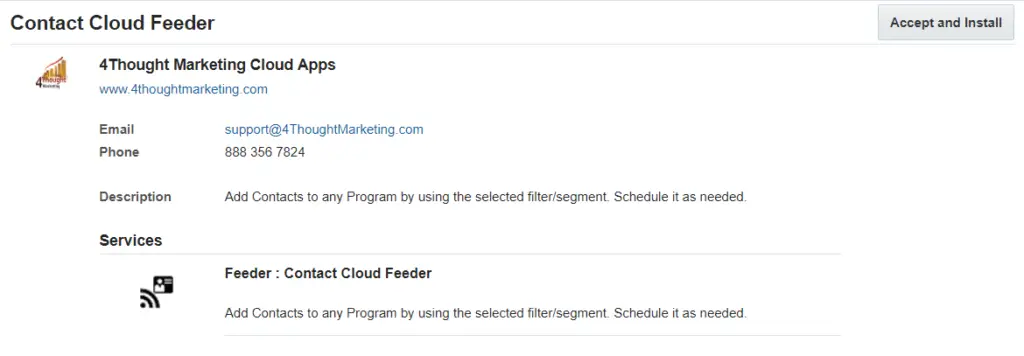
- Klicken Sie im nächsten Bildschirm oben rechts auf „Akzeptieren und installieren“.
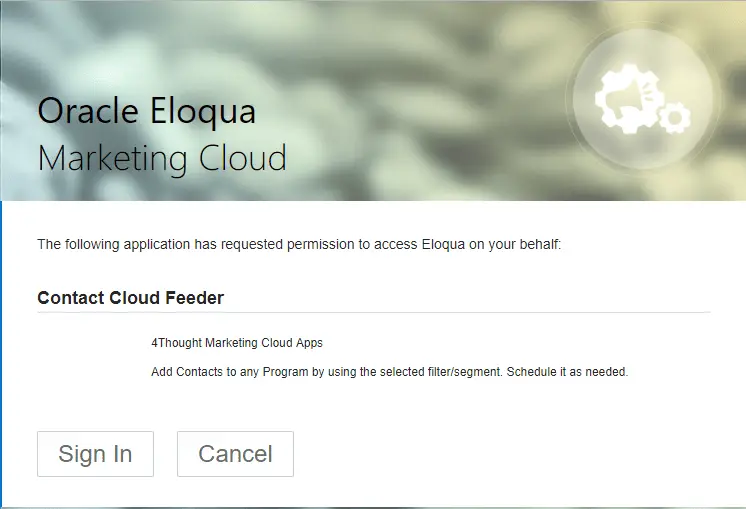
- Klicken Sie im nächsten Bildschirm auf „Anmelden“ und anschließend auf „Akzeptieren“.
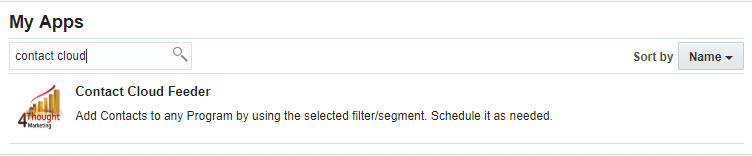
- Alles ist bereit. Der Contact-Cloud-Feeder ist einsatzbereit.
Anwendung
Die folgenden Anweisungen zeigen eine grundlegende/einfache Anwendung. Sie können diese Cloud-App in jedes bestehende Program Canvas für Kontakte integrieren.
- Programm-Canvas erstellen/öffnen. Sicherstellen, dass der Programmtyp auf „Kontakte“ eingestellt ist.
- Klicken Sie auf den Pfeil im Menü auf der linken Seite, um alle verfügbaren Apps anzuzeigen.
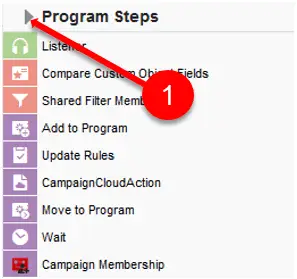
- Unter „Datenquellen“ finden Sie die App „Contact Cloud Feeder“ (grün dargestellt).
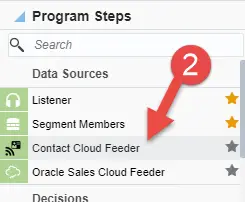
- Ziehen Sie die Cloud-App per Drag & Drop in den Canvas-Bereich. Verbinden Sie die entsprechenden Elemente mit der Cloud-App.
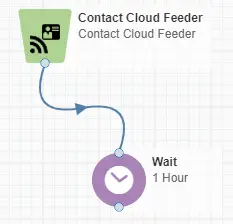
- Doppelklicken Sie auf den Schritt „Kontakt-Cloud-Feeder“, dann werden Ihnen einige Optionen für dieses Element angezeigt.
- Benennen Sie den Schritt bei Bedarf um.
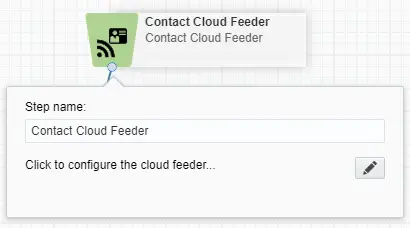
- Klicken Sie auf das Stiftsymbol, um die Einstellungen für diesen Schritt zu öffnen.
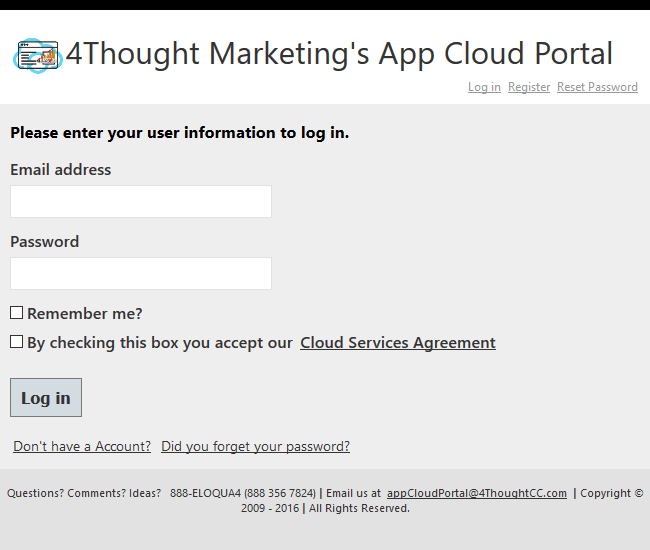
Sie benötigen ein Benutzerkonto, um sich anzumelden und diese Cloud-App zu konfigurieren. Falls Sie noch keins haben, können Sie eines erstellen. Falls Sie bereits eines besitzen, melden Sie sich mit Ihrem Benutzerkonto auf der Seite an, die im folgenden Screenshot dargestellt ist:
- Konfigurieren Sie die App, indem Sie das Segment oder den Filter auswählen, der als Feeder verwendet werden soll.
- Wählen Sie Segment oder Filter durch Anklicken des Optionsfelds.
- Wählen Sie das Segment oder den Filter aus der Dropdown-Liste aus.
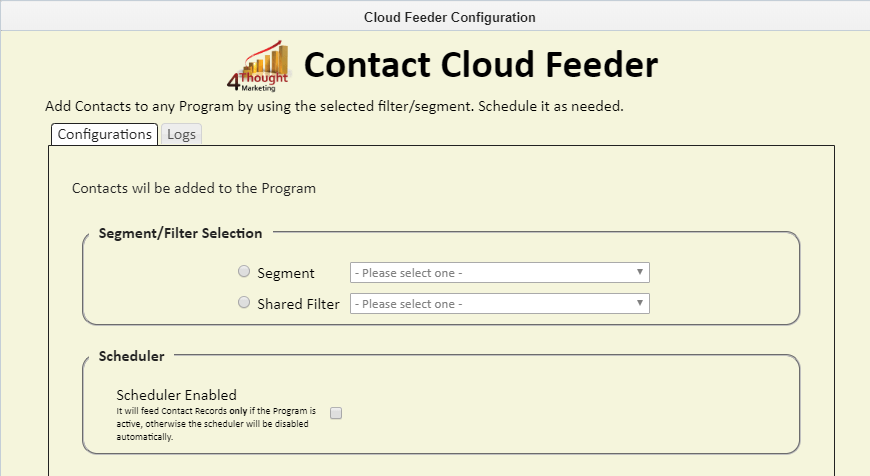
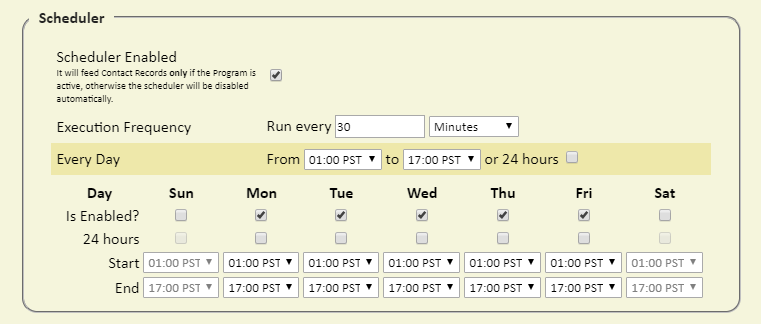
- SchedulerWenn Sie einen Zeitplaner verwenden, fügt die App Kontaktdatensätze zu den festgelegten Zeiten und in der festgelegten Häufigkeit zum Programm hinzu. Andernfalls fügt die App Kontaktdatensätze nur dann hinzu, wenn das Programm aktiviert wird.

Um den Scheduler zu konfigurieren, müssen Sie Folgendes tun:
- Ausführungshäufigkeit: Wählen Sie die Häufigkeit (Sie können Stunden oder Minuten auswählen).
- Wählen Sie Zeitfenster aus, in denen es laufen soll (wählen Sie Startzeit und Endzeit oder Sie können 24 Stunden auswählen).
- Wählen Sie die gewünschten Tage aus (kreuzen Sie die Wochentage an).
- HINWEIS: Eloqua erlaubt das Hinzufügen von Mitgliedern zu inaktiven/pausierten Programmen nicht. Daher wird der Scheduler automatisch deaktiviert, wenn das Zielprogramm inaktiv/pausiert ist. Stellen Sie sicher, dass das Programm aktiv ist, damit die Kontaktdatensätze dem Feeder-Schritt hinzugefügt werden.
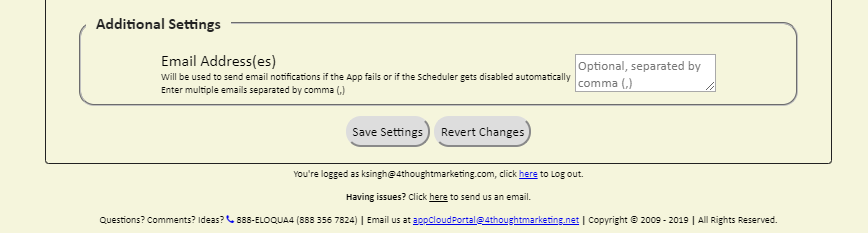
- Schließlich gibt es ein Feld zum Hinzufügen von E-Mail-Adressen, die benachrichtigt werden, falls die App oder der Scheduler nicht ausgeführt werden kann oder deaktiviert wird. Sie können mehrere E-Mail-Adressen eingeben, indem Sie diese durch Kommas (,) trennen.
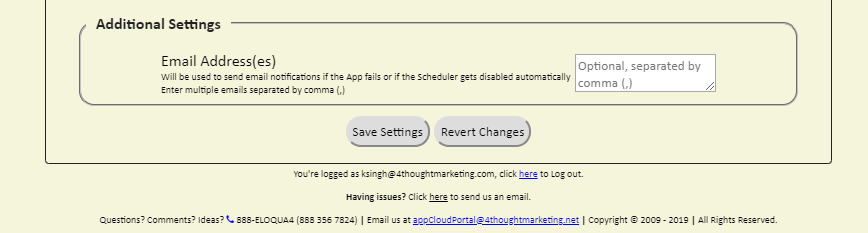
- Klicken Sie unbedingt auf „Speichern“, um Ihre Konfiguration zu speichern. Sollten Sie unerwünschte Änderungen vornehmen, können Sie mit einem Klick auf „Änderungen rückgängig machen“ zur zuletzt gespeicherten Konfiguration zurückkehren.
Das ist alles. Aktivieren Sie das Programm und sehen Sie zu, wie der Contact Cloud Feeder Kontaktdatensätze hinzufügt!
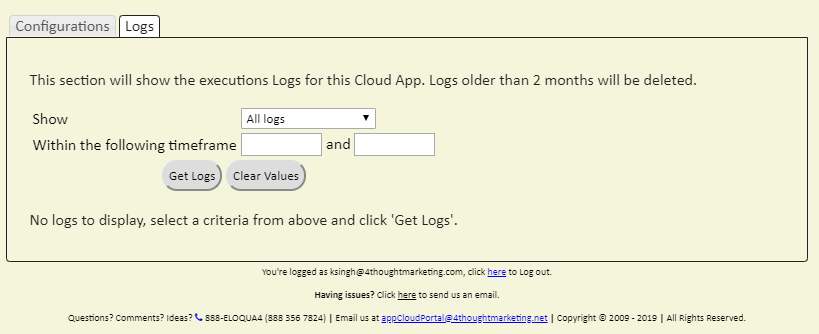
- Registerkarte „Protokolle“: Dieser Abschnitt zeigt die Ausführungsprotokolle für die jeweilige Cloud-App.
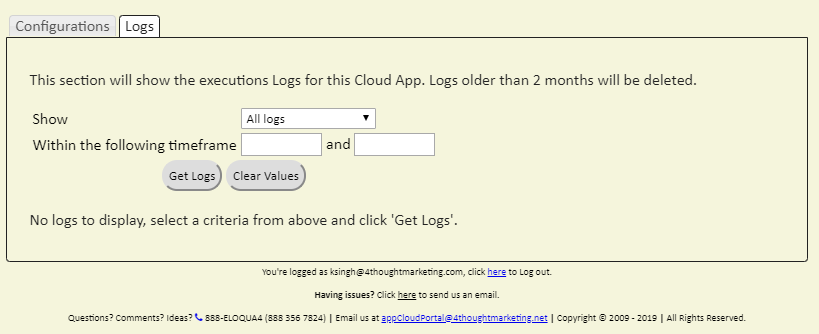
- AnzeigenHier können Sie auswählen, welche Art von Protokoll Sie sehen möchten. Sie haben die Möglichkeit, „Alle Protokolle“, „Nur Erfolgsprotokolle“ oder „Nur Fehlerprotokolle“ auszuwählen.
- Innerhalb des folgenden ZeitraumsIn diesem Feld können Sie den Zeitraum auswählen, in dem die Ausführungsprotokolle angezeigt werden sollen.
Hinweis: Sie können Protokolle der letzten zwei Monate einsehen.
Hinweis: Die meisten Apps von 4Thought Marketing verwenden die Eloqua BULK API zum Exportieren/Importieren von Datensätzen. Wenn eine App in einer Kampagne oder einem Programm verwendet wird, sollte der Benutzer, der die Kampagne aktiviert, daher über die folgenden Berechtigungen verfügen:
- API
- Consume-API
- Kontakt
- Kontakte/Interessenten/Unternehmen hochladen
- Datenexport verwalten
- Kontakte verwalten
Lizenzinformationen
Sie benötigen eine Lizenz, um diese Cloud-App zu konfigurieren und auszuführen. Falls Sie keine Lizenz besitzen, wird auf der Konfigurationsseite eine Fehlermeldung angezeigt.
Wenn die App keine CO-Datensätze verarbeitet, kann dies daran liegen, dass Ihre Lizenz fehlt oder abgelaufen ist. Um eine Lizenz zu erhalten, wenden Sie sich bitte an Ihren Kundenbetreuer oder kontaktieren Sie uns.
- Für jede Eloqua-Instanz wird eine separate Cloud-App-Lizenz benötigt.
- Jede Cloud-App-Lizenz beinhaltet eine angemessene Nutzungsbeschränkung von 250 täglich verarbeiteten Datensätzen und bis zu 5 App-Instanzen pro Eloqua-Instanz. Höhere Nutzungsstufen sind gegen Aufpreis erhältlich.
- Weitere Lizenzdetails finden Sie in der Benutzerlizenzvereinbarung für Cloud-Dienste.