
Kontaktlöscher mit Archiv-Cloud-App-Dokumentation


Inhaltsverzeichnis
Zweck der Kontaktlöschung mit Archiv-Cloud-Aktion
Es gibt Situationen, in denen Sie Kontakte aus Ihrer Oracle Eloqua-Datenbank löschen und eine Datensicherung erstellen müssen – und zwar automatisch. Mit dieser Cloud-App ist das jetzt möglich.
Es gibt verschiedene Gründe, Kontakte zu löschen; hier sind einige Beispiele:
- Harte Comebacks
- Weltweit abgemeldet
- Wettbewerber
- Kontakte aus bestimmten Ländern, die keine E-Mails erhalten sollten (Kanada und CASL-Gesetz)
Dieses Dokument zeigt, wie diese Cloud-Aktion innerhalb von Campaign Canvas verwendet werden kann.
Einrichtung in Oracle Eloqua
Bitte befolgen Sie diese Anweisungen, um diese Cloud-App in Ihrer Oracle Eloqua-Instanz einzurichten.
- Melden Sie sich bei Oracle Eloqua an.
- Klicken Sie unten auf „App herunterladen“, um die App zu installieren.
HINWEIS: Sollten Sie aufgefordert werden, sich erneut anzumelden, tun Sie dies bitte.
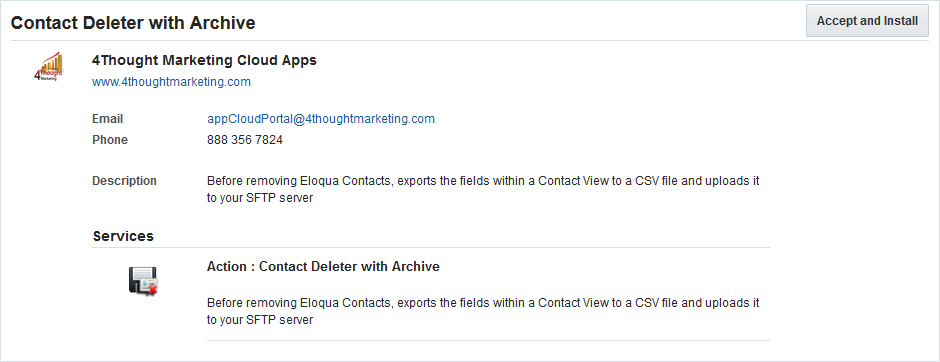
- Klicken Sie im folgenden Bildschirm oben rechts auf „Akzeptieren und installieren“.
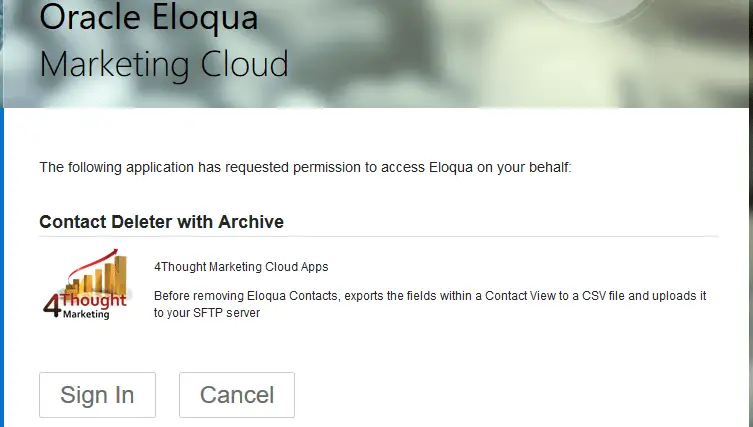
- Klicken Sie im nächsten Bildschirm auf „Anmelden“ und anschließend auf „Akzeptieren“.
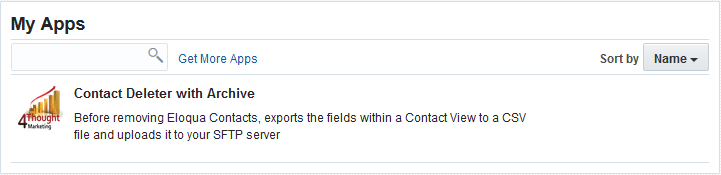
- Alles ist bereit. Die Cloud-Aktion kann nun verwendet werden.
Anwendung
Die folgenden Anweisungen zeigen eine grundlegende/einfache Anwendung. Sie können diese Cloud-Aktion in jede bestehende Kampagne integrieren.
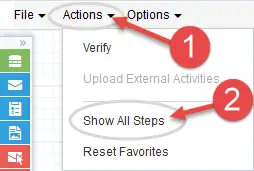
- Klicken Sie oben links auf „Aktionen“, dann auf „Alle Schritte anzeigen“ und suchen Sie anschließend unter den Aktionsoptionen (lila eingefärbt) nach „Kontaktlöscher mit Archiv“.
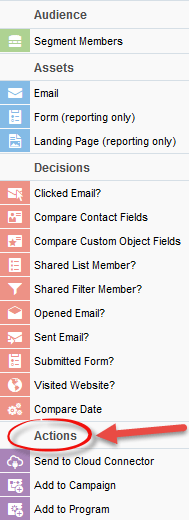
- Ziehen Sie die Cloud-Aktion per Drag & Drop in den Canvas-Bereich. Verbinden Sie die entsprechenden Elemente mit der abgelegten Cloud-Aktion.
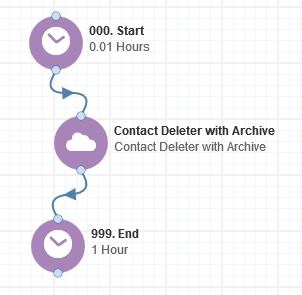
- Doppelklicken Sie auf den Schritt „Kontakt löschen mit Archivierung“, dann werden Ihnen einige Optionen für dieses Element angezeigt.
- Benennen Sie den Schritt bei Bedarf um.
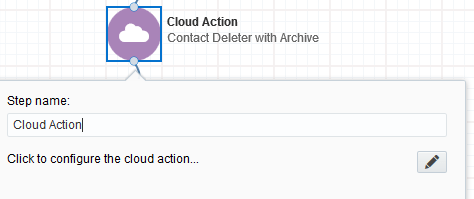
- Klicken Sie auf das Stiftsymbol, um die Einstellungen für diesen Schritt zu öffnen.
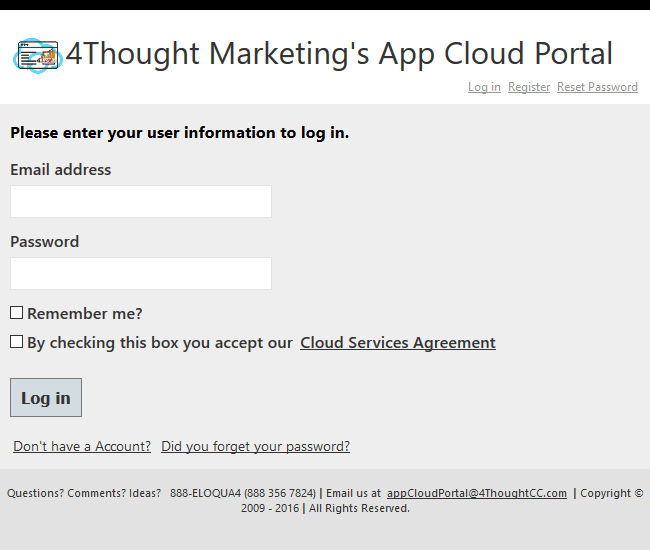
Sie benötigen einen Benutzer, um sich anzumelden und diese Cloud-Aktion zu konfigurieren. Falls Sie noch keinen haben, können Sie einen erstellen. Falls Sie bereits einen Benutzer haben, melden Sie sich mit diesem Benutzer auf der Seite an, die im folgenden Screenshot dargestellt ist:
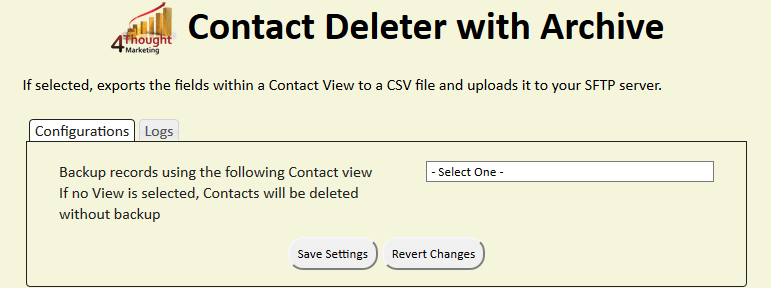
Bei dieser Cloud-Aktion können Sie eine bestehende Kontaktansicht auswählen und die Kontaktdaten mithilfe der darin enthaltenen Felder sichern. Wenn Sie keine Ansicht auswählen, werden die Kontakte ohne Sicherung gelöscht.
Wenn Sie im Dropdown-Menü eine Ansicht auswählen, können Sie die SFTP-Einstellungen (Hostname – entweder eine IP-Adresse oder eine Domain, optional mit Ordnerpfad, Benutzername und Passwort), die CSV-Einstellungen (Dateiname, Trennzeichen, ob die Werte in Anführungszeichen gesetzt werden sollen, Dateikodierung) und die E-Mail-Adresse für Erfolgs-/Fehlerbenachrichtigungen angeben. Zusätzlich können Sie die SFTP-Zugangsdaten testen, indem Sie auf die Schaltfläche „Zugangsdaten testen“ klicken. Daraufhin wird angezeigt, ob sie gültig sind.
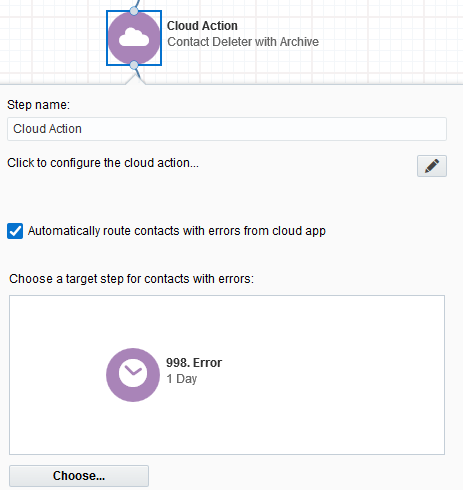
- EmpfohlenErstellen Sie in der Kampagne ein Element für den Fall eines Fehlers. In diesem Beispiel ist es ein Warteschritt. Aktivieren Sie das Kontrollkästchen „Kontakte mit Fehlern automatisch aus der Cloud-App weiterleiten“ und wählen Sie den Schritt aus, zu dem die Kontakte weitergeleitet werden sollen.
- Das ist alles. Aktivieren Sie die Kampagne, fügen Sie einige Kontakte hinzu und erleben Sie den Kontaktlöscher mit Archivierung in Aktion!
Lizenzinformationen
Sie benötigen eine Lizenz, um diese Cloud-App zu konfigurieren und auszuführen. Falls Sie keine Lizenz besitzen, wird auf der Konfigurationsseite eine Fehlermeldung angezeigt.
Wenn die App keine CO-Datensätze verarbeitet, kann dies daran liegen, dass Ihre Lizenz fehlt oder abgelaufen ist. Um eine Lizenz zu erhalten, wenden Sie sich bitte an Ihren Kundenbetreuer oder kontaktieren Sie uns.
- Für jede Eloqua-Instanz wird eine separate Cloud-App-Lizenz benötigt.
- Jede Cloud-App-Lizenz beinhaltet eine angemessene Nutzungsbeschränkung von 250 täglich verarbeiteten Datensätzen und bis zu 5 App-Instanzen pro Eloqua-Instanz. Höhere Nutzungsstufen sind gegen Aufpreis erhältlich.
- Weitere Lizenzdetails finden Sie in der Benutzerlizenzvereinbarung für Cloud-Dienste.