
Dokumentation zur Many-to-One-E-Mail-Cloud-App


Inhaltsverzeichnis
Zweck
Mit der Cloud-App „Viele-zu-Eins-E-Mail“ können Sie hochgradig personalisierte E-Mails an Kontakte mit komplexen Viele-zu-Eins-Beziehungen erstellen. Dies wird erreicht, indem Kontakte mit Daten benutzerdefinierter Objekte aktualisiert werden, unabhängig davon, ob es sich um den ersten, vierten oder letzten Datensatz innerhalb eines bestimmten benutzerdefinierten Objekts handelt.
Dieses Dokument beschreibt die Verwendung dieser Cloud-App im Kampagnen-Canvas von Eloqua. Die App kann auch im Programm-Canvas verwendet werden.
Installation
Bitte befolgen Sie diese Anweisungen, um diese Cloud-App in Ihrer Oracle Eloqua-Instanz einzurichten. Die Many-to-One-Cloud-App erfordert die Installation zweier Cloud-Apps.
Schritt 1 – Installieren Sie die Many-to-One-Cloud-App
- Melden Sie sich bei Oracle Eloqua an.
- Klicken Sie unten auf „App herunterladen“, um die Many to One Cloud-App zu installieren.
HINWEIS: Sollten Sie aufgefordert werden, sich erneut anzumelden, tun Sie dies bitte.
- Klicken Sie im nächsten Bildschirm auf „Anmelden“ und anschließend auf „Akzeptieren“.
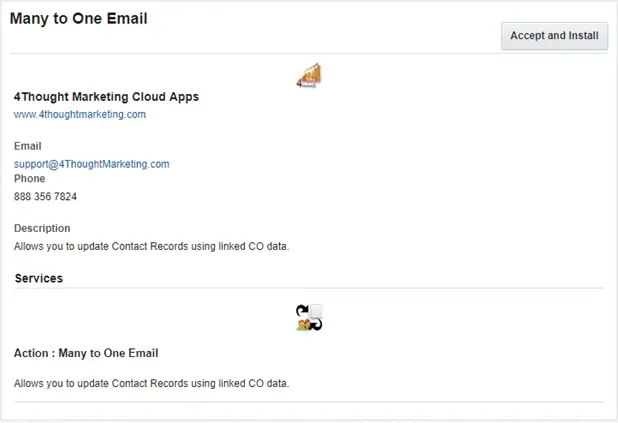
- Klicken Sie im nächsten Bildschirm auf „Anmelden“ und dann auf „Akzeptieren“.
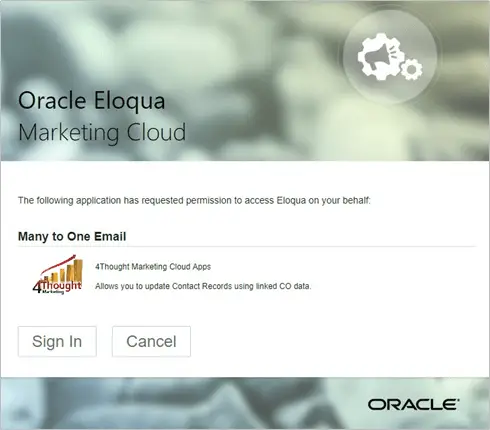
- Ihre Many-to-One-Cloud-App ist einsatzbereit.

Schritt 2 – Installieren Sie die Many-to-One-Reset-Cloud-App
- Klicken Sie im nächsten Bildschirm oben rechts auf „Akzeptieren und installieren“.
Fügen Sie optionale Felder zu benutzerdefinierten Objekten und Kontakten hinzu
Wenn Sie wissen, dass für jede E-Mail-Adresse mehrere Datensätze vorhanden sind, müssen Sie Ihrem CO und Ihrem Kontakt jeweils ein Textfeld hinzufügen. Diese Felder dienen dazu, zu kennzeichnen, dass ein bestimmter CO-Datensatz verarbeitet wurde und ob weitere Datensätze dem Filter für einen Kontakt entsprechen. Sie können diese neuen Felder beliebig benennen. Sie sollten als Textfelder erstellt werden, da die App Textwerte hineinschreibt. Konfigurieren Sie sie wie unten gezeigt:

Anwendung
Die folgenden Anweisungen zeigen die grundlegende Verwendung der App. Sie können diese Cloud-App in jede bestehende Kampagne integrieren.
Kampagne erstellen/öffnen
Klicken Sie oben links auf „Aktionen“, dann auf „Alle Schritte anzeigen“ und suchen Sie anschließend unter den Aktionsoptionen (lila dargestellt) die Cloud-App „Viele-zu-Eins-E-Mail“.
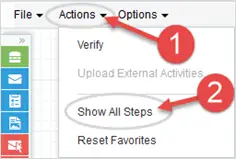
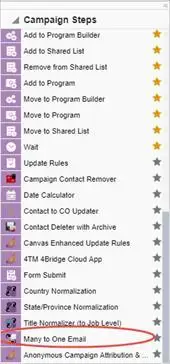
Ziehen Sie die Cloud-App per Drag & Drop in den Canvas-Bereich. Verbinden Sie die entsprechenden Elemente mit der abgelegten Cloud-App.
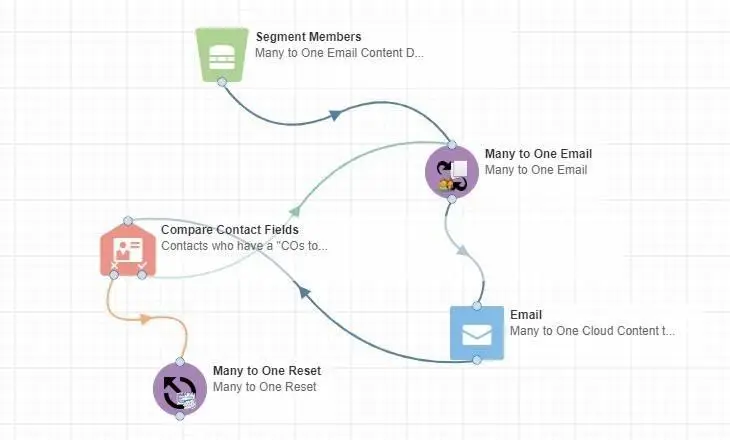
Doppelklicken Sie auf das Symbol für den Schritt „Viele-zu-Eins-E-Mail“. Daraufhin werden Ihnen einige Optionen für dieses Element angezeigt.
Benennen Sie den Schritt bei Bedarf um.
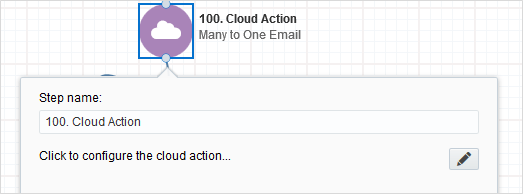
Klicken Sie auf das Stiftsymbol, um die Einstellungen für diesen Schritt zu öffnen.
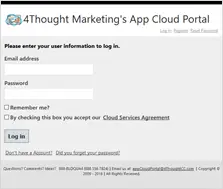
Sie benötigen einen Benutzer für das 4Thought Marketing App Cloud Portal, um sich anzumelden und diese App zu konfigurieren. Falls Sie noch keinen haben, können Sie einen erstellen. Wenn Sie bereits einen haben, melden Sie sich mit Ihrem Benutzerkonto auf der Seite an, die im folgenden Screenshot dargestellt ist:
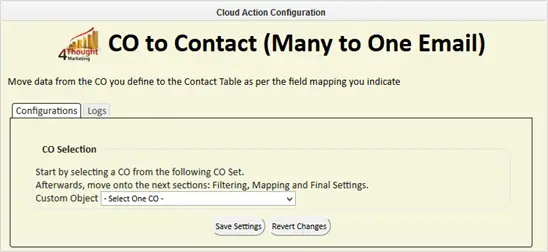
Geben Sie das benutzerdefinierte Objekt (CO) an, das die Daten enthält, die die verknüpften Kontaktdatensätze aktualisieren sollen.
Auswählen von Datensätzen mithilfe von Filtern und Operatoren
Sie können nun die mit dem Kontaktdatensatz verknüpften CO-Datensätze filtern – dieser Schritt ist jedoch nicht erforderlich.
- Die Filterung in diesem Abschnitt entspricht normalerweise dem Filter für die CO-Datensätze, der im Feeder zur Kampagne verwendet wird.
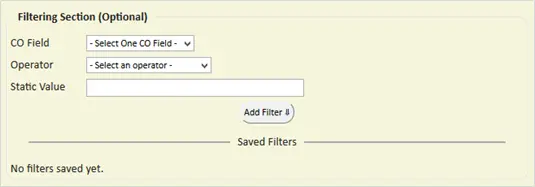
- Wählen Sie das CO-Feld aus, nach dem Sie filtern möchten.
- Wählen Sie den Bediener aus
- Wählen Sie den zu vergleichenden Wert aus.
- Klicken Sie auf die Schaltfläche „Filter hinzufügen“.
- Sie können mit diesem Verfahren zusätzliche Filter hinzufügen – Sie können auch UND/ODER-Logik einbeziehen (siehe Beispiel).
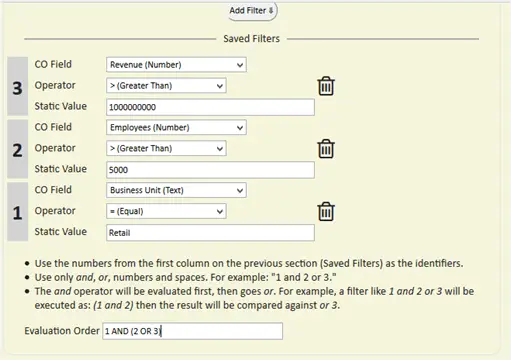
e. Folgende Filteroperatoren stehen Ihnen zur Verfügung:
- Gleich (=)
- Nicht gleich (!)
- Enthält (~)
- Kleiner als (<)
- Kleiner als oder gleich (<=)
- Größer als (>)
- Größer oder gleich (>=)
- NICHT (in Kombination mit anderen Operatoren; verwenden Sie „NICHT“ nicht mit den folgenden Datumsoperatoren; verwenden Sie „NICHT“ nur mit einem Operator, nicht mit komplexen Ausdrücken: „NICHT (Enthält)“ ist zulässig; „NICHT (Gleich UND Gleich)“ ist nicht zulässig)
- Innerhalb von Next (Datumsfelder)
- Nicht innerhalb des nächsten Datumsbereichs
- Nicht innerhalb des letzten (Datumsfelder)
- Dynamisch gleich (Datumsfelder)
Beachten Sie diese bekannten Eloqua-Einschränkungen beim Filtern.
- Eloqua beschränkt die Anzahl der für den Filter verwendeten Zeichen auf 1,000. Die App zeigt einen Zähler an, der Sie über die verbleibende Zeichenanzahl informiert. Sobald die Zahl sich 1,000 nähert, können keine weiteren Filterelemente hinzugefügt werden.
- Sie können keine Kommas, einfachen Apostrophe, Klammern oder eckigen Klammern verwenden – dies sind Zeichen, die in der Eloqua-Sprache verwendet werden.
- Der „NICHT“-Operator wird in komplexen Filtern nicht unterstützt. Bei Verwendung mit einem einzelnen Element funktioniert er. Bei komplexen Ausdrücken liefert er jedoch ungültige Ergebnisse.
- Der Operator „NICHT“ sollte nicht mit Datumsoperatoren verwendet werden.
- Eloqua erlaubt nicht, dass mehr als zwei Datumsfelder in einem Filter enthalten sind.
- Die Verwendung des Operators „Dynamisch gleich“ erfordert aufgrund einer Einschränkung der Eloqua-API das Laden aller CO-Datensätze. Dies kann dazu führen, dass die Gesamtzahl der verarbeiteten Datensätze überschritten wird. Überschreitung angemessener Nutzungsgrenzen.
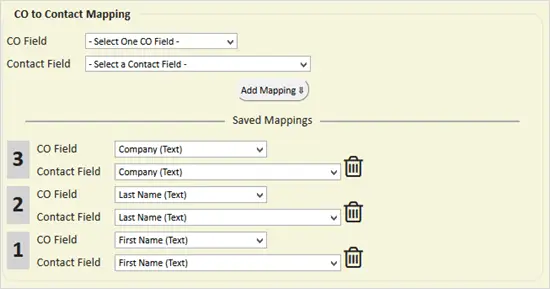
Als nächstes müssen Sie die Zuordnung von CO-Feldern zu Kontaktfeldern festlegen.
Wählen Sie das Feld „CO“ und das zugehörige Kontaktfeld aus. Wiederholen Sie diese Schritte, um alle benötigten Felder hinzuzufügen. Mindestens ein Feld muss zugeordnet sein.
Verwenden Sie die Papierkorb-Schaltfläche, um ein bestimmtes Feld aus dem Kartenbereich zu entfernen.
Datensätze als verarbeitet markieren
Wählen Sie im Feld „Zusätzliche Einstellungen“ das Feld aus, das den verarbeiteten CO-Datensatz kennzeichnen soll. Dieses Feld wird nach Abschluss der Datenübertragung auf die Kampagnen-ID gesetzt. Es ist nur erforderlich, wenn Sie wissen, dass mehrere CO-Datensätze den Filterkriterien entsprechen.
Wählen Sie im Feld „Zusätzliche Einstellungen“ ein Kontaktfeld aus, das festlegt, dass keine weiteren COs verarbeitet werden sollen. Dieses Feld wird nach Abschluss der Datenübertragung auf „Nein“ gesetzt. Dieses Feld ist nur erforderlich, wenn Sie wissen, dass mehr als ein CO-Datensatz den Filterkriterien entspricht.

Klicken Sie anschließend auf „Einstellungen speichern“.
Empfehlung : Erstellen Sie in der Kampagne ein Element für den Fall eines Fehlers. In diesem Beispiel ist es ein Warteschritt. Aktivieren Sie das Kontrollkästchen „Kontakte mit Fehlern automatisch aus der Cloud-App weiterleiten“ und wählen Sie den Schritt aus, zu dem die Kontakte weitergeleitet werden sollen (in diesem Beispiel den Warteschritt).
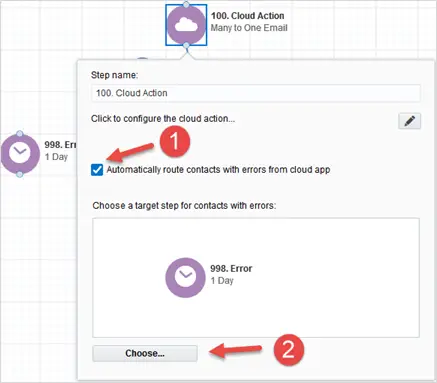
Speichern Sie zunächst die Kampagne und konfigurieren Sie anschließend den Reset-Schritt, indem Sie auf den Many-to-One-Schritt verweisen. Der Reset-Schritt löscht alle in vorherigen Schritten zur Verarbeitung von CO-Daten verwendeten Flags.
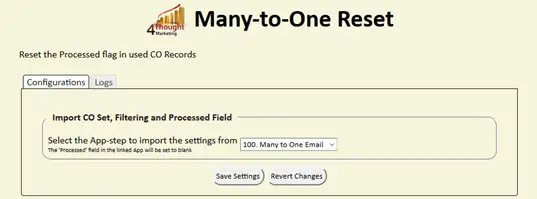
Das war's. Aktivieren Sie die Kampagne und erleben Sie die Many-to-One Email Cloud App in Aktion!
Hinweis: Verwendung der Massenverarbeitungs-App
Diese Version wird zusammen mit der Standardversion installiert. Sie sollte immer dann verwendet werden, wenn mehr als 20 Kontakte gleichzeitig hinzugefügt werden sollen. Zusätzlich gibt es eine Version für den Massenreset von M2O-Transaktionen, die in Verbindung mit der Version für die Massenverarbeitung von Many-to-One-Transaktionen verwendet werden sollte.
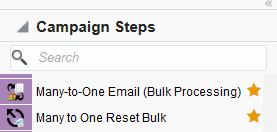
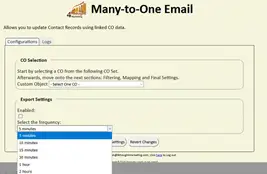
b. Wir empfehlen Ihnen, eine Frequenz von 1 Stunde zu wählen; alle anderen Einstellungen entsprechen der Standardversion.
Problemlösung
Nachfolgend finden Sie eine Liste häufiger Fehlerursachen in der Many-to-One-Anwendung und wie Sie diese beheben können:
Keine passenden CO-Datensätze – die mit Abstand häufigste Ursache dafür, dass Kontaktdatensätze einen Fehler erhalten und zum Fehlerschritt weitergeleitet werden. Oft ändern sich Daten nach dem Start einer Kampagne. Wenn ein Kontakt den Schritt „Viele zu Eins“ erreicht und keine CO-Datensätze mehr vorhanden sind, die den Filterkriterien entsprechen, wird ein Fehler erkannt und der Kontaktdatensatz an den Fehlerschritt weitergeleitet, sofern ein solcher identifiziert wurde. Dies wird auch in den Fehlerprotokollen angezeigt.
- Um dieses Problem zu beheben, müssen Sie entweder den Kontakt aus der Kampagne entfernen oder die Daten im CO-Datensatz so ändern, dass sie den Filterkriterien entsprechen.
Timeout – Sollte die Eloqua-API Probleme aufweisen, kann es zu einem Timeout in der Interaktion zwischen der App und Eloqua kommen. In diesem Fall versucht die App bis zu drei Mal, Verbindungen herzustellen und die Verarbeitung der Datensätze fortzusetzen. Erst nach drei erfolglosen Versuchen wird ein Fehler registriert und der Datensatz an den Fehlerschritt weitergeleitet.
- Um dieses Problem zu beheben, verschieben Sie die Kontakte aus dem Fehlerschritt in den Schritt direkt vor der „Viele zu Eins“-App. Sollte das Problem weiterhin bestehen, wenden Sie sich bitte an den Support.
Konfigurationsbildschirm nicht verfügbar – Nach einem Eloqua-Upgrade kann es vorkommen, dass der Konfigurationsbildschirm nicht verfügbar ist. Dies hat keine Auswirkungen auf bereits vorhandene Konfigurationen, kann aber die Einrichtung neuer Instanzen der Anwendung erschweren.
- Um dieses Problem zu beheben, schließen Sie zunächst die Konfigurationsseite und öffnen Sie sie anschließend erneut. Sollte das Problem weiterhin bestehen, installieren Sie die App bitte über die Cloud-Einrichtung neu. Falls das Problem weiterhin besteht, kontaktieren Sie uns bitte. Unterstützung.
Hinweis : Die meisten Apps von 4Thought Marketing verwenden die Eloqua BULK API zum Exportieren/Importieren von Datensätzen. Wenn eine App in einer Kampagne oder einem Programm verwendet wird, sollte der Benutzer, der die Kampagne aktiviert, daher über die folgenden Berechtigungen verfügen:
• API
o Consume API
• Kontakte
o Kontakte/Interessenten/Unternehmen hochladen
o Datenexport verwalten
o Kontakte verwalten
Lizenzinformationen
Sie benötigen eine Lizenz, um diese Cloud-App zu konfigurieren und auszuführen. Falls Sie keine Lizenz besitzen, wird auf der Konfigurationsseite eine Fehlermeldung angezeigt.
Wenn die App keine CO-Datensätze verarbeitet, kann dies daran liegen, dass Ihre Lizenz fehlt oder abgelaufen ist. Um eine Lizenz zu erhalten, wenden Sie sich bitte an Ihren Kundenbetreuer oder kontaktieren Sie uns.
- Für jede Eloqua-Instanz wird eine separate Cloud-App-Lizenz benötigt.
- Jede Cloud-App-Lizenz beinhaltet eine angemessene Nutzungsbeschränkung von 250 täglich verarbeiteten Datensätzen und bis zu 5 App-Instanzen pro Eloqua-Instanz. Höhere Nutzungsstufen sind gegen Aufpreis erhältlich.
- Weitere Lizenzdetails finden Sie in der Benutzerlizenzvereinbarung für Cloud-Dienste.