Zweck
Die App „Kontakte zusammenführen“ ermöglicht es dem Benutzer, Kontaktdaten aus einem Datensatz zu übernehmen, ausgewählte Felder mit einem anderen Datensatz zusammenzuführen und den Datensatz anschließend zu löschen. Die App erhält dabei den Aktivitätsverlauf, indem sie Aktivitäten des einen Kontakts als externe Aktivitäten im verbleibenden Kontaktdatensatz speichert. Der doppelte Kontaktdatensatz wird nach Abschluss der Zusammenführung gelöscht.
Dieses Dokument zeigt detailliert, wie die App als eigenständige Funktion genutzt werden kann.
Installation
Bitte befolgen Sie diese Anweisungen, um diese Cloud-App in Ihrer Oracle Eloqua-Instanz einzurichten.
- Melden Sie sich bei Oracle Eloqua an.
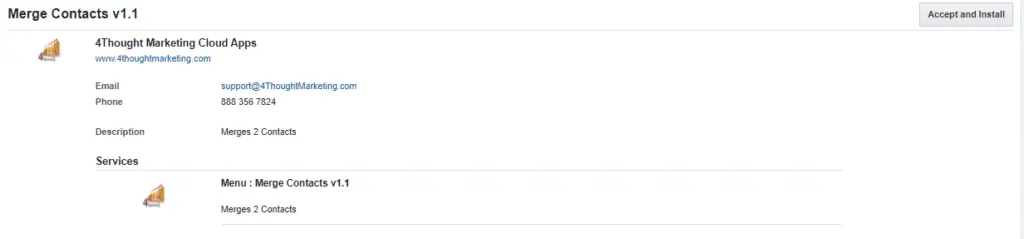
- Klicken Sie unten auf „App herunterladen“, um die App zu installieren.
HINWEIS: Sollten Sie aufgefordert werden, sich erneut anzumelden, tun Sie dies bitte.
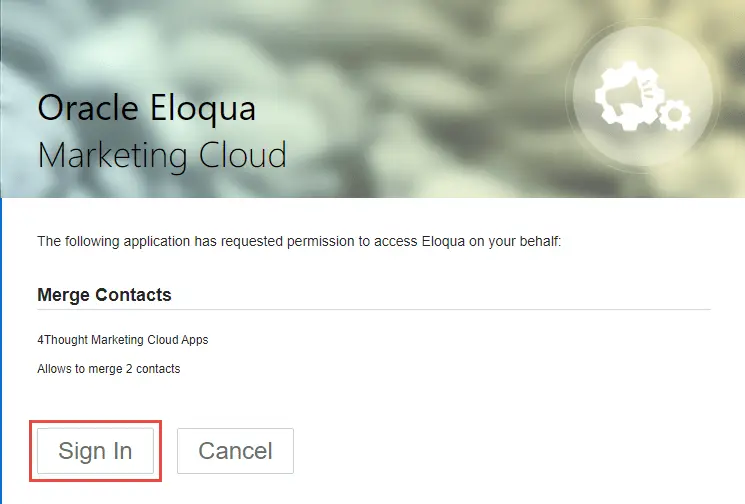
- Klicken Sie im nächsten Bildschirm auf „Anmelden“ und anschließend auf „Akzeptieren“.
- 1.4 Klicken Sie im nächsten Bildschirm auf „Anmelden“ und anschließend auf „Akzeptieren“.
- 1.5 Alles ist bereit. Die Cloud-App ist einsatzbereit.
Konfiguration
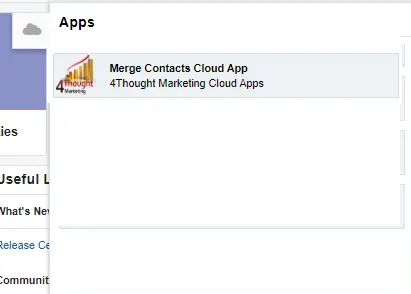
2.1 Klicken Sie auf das Wolkensymbol „

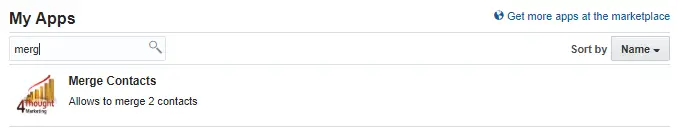
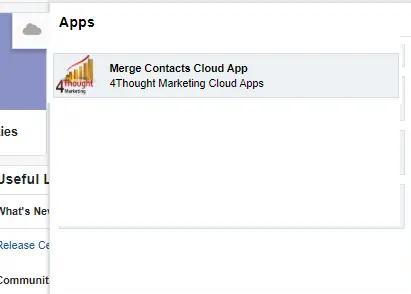
Tippen Sie oben rechts auf das Symbol, um die Apps aufzurufen, und suchen Sie dann die App „Kontakte zusammenführen“.
2.2 Klicken Sie auf die App „Kontakte zusammenführen“.
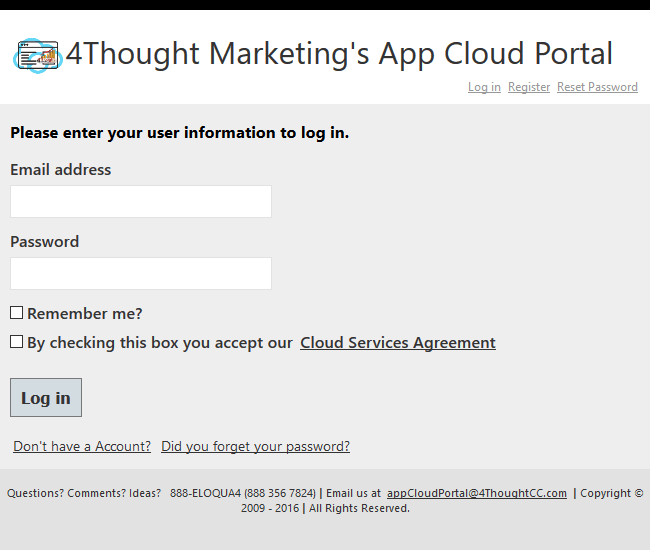
HINWEIS: Sie benötigen ein Benutzerkonto, um sich anzumelden und diese Cloud-App zu konfigurieren. Falls Sie noch keins haben, können Sie eines erstellen, indem Sie oben rechts auf „Registrieren“ klicken. Falls Sie bereits ein Konto haben, melden Sie sich mit Ihrem Benutzerkonto auf der Seite an, die im folgenden Screenshot dargestellt ist:
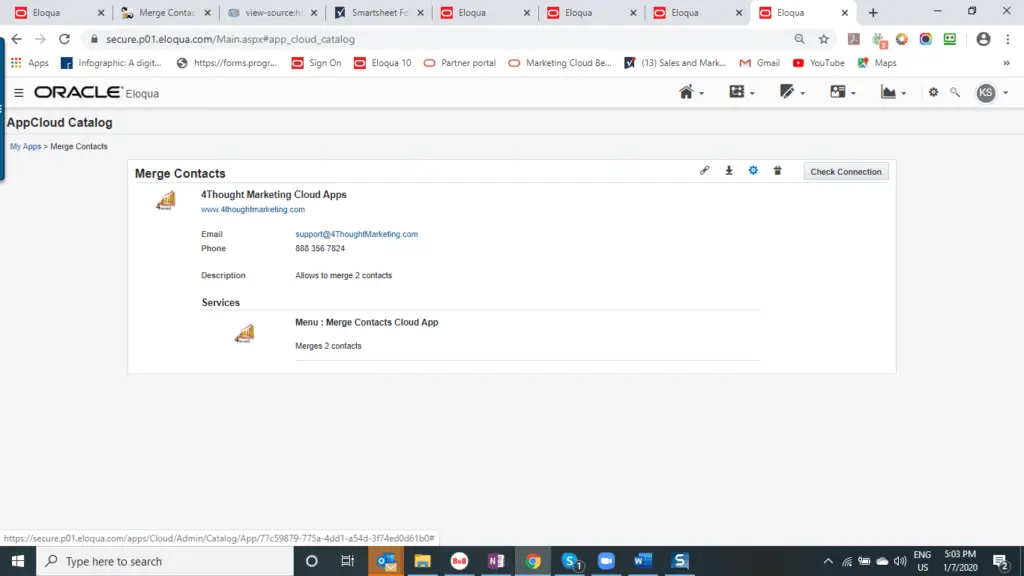
- 2.3 Um die App zu konfigurieren, öffnen Sie die App im App-Katalog und klicken Sie auf das Zahnradsymbol (siehe Screenshot unten).
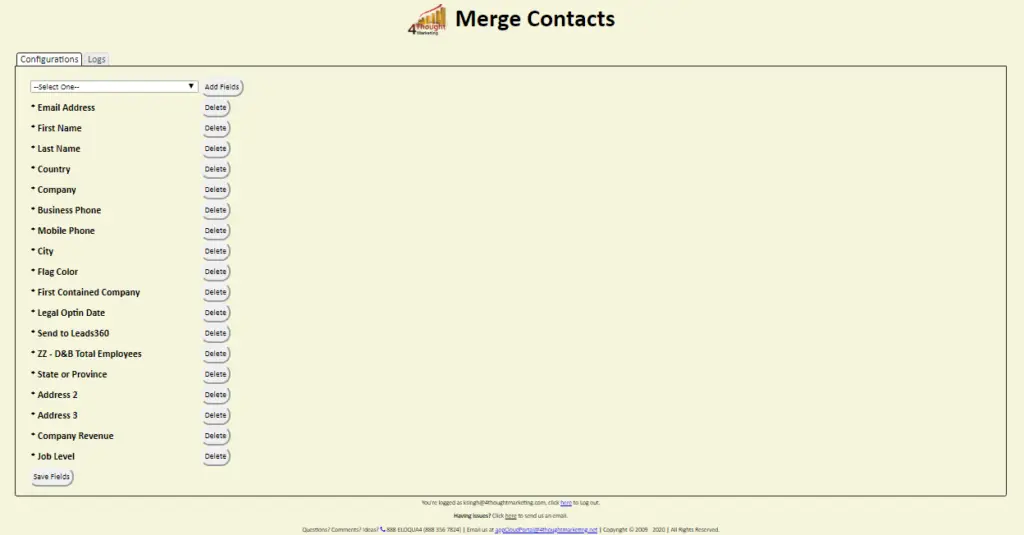
- 2.4 Als Administrator legen Sie fest, welche Felder in den Zusammenführungsprozess einbezogen werden sollen. Fügen Sie die gewünschten Kontaktfelder hinzu, indem Sie sie aus der Dropdown-Liste aller Kontaktfelder auswählen. Sie können zuvor ausgewählte Felder auch löschen. Klicken Sie abschließend auf „Felder speichern“.
2.5 Beim ersten Abschluss einer Zusammenführung werden die folgenden externen Aktivitäten in Ihrer Eloqua-Instanz erstellt:
- Kampagnenaktivität – Kontakt zusammenführen
- E-Mail – Zusammenführen von Kontakten
- Formular – Kontakt zusammenführen
- Abonnement – Zusammenführen Kontakt
- Website – Merge Contact
Verwendung der App „Kontakte zusammenführen“.
3.1 Klicken Sie auf der Seite „Mein Eloqua“ auf das Wolkensymbol oben rechts, um die Apps aufzurufen, und suchen Sie dann die App „Kontakte zusammenführen“.
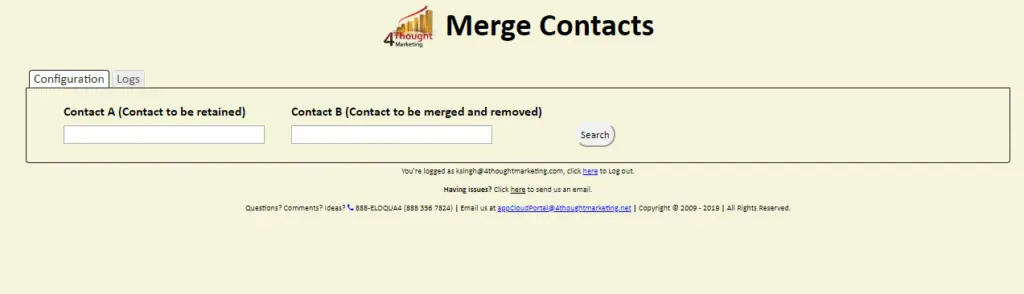
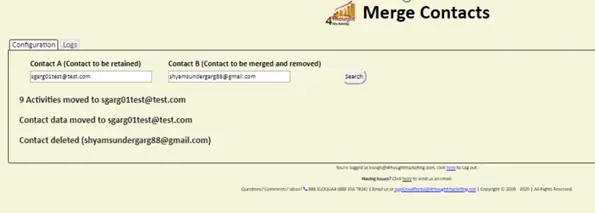
3.2 Wählen Sie die zusammenzuführenden Datensätze aus.
- Geben Sie die E-Mail-Adresse für Kontakt A ein (Kontakt, der beibehalten werden soll).
- Geben Sie die E-Mail-Adresse für Kontakt B ein (Kontakt, der zusammengeführt und entfernt werden soll).
- Klicken Sie auf „Suchen“
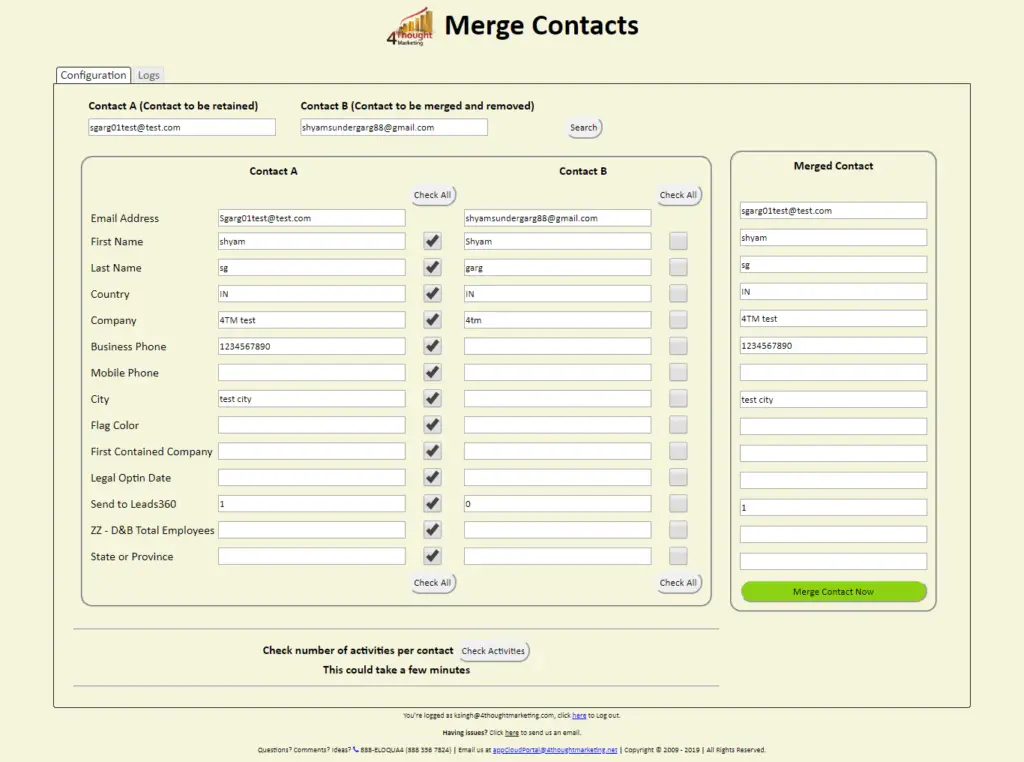
3.3 Auf dem Bildschirm werden die beiden Kontaktdatensätze nebeneinander angezeigt, wobei die Felder aus Kontakt A zur Beibehaltung ausgewählt sind.
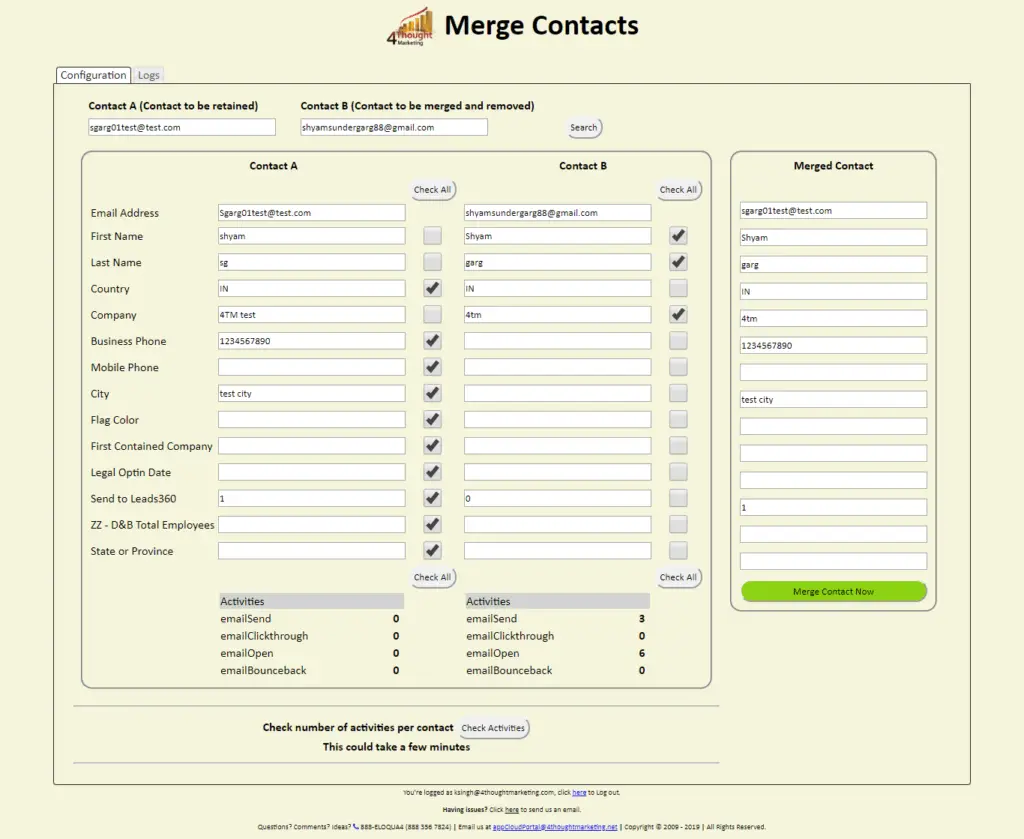
3.4 Sie können die Daten überprüfen und Felder von Kontakt B auswählen, um Daten von Kontakt B zu Kontakt A zu verschieben und im zusammengeführten Datensatz zu speichern. Die Daten, die im zusammengeführten Datensatz gespeichert werden, werden anschließend angezeigt.
3.5 Sie können auf die Schaltfläche „Aktivitäten prüfen“ klicken, um zu sehen, wie viele Eloqua-Aktivitäten als externe Aktivitäten von Kontakt B zu Kontakt A erstellt werden. (Hinweis: Die Zählung der Aktivitäten kann je nach Anzahl ein bis zwei Minuten dauern.) Die App erstellt externe Aktivitäten für alle Eloqua-Aktivitäten der folgenden Typen, sofern eine Kampagne mit der Aktivität verknüpft ist:
- E-Mail senden
- E-Mail-Klick
- E-Mail öffnen
- Formular absenden
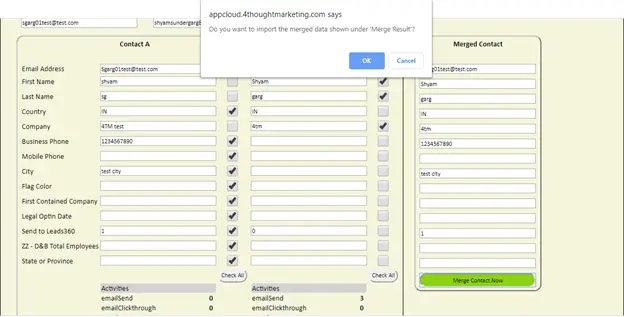
3.6 Wenn Sie bereit sind, klicken Sie auf „Kontakt jetzt zusammenführen“, und der Zusammenführungsprozess beginnt.
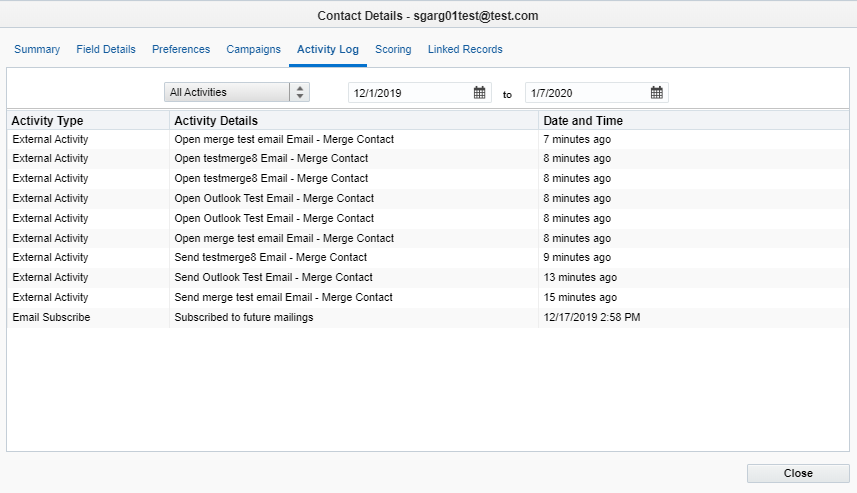
3.7 Sobald Kontakte zusammengeführt wurden, werden die entsprechenden Aktivitäten von Kontakt B als externe Aktivitäten für Kontakt A erstellt.
3.8 Sie können bei Kontakt A überprüfen, ob die Felder basierend auf der Auswahl aktualisiert werden und ob alle Aktivitäten von Kontakt B als externe Aktivitäten erstellt werden.
3.9 Kontakt B aus Eloqua gelöscht
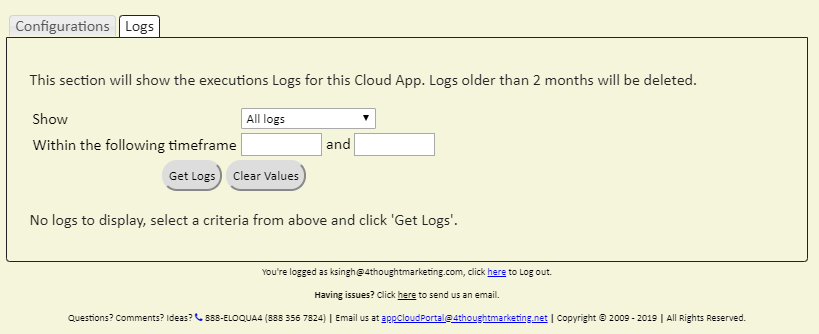
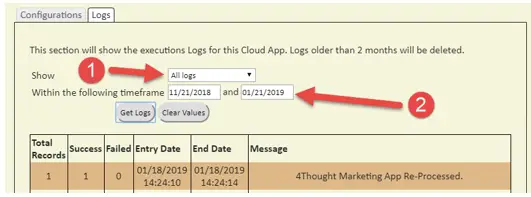
3.10 Registerkarte „Protokolle“: Dieser Abschnitt zeigt die Ausführungsprotokolle für die jeweilige Cloud-App an.
- AnzeigenHier können Sie auswählen, welche Art von Protokollen Sie anzeigen möchten. Sie haben die Möglichkeit, „Alle Protokolle“, „Nur Erfolgsprotokolle“ oder „Nur Fehlerprotokolle“ auszuwählen.
- Innerhalb des folgenden ZeitraumsIn diesem Feld können Sie den Zeitraum auswählen, in dem die Ausführungsprotokolle angezeigt werden sollen.
Hinweis: Sie können Protokolle der letzten zwei Monate einsehen.
Hinweis: Die meisten Apps von 4Thought Marketing verwenden die Eloqua BULK API zum Exportieren/Importieren von Datensätzen. Wenn eine App in einer Kampagne oder einem Programm verwendet wird, sollte der Benutzer, der die Kampagne aktiviert, daher über die folgenden Berechtigungen verfügen:
- API
- Kontakt
- Kontakte/Interessenten/Unternehmen hochladen
Lizenzinformationen
Sie benötigen eine Lizenz, um diese Cloud-App zu konfigurieren und auszuführen. Falls Sie keine Lizenz besitzen, wird auf der Konfigurationsseite eine Fehlermeldung angezeigt.
Wenn die App keine CO-Datensätze verarbeitet, kann dies daran liegen, dass Ihre Lizenz fehlt oder abgelaufen ist. Um eine Lizenz zu erhalten, wenden Sie sich bitte an Ihren Kundenbetreuer oder kontaktieren Sie uns.
- Für jede Eloqua-Instanz wird eine separate Cloud-App-Lizenz benötigt.
- Jede Cloud-App-Lizenz beinhaltet eine angemessene Nutzungsbeschränkung von 250 täglich verarbeiteten Datensätzen und bis zu 5 App-Instanzen pro Eloqua-Instanz. Höhere Nutzungsstufen sind gegen Aufpreis erhältlich.
- Weitere Lizenzdetails finden Sie in der Benutzerlizenzvereinbarung für Cloud-Dienste.