
Dokumentation zur Cloud-App-Dokumentation zur Normalisierung von Bundesländern/Provinzen


Inhaltsverzeichnis
Zweck
Es gibt Situationen, in denen die Werte von Bundesland- oder Provinzfeldern stark voneinander abweichen, selbst wenn sie denselben Ort bezeichnen. Hier kommt die Cloud-Aktion zum Einsatz. Mit der Bundesland-/Provinznormalisierung können Sie die Werte in Bundesland-, Provinz- oder ähnlichen Feldern mithilfe Ihres eigenen Standards oder einer von uns bereitgestellten allgemeinen Standardisierungsliste normalisieren.
Dieses Dokument zeigt, wie diese Cloud-Aktion innerhalb des Kampagnen-/Programm-Canvas verwendet werden kann.
Einrichtung in Oracle Eloqua
Bitte befolgen Sie diese Anweisungen, um diese Cloud-App in Ihrer Oracle Eloqua-Instanz einzurichten.
- Melden Sie sich bei Oracle Eloqua an.
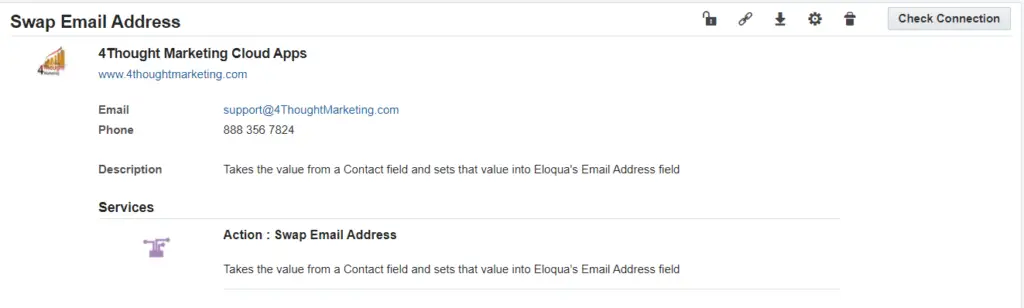
- Klicken Sie unten auf „App herunterladen“, um die App zu installieren.
HINWEIS: Sollten Sie aufgefordert werden, sich erneut anzumelden, tun Sie dies bitte.
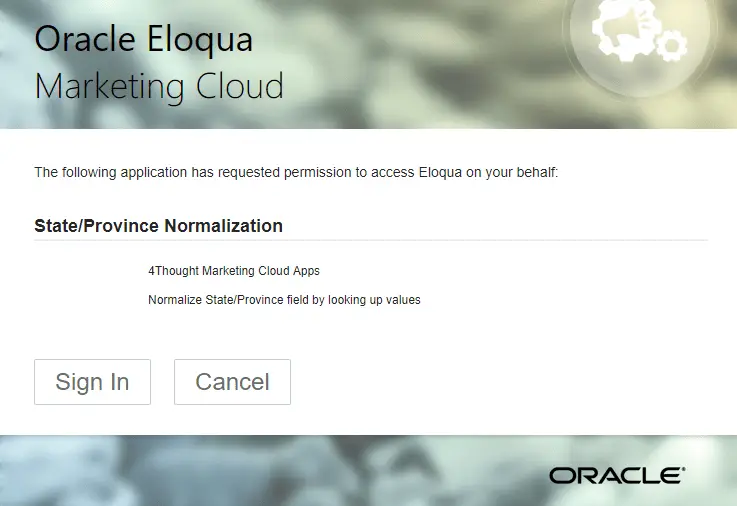
- Klicken Sie im nächsten Bildschirm auf „Anmelden“ und anschließend auf „Akzeptieren“.
- Klicken Sie im nächsten Bildschirm auf „Anmelden“ und anschließend auf „Akzeptieren“.
- Alles ist bereit. Die Cloud-Aktion kann nun verwendet werden.
Anwendung
Diese App erfordert zwei Arten von Konfigurationen: eine allgemeine und eine app-spezifische. Die folgenden Anweisungen zeigen eine grundlegende/einfache Verwendung.
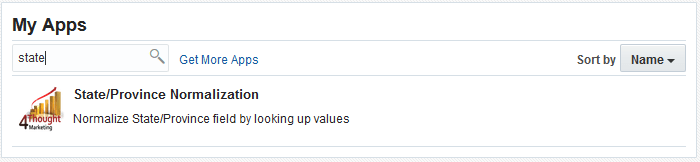
- Im ersten Schritt konfigurieren Sie die App. Gehen Sie dazu in die Einstellungen > Apps und suchen Sie nach „Status“. Tippen Sie anschließend einfach auf die App.
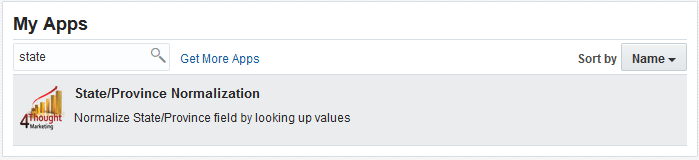
- Im nächsten Abschnitt finden Sie das Zahnradsymbol. Klicken Sie darauf. Dadurch öffnet sich ein neues Fenster mit den allgemeinen Konfigurationseinstellungen.
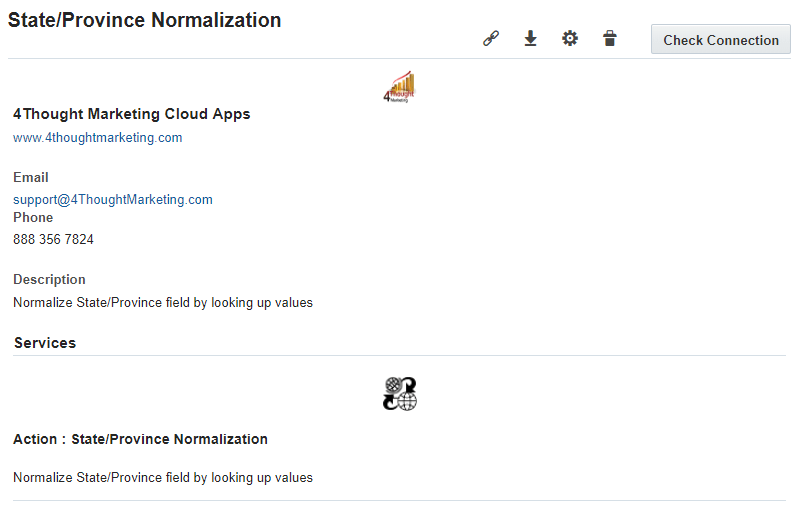
- Die allgemeine Konfigurationsseite der App sieht folgendermaßen aus:
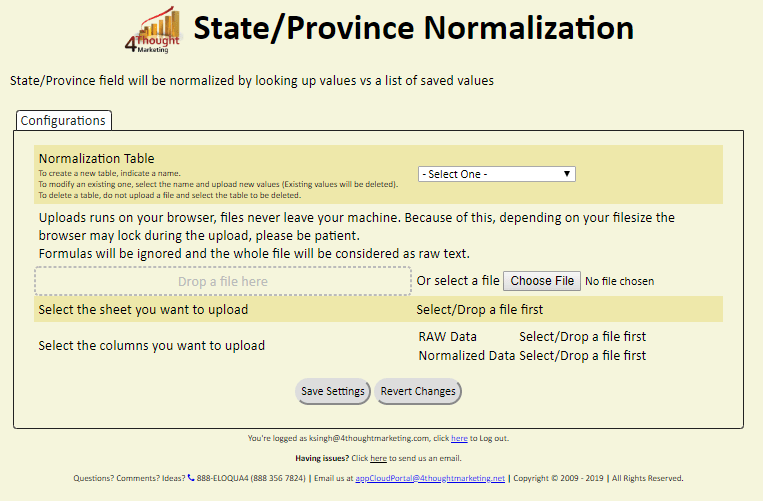
- Normalisierungstabelle – Dies ist die Tabelle, in der Rohwerte und normalisierte Werte definiert sind. Falls sie bereits existiert, kann sie aus der Dropdown-Liste ausgewählt werden. Alternativ kann sie über die Option „Neu – Sonstige“ in der Dropdown-Liste erstellt werden. (Erläuterung unter Punkt 2.4.1)
- Wählen Sie das Tabellenblatt aus, das Sie hochladen möchten. – Eine normalisierte Datendatei kann im Excel-/CSV-Format erstellt werden. Diese enthält zwei Spalten: Bundesland/Provinz vor der Normalisierung (Rohdaten) und normalisierte Daten.
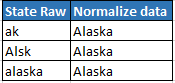
Diese Datei kann direkt in den dafür vorgesehenen Bereich (gestrichelter Kasten „Datei hier ablegen“) gezogen oder durch Klicken auf die Schaltfläche „Datei auswählen“ vom lokalen Rechner ausgewählt werden (Erläuterung unter Punkt 2.4.2).
- Wählen Sie die Spalte aus, die Sie hochladen möchten. – Nach der Dateiauswahl müssen Sie das Tabellenblatt aus der Datei auswählen und anschließend die Spalten für Rohdaten und normalisierte Daten zuordnen.
- Rohdaten – Als Datenquelle dient die Spalte „Rohdaten“ aus dem Tabellenblatt.
- Normalisierte Daten – Die Spalte „Normalisierte Daten“ aus dem Tabellenblatt wird hier verwendet, um normalisierte Werte zu definieren.
- So wählen/erstellen Sie eine Normalisierungstabelle -
Sie können die im System gespeicherten Tabellen hinzufügen, entfernen oder anzeigen. Diese Tabellen werden in der App verwendet.
- Wählen Sie die Option „Neu-Sonstige“, um eine neue Tabelle zu erstellen, und geben Sie der Tabelle im Feld „Tabellennamen eingeben“ einen Namen.
- Wählen Sie die Datei von dem Speicherort aus, an dem Sie sie zuvor gespeichert haben, und wählen Sie das Tabellenblatt aus, das Rohwerte und normalisierte Werte enthalten soll.
(Sie können die benutzerdefinierte Liste mit den zu normalisierenden Werten hochladen. Sie können eine Excel- oder CSV-Datei hochladen, indem Sie diese auf Ihrem Computer suchen oder per Drag & Drop in das gestrichelte Feld auf der Seite ziehen. Diese Liste muss zwei Spalten enthalten: Rohwerte und Normalisierte Werte.)
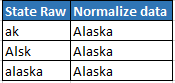
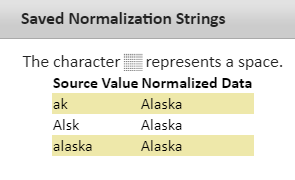
Die erste Spalte enthält die Liste der zu normalisierenden Werte. Wenn Sie beispielsweise „Bundesstaat/Provinz Alaska“ normalisieren möchten, sollte die erste Spalte etwa so aussehen: ak, alaska usw.
Die zweite Spalte sollte den gewünschten normalisierten Wert enthalten. Wenn Sie beispielsweise auf Alaska oder AK normalisieren möchten, sollte der letzte Wert für die beiden Varianten des Bundesstaates/der Provinz Alaska oder AK lauten.
- Wählen Sie das Blatt aus der hochgeladenen Liste aus.
- Wählen Sie die Rohdaten aus der hochgeladenen Liste aus.
- Wählen Sie im Tabellenblatt „Werte normalisieren“ die Spalte „Normalisierte Daten“ aus.
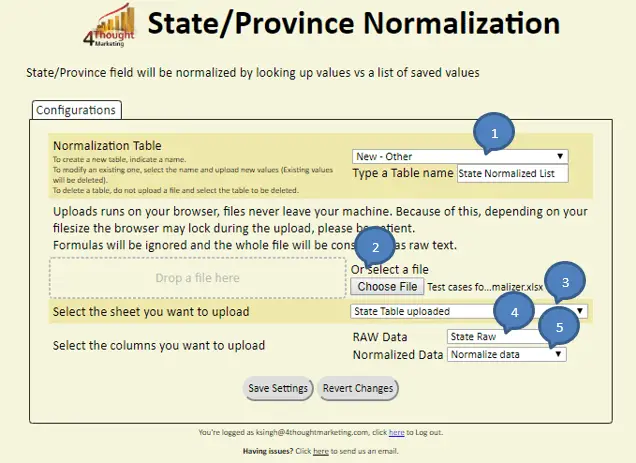
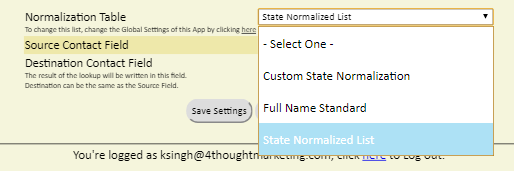
- Zum Schluss müssen Sie auf die Schaltfläche „Einstellungen speichern“ klicken. Sie können überprüfen, ob die neue Tabelle hinzugefügt wurde, indem Sie im ersten Abschnitt auf das Dropdown-Listenmenü klicken.
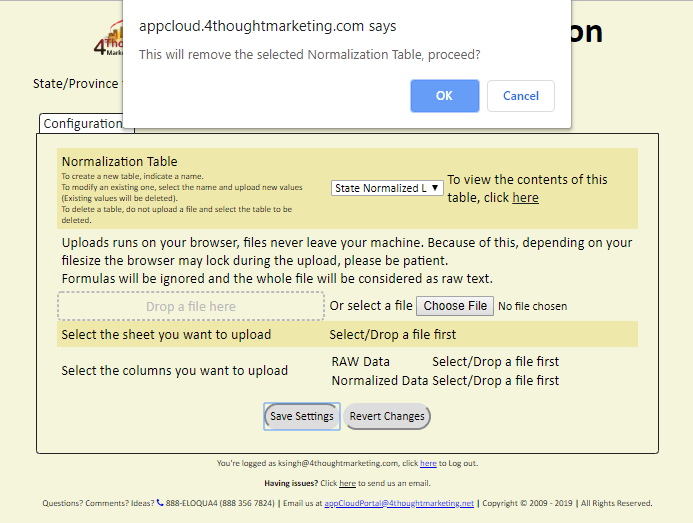
- Um eine Tabelle zu entfernen, wählen Sie einfach die gewünschte Tabelle aus und klicken Sie auf „Einstellungen speichern“. Ein Bestätigungsdialog wird angezeigt, der die Löschung der Tabelle bestätigt. Bitte beachten Sie, dass Tabellen, die bereits in einer App, einer Kampagne oder einem Programm-Canvas verwendet werden, nicht gelöscht werden.
- So zeigen Sie den Inhalt einer Tabelle an:
- Wählen Sie die Tabelle aus. Direkt neben der Dropdown-Liste erscheint ein Text mit einem Link zum Anzeigen des Inhalts. Klicken Sie auf den Link; ein neues Fenster mit dem Tabelleninhalt öffnet sich.

- In diesem Fenster wird der Tabelleninhalt angezeigt. Leerzeichen können dabei relevant sein. Um ein Leerzeichen darzustellen, verwenden wir das Symbol „░“. In diesem Fenster können Sie die Tabellenwerte auch in eine CSV-Datei exportieren.
- Alternativ können Sie auch die von 4Thought Marketing bereitgestellte allgemeine Liste verwenden.
- Klicken Sie unbedingt auf „Einstellungen speichern“, um Ihre Konfiguration zu speichern. Sollten Sie anschließend unerwünschte Änderungen vornehmen, können Sie mit einem Klick auf „Änderungen rückgängig machen“ zur zuletzt gespeicherten Konfiguration zurückkehren.
- Nachdem Sie die hochgeladenen Tabellen gespeichert haben oder falls Sie sich für die Verwendung der von 4Thought Marketing bereitgestellten allgemeinen Liste entscheiden, können Sie die App in einen Kampagnen- oder Programm-Canvas einbinden.
- Erstellen/Öffnen Sie eine Kampagne oder ein Programm. Stellen Sie sicher, dass es sich um ein Programm vom Typ „Kontakte“ handelt.
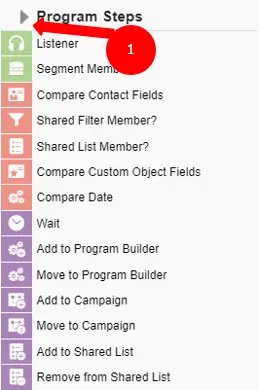
- Klicken Sie auf den Pfeil im Menü auf der linken Seite, um alle verfügbaren Apps anzuzeigen.
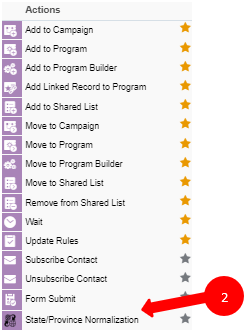
- Unter „Aktionen“ finden Sie die App zur Normalisierung der Bundesländer/Provinzen (lila dargestellt).
- Ziehen Sie die Cloud-Aktion per Drag & Drop in den Canvas-Bereich. Verbinden Sie die entsprechenden Elemente mit der abgelegten Cloud-Aktion.
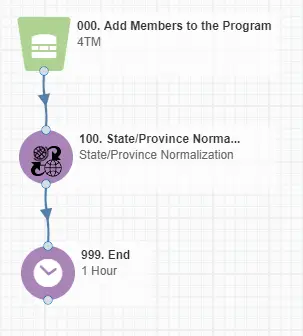
- Doppelklicken Sie auf „Bundesland-/Provinznormalisierung“, dann werden Ihnen einige Optionen für dieses Element angezeigt.
- Benennen Sie den Schritt bei Bedarf um.
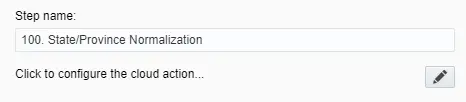
- Klicken Sie auf das Stiftsymbol, um die Einstellungen für diesen Schritt zu öffnen.
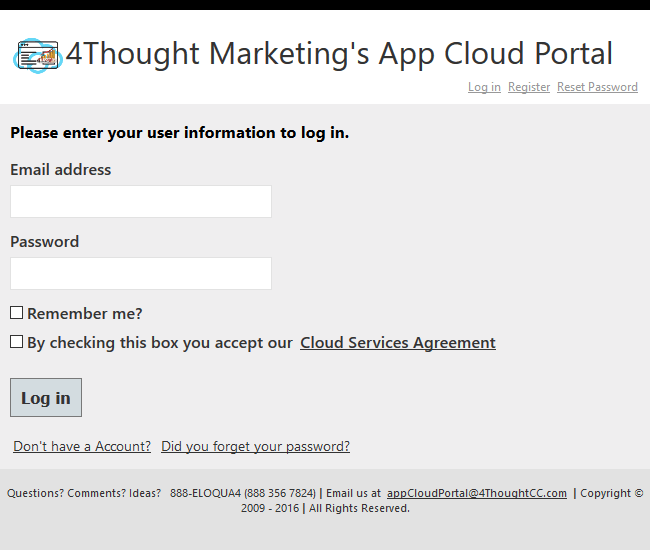
Sie benötigen einen Benutzer, um sich anzumelden und diese Cloud-Aktion zu konfigurieren. Falls Sie noch keinen haben, können Sie einen erstellen. Falls Sie bereits einen Benutzer haben, melden Sie sich mit diesem Benutzer auf der Seite an, die im folgenden Screenshot dargestellt ist:
- Für diese Cloud-Aktion können Sie die Normalisierungstabelle, das Quellfeld und das Zielfeld angeben, um den Normalisierungsprozess auszuführen.
- Wählen Sie die bereits erstellte Normalisierungstabelle aus oder erstellen Sie eine neue Normalisierungstabelle, indem Sie in der Dropdown-Liste die Option „Neu – Andere“ auswählen.
- Wählen Sie das Quellkontaktfeld für Rohdaten aus.
- Wählen Sie das Zielkontaktfeld aus, in dem die Daten nach der Normalisierung gespeichert werden sollen.
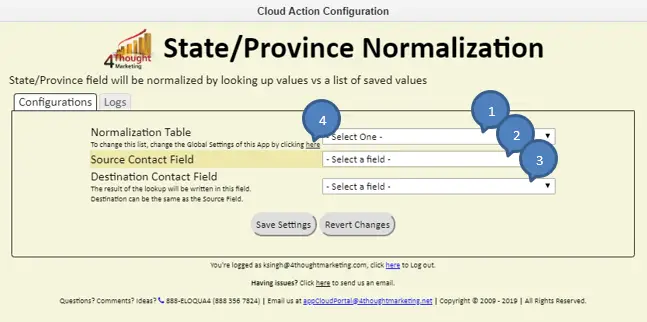
- Um die Werte der Normalisierungstabelle zu ändern oder eine neue Normalisierungstabelle zu erstellen, klicken Sie bitte hier, wie im obigen Screenshot gezeigt (Blase Nr. 4).
- Klicken Sie unbedingt auf „Einstellungen speichern“, um Ihre Konfiguration zu speichern. Sollten Sie anschließend unerwünschte Änderungen vornehmen, können Sie mit einem Klick auf „Änderungen rückgängig machen“ zur zuletzt gespeicherten Konfiguration zurückkehren.
- Registerkarte „Protokolle“: Dieser Abschnitt zeigt die Ausführungsprotokolle für die jeweilige Cloud-App.
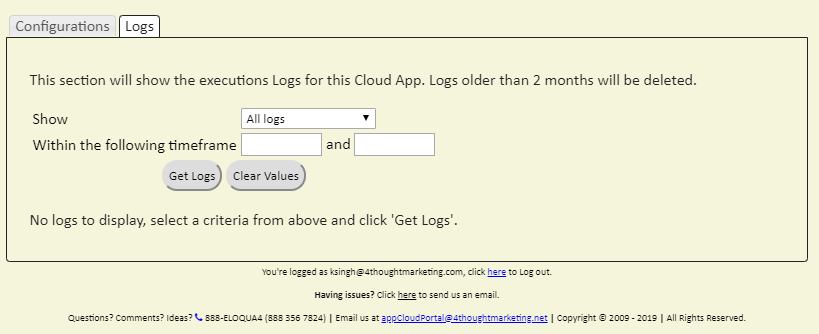
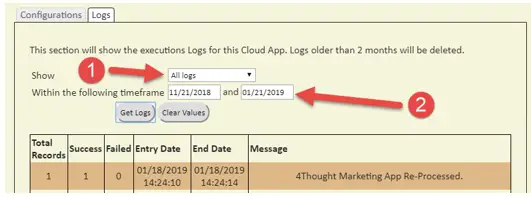
- AnzeigenHier können Sie auswählen, welche Art von Protokoll Sie sehen möchten. Sie haben die Möglichkeit, „Alle Protokolle“, „Nur Erfolgsprotokolle“ oder „Nur Fehlerprotokolle“ auszuwählen.
- Innerhalb des folgenden ZeitraumsIn diesem Feld können Sie den Zeitraum auswählen, in dem die Ausführungsprotokolle angezeigt werden sollen.
Hinweis: Sie können Protokolle der letzten zwei Monate einsehen.
- EmpfohlenErstellen Sie in der Kampagne ein Element für den Fall eines Fehlers. In diesem Beispiel ist es ein Warteschritt. Aktivieren Sie das Kontrollkästchen „Kontakte mit Fehlern automatisch aus der Cloud-App weiterleiten“ und wählen Sie den Schritt aus, zu dem die Kontakte weitergeleitet werden sollen.
Wählen Sie den Schritt aus, zu dem die Kontakte weitergeleitet werden sollen.
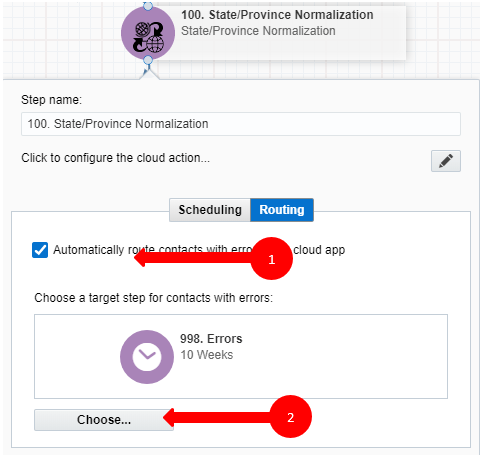
Das ist alles. Aktivieren Sie die Kampagne oder das Programm, fügen Sie einige Kontakte hinzu und erleben Sie die Normalisierung auf Bundesland-/Provinzebene in Aktion!
Hinweis: Die meisten Apps von 4Thought Marketing verwenden die Eloqua BULK API zum Exportieren/Importieren von Datensätzen. Wenn eine App in einer Kampagne oder einem Programm verwendet wird, sollte der Benutzer, der die Kampagne aktiviert, daher über die folgenden Berechtigungen verfügen:
- API
- Consume-API
- Kontakt
- Kontakte/Interessenten/Unternehmen hochladen
- Datenexport verwalten
- Kontakte verwalten
- EmpfohlenErstellen Sie in der Kampagne ein Element für den Fall eines Fehlers. In diesem Beispiel ist es ein Warteschritt. Aktivieren Sie das Kontrollkästchen „Kontakte mit Fehlern automatisch aus der Cloud-App weiterleiten“ und wählen Sie den Schritt aus, zu dem die Kontakte weitergeleitet werden sollen.
Wählen Sie den Schritt aus, zu dem die Kontakte weitergeleitet werden sollen.
Lizenzinformationen
Sie benötigen eine Lizenz, um diese Cloud-App zu konfigurieren und auszuführen. Falls Sie keine Lizenz besitzen, wird auf der Konfigurationsseite eine Fehlermeldung angezeigt.
Wenn die App keine CO-Datensätze verarbeitet, kann dies daran liegen, dass Ihre Lizenz fehlt oder abgelaufen ist. Um eine Lizenz zu erhalten, wenden Sie sich bitte an Ihren Kundenbetreuer oder kontaktieren Sie uns.
- Für jede Eloqua-Instanz wird eine separate Cloud-App-Lizenz benötigt.
- Jede Cloud-App-Lizenz beinhaltet eine angemessene Nutzungsbeschränkung von 250 täglich verarbeiteten Datensätzen und bis zu 5 App-Instanzen pro Eloqua-Instanz. Höhere Nutzungsstufen sind gegen Aufpreis erhältlich.
- Weitere Lizenzdetails finden Sie in der Benutzerlizenzvereinbarung für Cloud-Dienste.