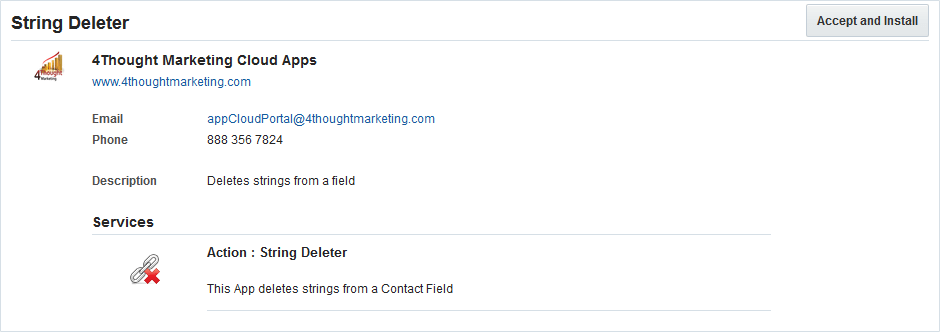
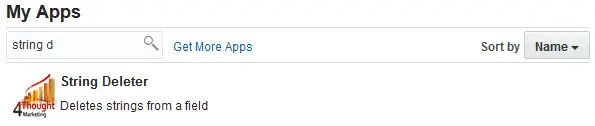
Es gibt Situationen, in denen man bestimmte Zeichenketten aus einem Kontaktfeld löschen muss, um es (irgendwie) zu normalisieren.
Mit dieser App ist das jetzt möglich.
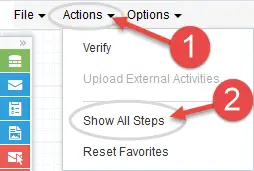
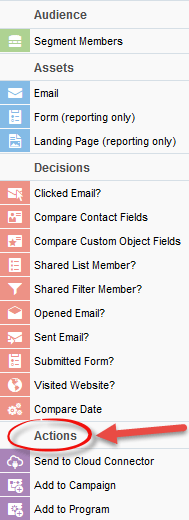
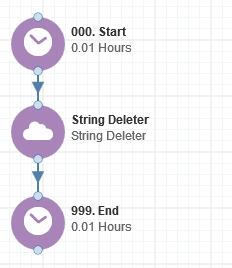
Dieses Dokument zeigt, wie diese Cloud-Aktion innerhalb von Campaign Canvas verwendet werden kann.
- Klicken Sie auf das Stiftsymbol, um die Einstellungen für diesen Schritt zu öffnen.
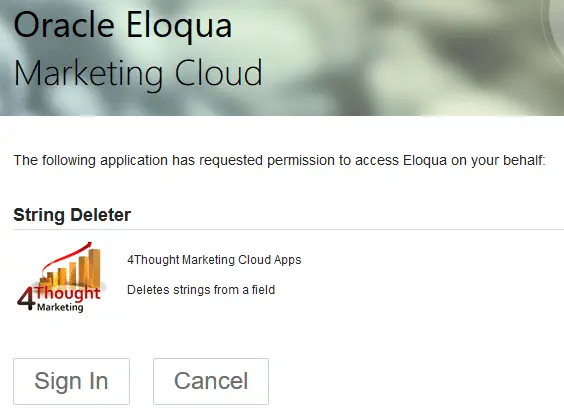
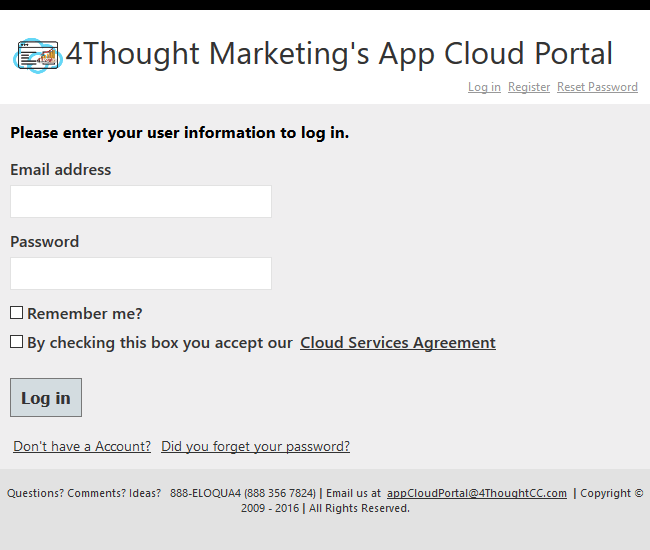
Sie benötigen einen Benutzer, um sich anzumelden und diese Cloud-Aktion zu konfigurieren. Falls Sie noch keinen haben, können Sie einen erstellen. Falls Sie bereits einen Benutzer haben, melden Sie sich mit diesem Benutzer auf der Seite an, die im folgenden Screenshot dargestellt ist:
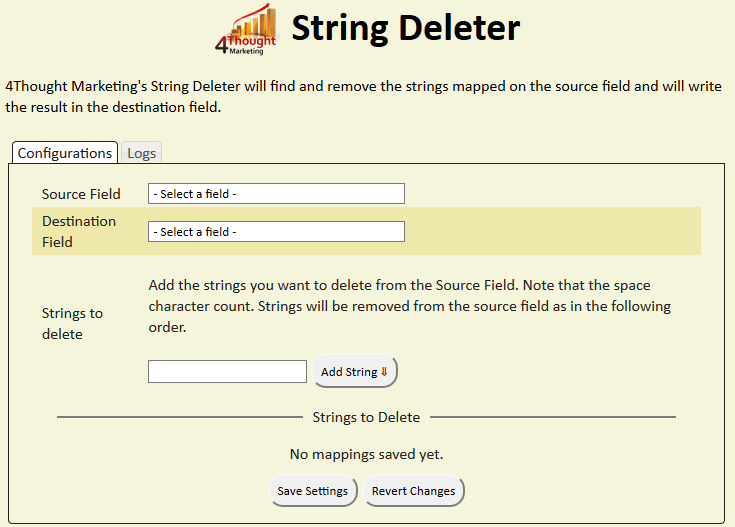
Für diese Cloud-Aktion müssen Sie das Quellfeld, das Zielfeld und die zu löschenden Zeichenfolgen angeben.
Wenn Sie die Felder eingerichtet haben, klicken Sie auf „Einstellungen speichern“.
Wenn Sie Änderungen vorgenommen haben und zu den ursprünglichen Werten zurückkehren möchten, verwenden Sie die Schaltfläche „Änderungen rückgängig machen“.
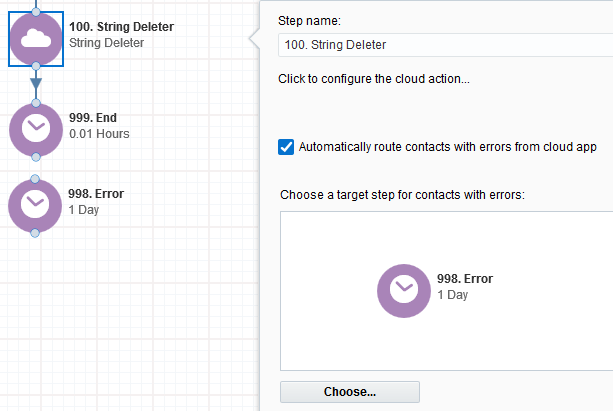
Empfehlung : Erstellen Sie in der Kampagne ein Element für den Fall eines Fehlers. In diesem Beispiel ist es ein Warteschritt. Aktivieren Sie das Kontrollkästchen „Kontakte mit Fehlern automatisch aus der Cloud-App weiterleiten“ und wählen Sie den Schritt aus, zu dem die Kontakte weitergeleitet werden sollen.
Sie benötigen eine Lizenz, um diese Cloud-App zu konfigurieren und auszuführen. Falls Sie keine Lizenz besitzen, wird auf der Konfigurationsseite eine Fehlermeldung angezeigt.
Wenn die App keine CO-Datensätze verarbeitet, kann dies daran liegen, dass Ihre Lizenz fehlt oder abgelaufen ist. Um eine Lizenz zu erhalten, wenden Sie sich bitte an Ihren Kundenbetreuer oder kontaktieren Sie uns.
- Für jede Eloqua-Instanz wird eine separate Cloud-App-Lizenz benötigt.
- Jede Cloud-App-Lizenz beinhaltet eine angemessene Nutzungsbeschränkung von 250 täglich verarbeiteten Datensätzen und bis zu 5 App-Instanzen pro Eloqua-Instanz. Höhere Nutzungsstufen sind gegen Aufpreis erhältlich.
- Weitere Lizenzdetails finden Sie in der Benutzerlizenzvereinbarung für Cloud-Dienste.