
Documentación de la aplicación Cloud Feeder


Índice
Propósito
La aplicación Contact Feeder Cloud te permite añadir contactos a un lienzo de programa que se encuentren en un segmento o filtro compartido mediante un programador. Puedes configurar el programador para que se ejecute regularmente durante toda la semana y todo el día, o seleccionar días y horas específicos. También puedes establecer la frecuencia, desde cada minuto hasta una vez al día (por ejemplo, cada 24 horas).
Este documento mostrará cómo se puede utilizar esta aplicación en la nube dentro de Program Canvas para Contactos.
Configuración en Oracle Eloqua
Siga estas instrucciones para configurar esta aplicación en la nube en su instancia de Oracle Eloqua.
- Inicie sesión en Oracle Eloqua.
- Haz clic en "Obtener aplicación" a continuación para instalarla.
NOTA: Si se le solicita que inicie sesión nuevamente, hágalo.
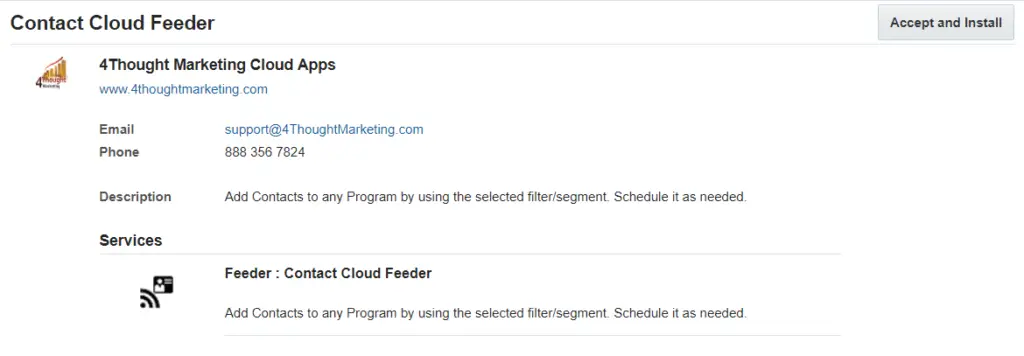
- En la siguiente pantalla, haga clic en “Aceptar e instalar” en la sección superior derecha.
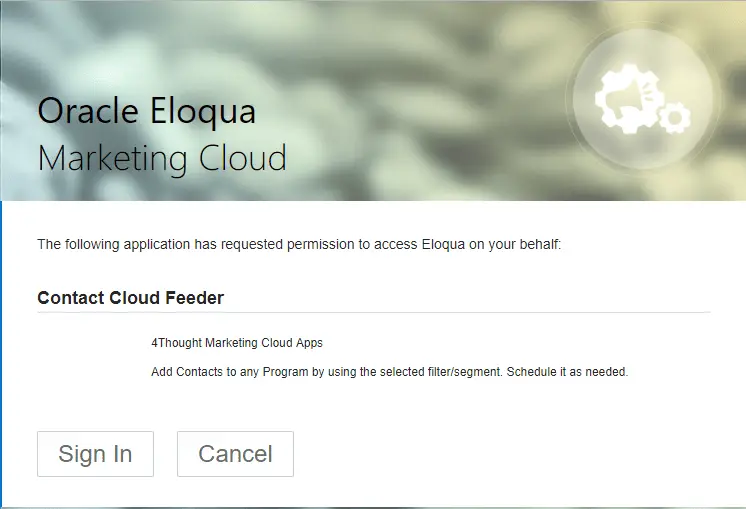
- En la siguiente pantalla, haga clic en “Iniciar sesión” y luego en “Aceptar”.
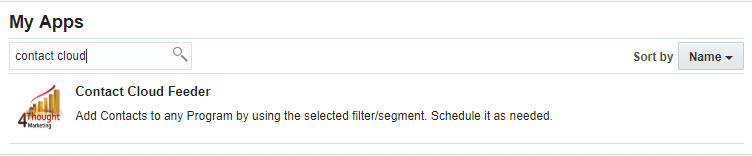
- Ya está todo listo. El alimentador de nube de contactos está preparado para usarse.
¿Cómo Usar?
Las siguientes instrucciones muestran un uso básico y sencillo. Puede integrar esta aplicación en la nube a cualquier lienzo de programa existente para contactos.
- Crear/Abrir el lienzo del programa. Asegúrese de que el tipo de programa sea para contactos.
- Haz clic en la flecha del menú lateral izquierdo para ver todas las aplicaciones disponibles.
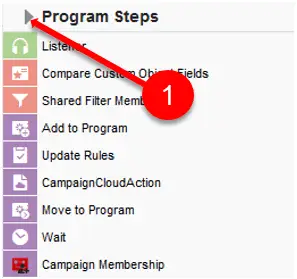
- En “Fuentes de datos”, localice la aplicación “Contact Cloud Feeder” (en color verde).
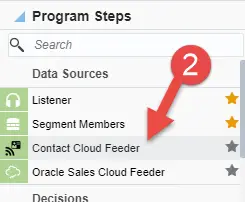
- Arrastra y suelta la aplicación en la nube en el área del lienzo. Conecta los elementos correspondientes a la aplicación en la nube que has arrastrado.
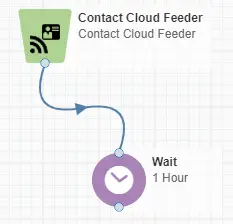
- Haz doble clic en el paso Contact Cloud Feeder y verás algunas opciones para este elemento.
- Cambie el nombre del paso si es necesario.
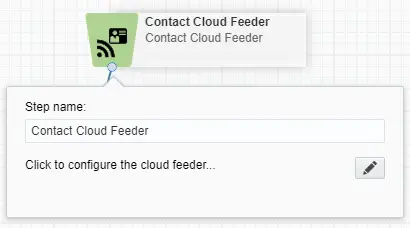
- Haz clic en el icono del lápiz para abrir la configuración de este paso.
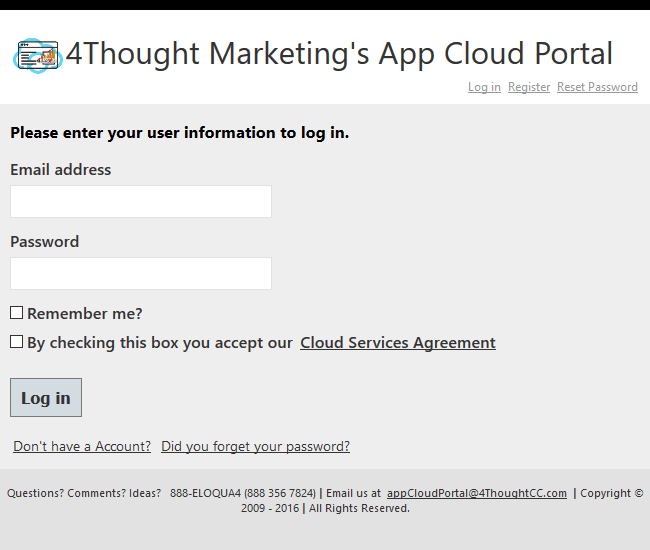
Necesitarás un usuario para iniciar sesión y configurar esta aplicación en la nube. Si no tienes uno, puedes crearlo. Si ya tienes uno, usa tu usuario para iniciar sesión en la página que se muestra en la siguiente captura de pantalla:
- Configure la aplicación seleccionando el Segmento o el Filtro que se utilizará como fuente de datos.
- Seleccione Segmentar o Filtrar haciendo clic en el botón de opción.
- Seleccione el segmento o filtro de la lista desplegable.
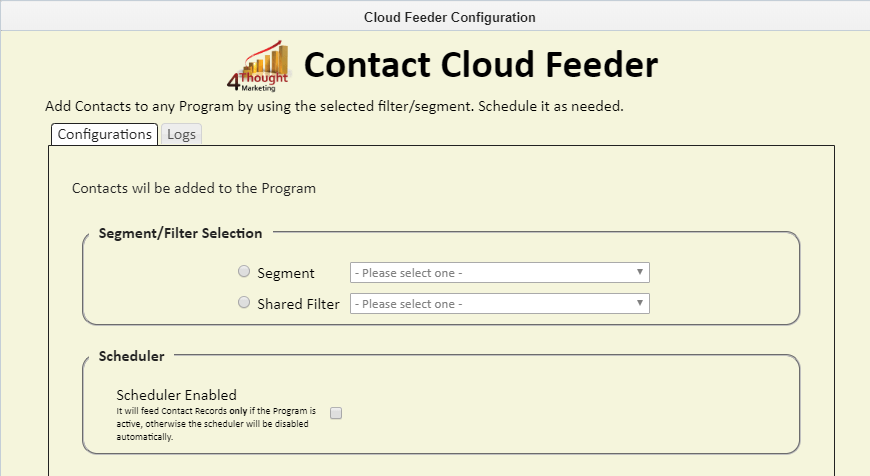
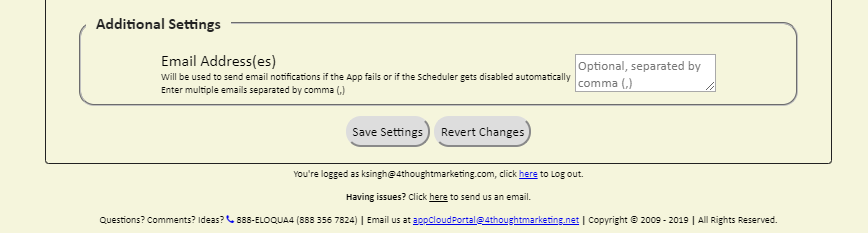
- SchedulerSi decide usar un programador, la aplicación agregará los registros de contacto al programa en los horarios y con la frecuencia especificados. De lo contrario, la aplicación solo agregará los registros de contacto cuando se active el programa.

Para configurar el programador, debe:
- Frecuencia de ejecución: Elija con qué frecuencia (puede seleccionar horas o minutos).
- Elige los intervalos de tiempo en los que debe ejecutarse (selecciona la hora de inicio y la hora de finalización, o puedes seleccionar 24 horas).
- Elige los días (consulta los días de la semana)
- NOTA: Eloqua no permite agregar miembros a programas inactivos o en pausa. Por lo tanto, si el programa de destino está inactivo o en pausa, el planificador se desactivará automáticamente. Asegúrese de que el programa esté activo para que los registros de contacto se agreguen al paso de alimentación.
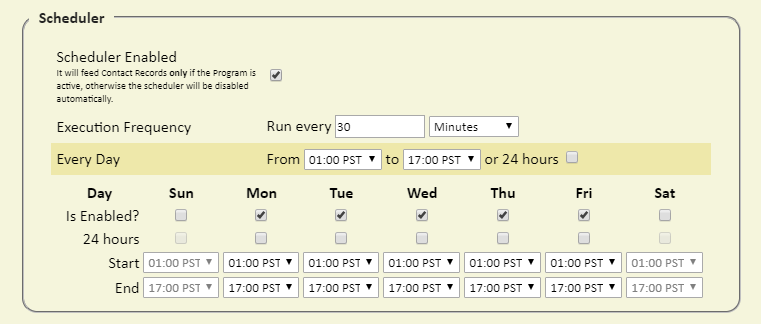
- Por último, hay un campo para añadir direcciones de correo electrónico que recibirán notificaciones si la aplicación o el programador no se ejecutan correctamente o se desactivan. Puedes introducir varias direcciones de correo electrónico separándolas con una coma (,).
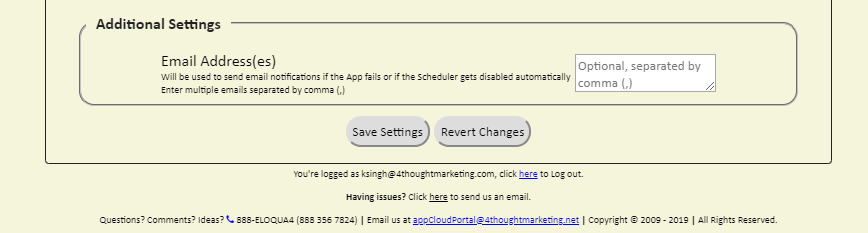
- Asegúrese de hacer clic en «Guardar» para guardar la configuración. Si realiza algún cambio no deseado, puede hacer clic en «Deshacer cambios» para volver a la última configuración guardada.
Eso es todo. ¡Activa el programa y verás cómo Contact Cloud Feeder agrega registros de contacto!
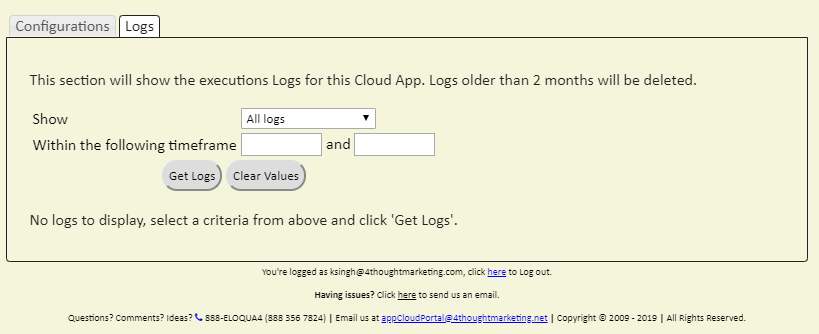
- Pestaña Registros: Esta sección muestra los registros de ejecución de la aplicación en la nube correspondiente.
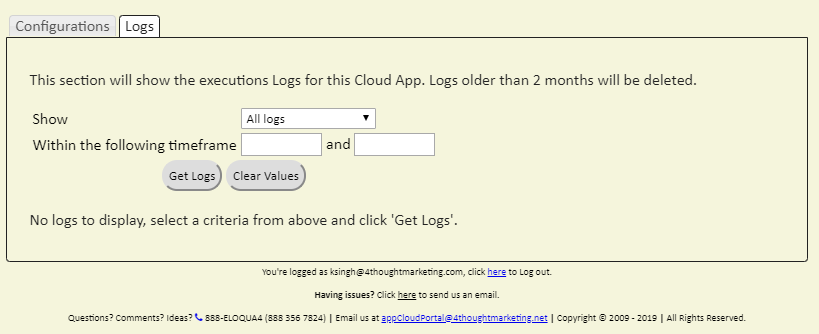
- MostrarAquí puede seleccionar qué tipo de registro desea ver; le da la opción de seleccionar "Todos los registros", "Solo registros exitosos" o "Solo registros fallidos".
- Dentro del siguiente plazoEste campo le permite seleccionar el período de tiempo para ver los registros de ejecución.
Nota: Puede consultar los registros de hasta 2 meses.
Nota: La mayoría de las aplicaciones de 4Thought Marketing utilizan la API BULK de Eloqua para exportar/importar registros; por lo tanto, cuando se utiliza una aplicación en una campaña o programa, el usuario que activa la campaña debe tener los siguientes permisos:
- API
- Consumir API
- Contacto
- Subir contactos/clientes potenciales/empresas
- Gestionar la exportación de datos
- Gestionar contactos
Información de Licencia
Necesitas una licencia para configurar y ejecutar esta aplicación en la nube. Si no tienes una licencia, aparecerá un mensaje de error en la página de configuración.
Si no ve que la aplicación esté procesando los registros de CO, puede deberse a que le falta la licencia o ha caducado. Para obtener una licencia, póngase en contacto con su gestor de cuenta o con nosotros.
- Cada instancia de Eloqua requiere una licencia de aplicación en la nube independiente.
- Cada licencia de aplicación en la nube incluye un límite de uso razonable de 250 000 registros procesados diariamente y hasta 5 instancias de la aplicación por instancia de Eloqua. Existen niveles de uso superiores disponibles con un coste adicional.
- Para obtener detalles adicionales sobre la licencia, consulte la Acuerdo de licencia de usuario de servicios en la nube.