
Documentación de la aplicación para eliminar contactos con archivo en la nube


Índice
Finalidad de la acción de eliminación de contactos con archivo en la nube
Hay situaciones en las que necesitas eliminar contactos de tu base de datos Oracle Eloqua y crear una copia de seguridad de los datos, pero necesitas que esto se haga automáticamente. Ahora es posible con esta aplicación en la nube.
Puede haber varias razones para eliminar contactos; aquí tienes algunos ejemplos:
- Recuperaciones difíciles
- Cancelación de suscripción global
- Competidores
- Contactos de ciertos países que no deberían recibir correos electrónicos (Canadá y la ley CASL).
Este documento mostrará cómo se puede utilizar esta acción en la nube dentro de Campaign Canvas.
Configuración en Oracle Eloqua
Siga estas instrucciones para configurar esta aplicación en la nube en su instancia de Oracle Eloqua.
- Inicie sesión en Oracle Eloqua.
- Haz clic en "Obtener aplicación" a continuación para instalarla.
NOTA: Si se le solicita que inicie sesión nuevamente, hágalo.
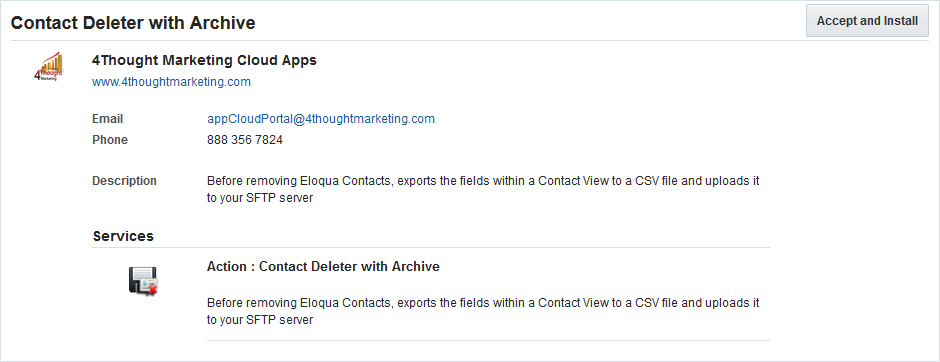
- En la siguiente pantalla, haga clic en “Aceptar e instalar” en la sección superior derecha.
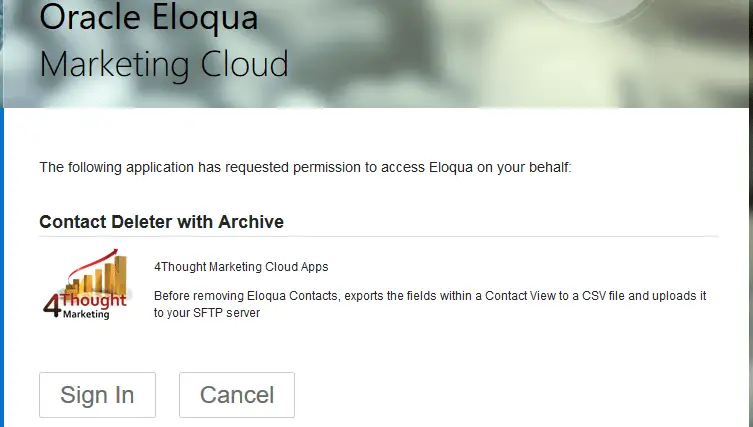
- En la siguiente pantalla, haga clic en “Iniciar sesión” y luego en “Aceptar”.
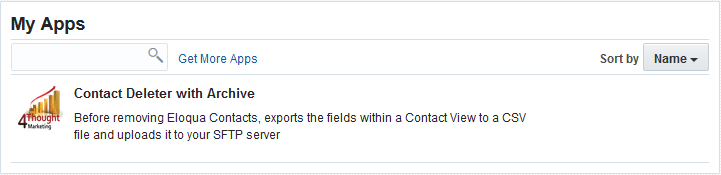
- Ya está todo listo. La función en la nube está preparada para usarse.
¿Cómo Usar?
Las siguientes instrucciones muestran un uso básico/sencillo. Puedes incorporar esta acción en la nube a cualquier campaña existente.
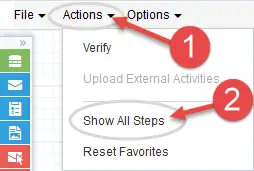
- Haz clic en "Acciones" en la parte superior izquierda, luego en "Mostrar todos los pasos" y, a continuación, localiza "Eliminador de contactos con archivo" en las opciones de Acciones (en color púrpura).
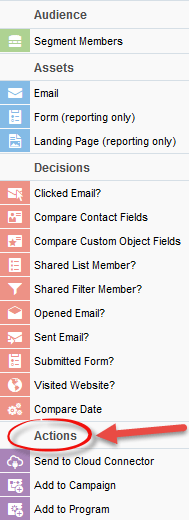
- Arrastra y suelta la acción de nube en el área del lienzo. Conecta los elementos correspondientes a la acción de nube que has soltado.
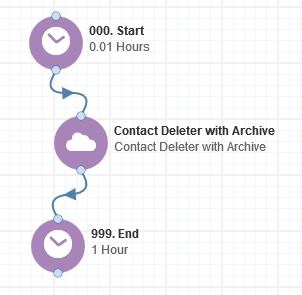
- Haz doble clic en el paso "Eliminador de contactos con archivo" y verás algunas opciones para este elemento.
- Cambie el nombre del paso si es necesario.
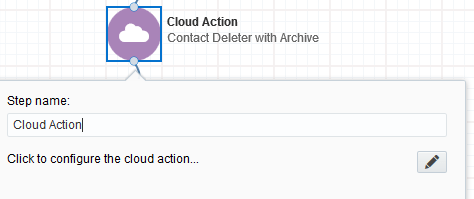
- Haz clic en el icono del lápiz para abrir la configuración de este paso.
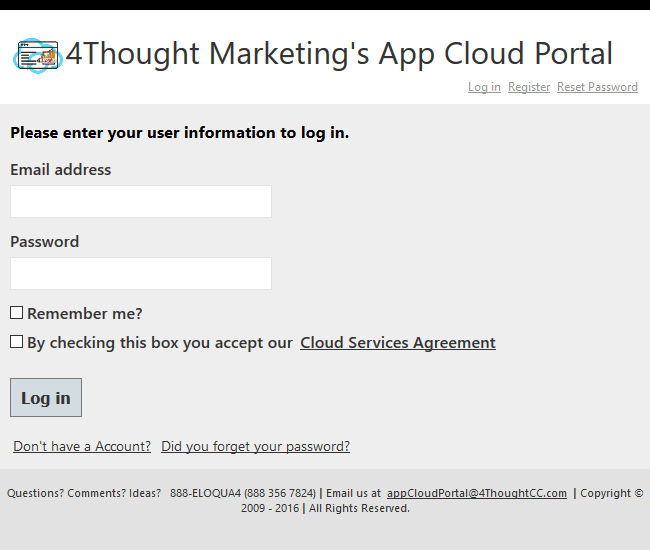
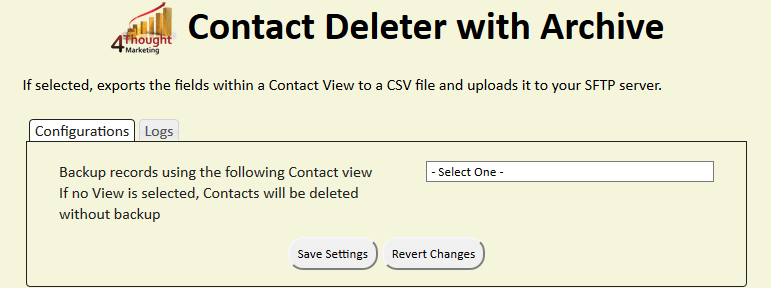
Necesitarás un usuario para iniciar sesión y configurar esta acción en la nube. Si no tienes uno, puedes crearlo. Si ya tienes uno, usa tu usuario para iniciar sesión en la página que se muestra en la siguiente captura de pantalla:
Para esta acción en la nube, puede indicar una vista de contactos existente y realizar una copia de seguridad de los datos de contacto utilizando los campos que contiene. Si no selecciona ninguna vista, los contactos se eliminarán sin realizar una copia de seguridad.
Al seleccionar una vista en el menú desplegable, puede indicar la configuración SFTP (nombre de host: puede ser una dirección IP o un dominio, e incluir la ruta de la carpeta, el nombre de usuario y la contraseña), la configuración CSV (nombre de archivo, delimitador, si desea que cada valor aparezca entre comillas, codificación de archivo) y la dirección de correo electrónico para recibir notificaciones en caso de éxito o fracaso. Además, puede probar las credenciales SFTP haciendo clic en el botón "Probar credenciales" para comprobar si son válidas.
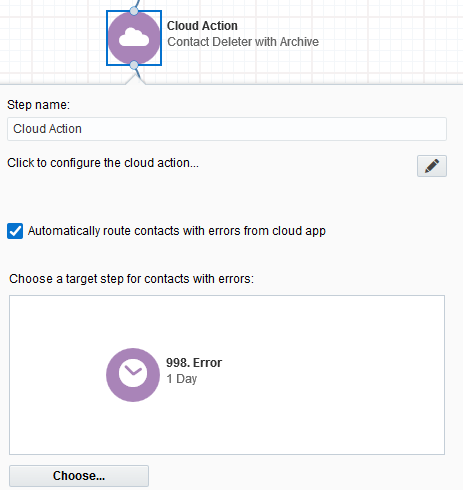
- RecomendadoCrea un elemento en la campaña para cuando ocurra un error; en este ejemplo, se trata de un paso de espera. Marca la casilla "Enrutar automáticamente los contactos con errores desde la aplicación en la nube" y selecciona el paso al que deseas que se redirijan los contactos.
- Eso es todo. ¡Activa la campaña, añade algunos contactos y comprueba el funcionamiento del Eliminador de Contactos con archivo!
Información de Licencia
Necesitas una licencia para configurar y ejecutar esta aplicación en la nube. Si no tienes una licencia, aparecerá un mensaje de error en la página de configuración.
Si no ve que la aplicación esté procesando los registros de CO, puede deberse a que le falta la licencia o ha caducado. Para obtener una licencia, póngase en contacto con su gestor de cuenta o con nosotros.
- Cada instancia de Eloqua requiere una licencia de aplicación en la nube independiente.
- Cada licencia de aplicación en la nube incluye un límite de uso razonable de 250 000 registros procesados diariamente y hasta 5 instancias de la aplicación por instancia de Eloqua. Existen niveles de uso superiores disponibles con un coste adicional.
- Para obtener detalles adicionales sobre la licencia, consulte la Acuerdo de licencia de usuario de servicios en la nube.