Documentación de la aplicación en la nube para combinar contactos
Propósito
La aplicación Combinar Contactos permite al usuario tomar los datos de contacto de un registro, combinar los campos seleccionados con otro registro y luego eliminar el registro duplicado. La aplicación también conserva el historial de actividad, registrando las actividades de un contacto como Actividades Externas en el registro de Contacto que permanecerá. El registro de Contacto duplicado se eliminará una vez completada la combinación.
Este documento mostrará en detalle cómo se puede utilizar la aplicación como una función independiente.
Instalación
Siga estas instrucciones para configurar esta aplicación en la nube en su instancia de Oracle Eloqua.
- Inicie sesión en Oracle Eloqua.
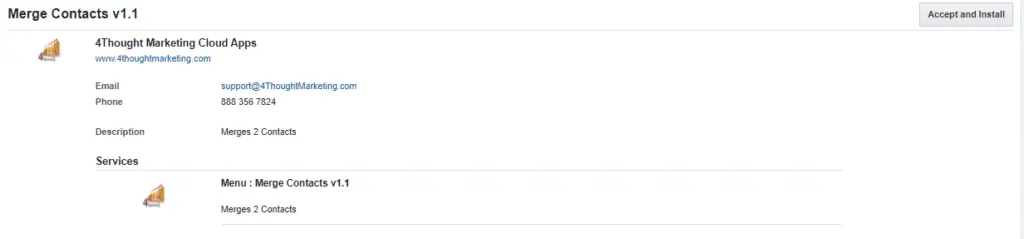
- Haz clic en "Obtener aplicación" a continuación para instalarla.
NOTA: Si se le solicita que inicie sesión nuevamente, hágalo.
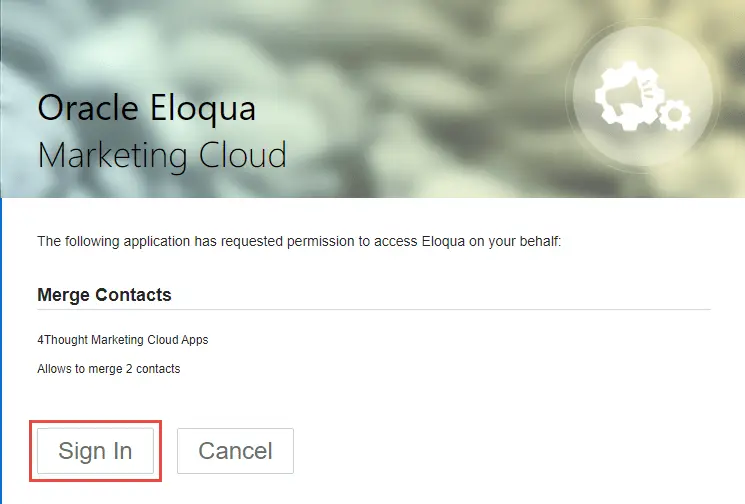
- En la siguiente pantalla, haga clic en “Iniciar sesión” y luego en “Aceptar”.
- 1.4 En la siguiente pantalla, haga clic en “Iniciar sesión” y luego en “Aceptar”.
- 1.5 Ya está todo listo. La aplicación en la nube está lista para usarse.
Configuration
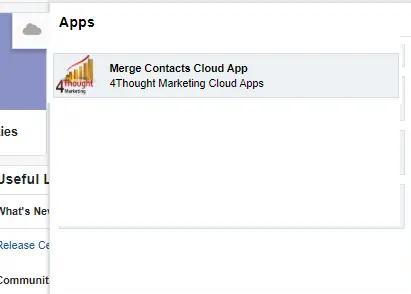
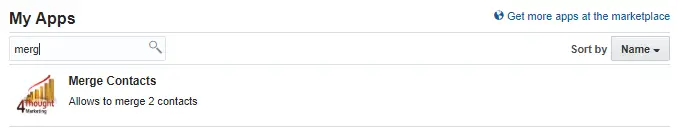
2.1 Haga clic en el icono de la nube “
” en la parte superior derecha para abrir las aplicaciones y luego localice la aplicación “Combinar contactos”.
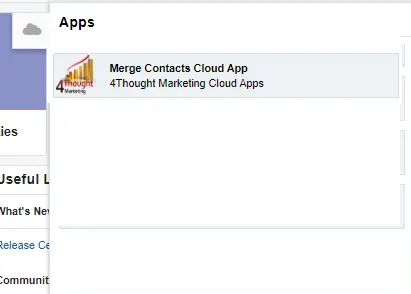
2.2 Haga clic en la aplicación Combinar contactos.
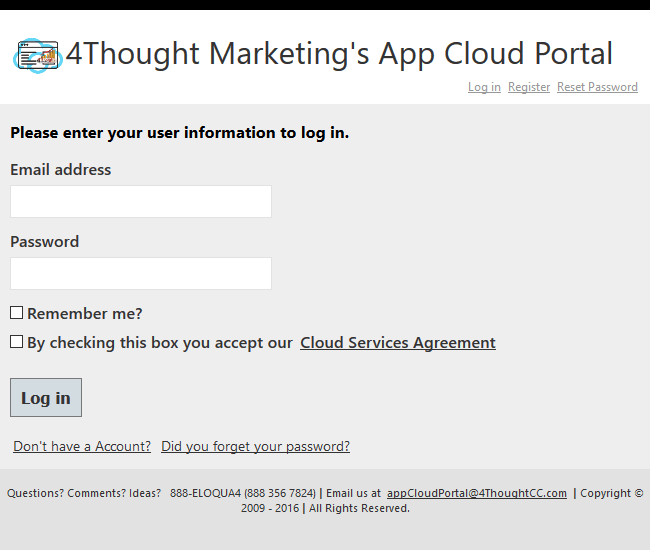
NOTA: Necesitará un usuario para iniciar sesión y configurar esta aplicación en la nube. Si no tiene uno, puede crearlo haciendo clic en «Registrarse» en la esquina superior derecha de la pantalla. Si ya tiene un usuario, úselo para iniciar sesión en la página que se muestra en la siguiente captura de pantalla:
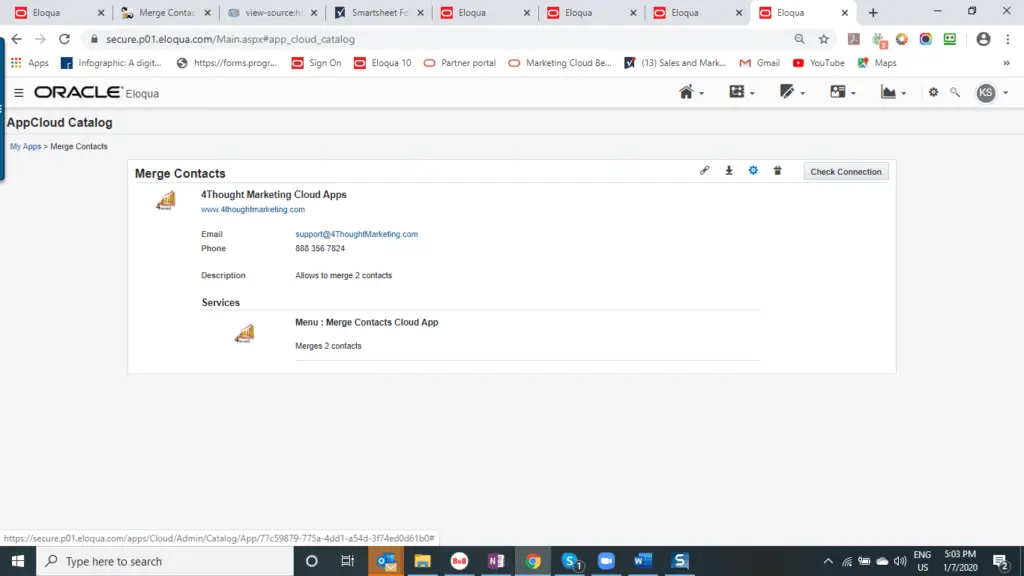
- 2.3 Para configurar la aplicación, ábrala desde el catálogo de aplicaciones y haga clic en el icono de engranaje (vea la captura de pantalla a continuación).
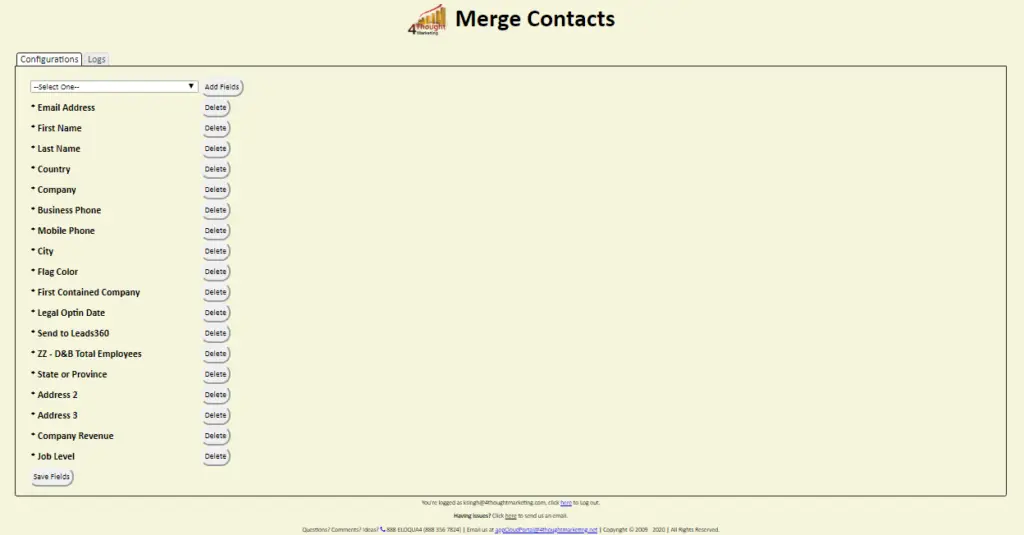
- 2.4 Como administrador, usted seleccionará los campos que se incluirán en el proceso de combinación. Agregue los campos de Contacto que desee incluir seleccionándolos de la lista desplegable de todos los campos de Contacto. También puede eliminar los campos que haya seleccionado previamente. Para finalizar, haga clic en «Guardar campos».
2.5 La primera vez que se completa una fusión, se crean las siguientes actividades externas en su instancia de Eloqua:
- Actividad de la campaña: fusionar contactos
- Correo electrónico – Combinar contactos
- Formulario – Combinar contacto
- Suscripción – Fusionar contacto
- Sitio web – Fusionar contactos
Uso de la aplicación Combinar contactos
3.1 Desde la página Mi Eloqua, haga clic en el icono de la nube en la parte superior derecha para abrir las aplicaciones y luego localice la aplicación "Combinar contactos".
3.2 Seleccione los registros que desea fusionar
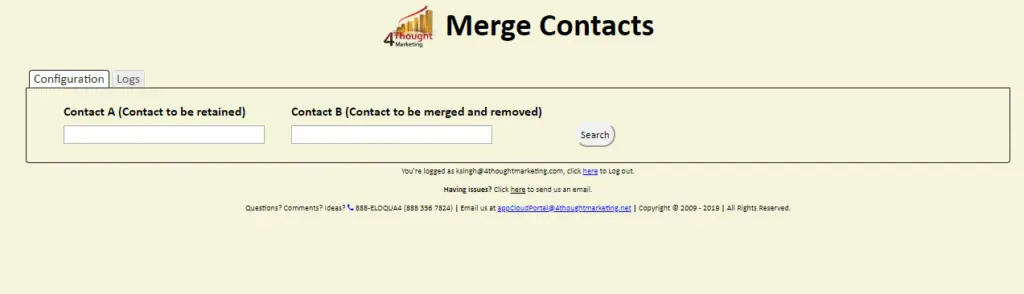
- Introduzca la dirección de correo electrónico del Contacto A (Contacto que se conservará).
- Introduzca la dirección de correo electrónico del Contacto B (Contacto que se fusionará y eliminará).
- Haz clic en “Buscar”
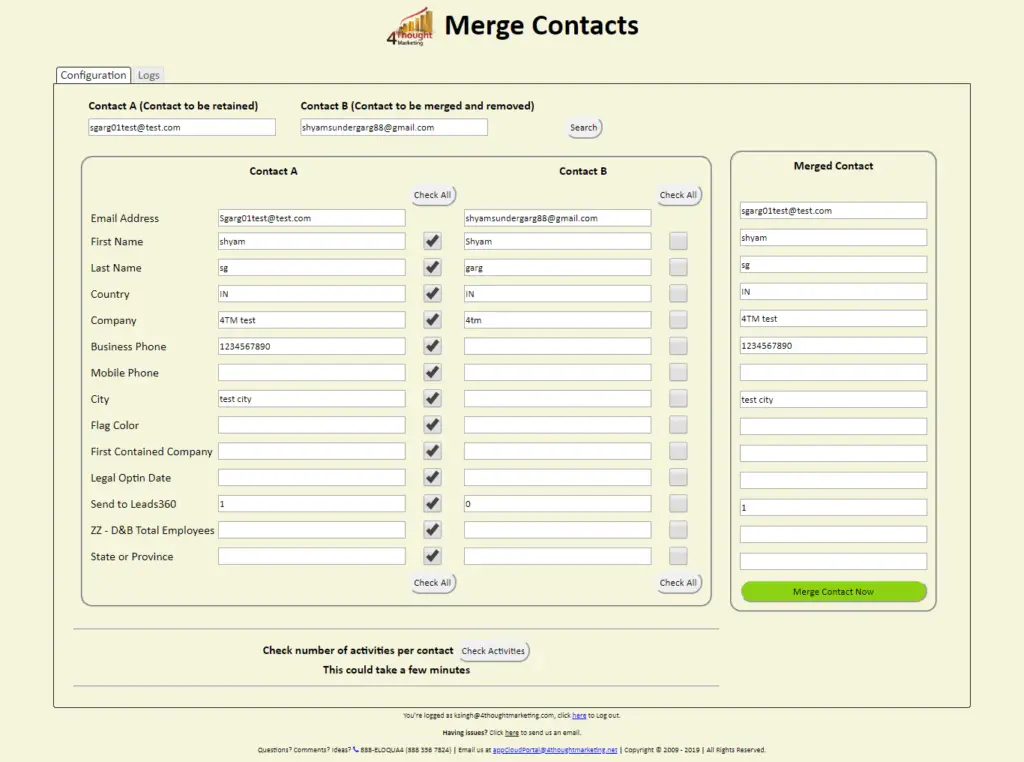
3.3 La pantalla mostrará los dos registros de Contacto uno al lado del otro, y tendrá seleccionados los campos del Contacto A para ser conservados.
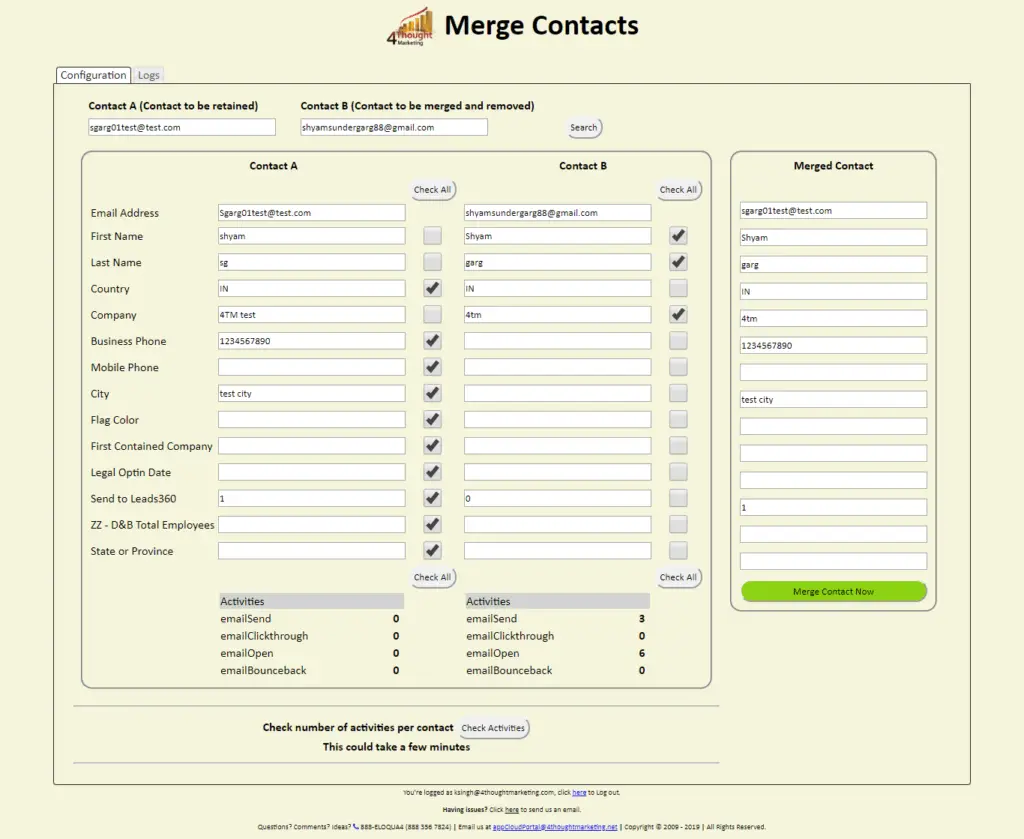
3.4 Puede revisar los datos y seleccionar campos del Contacto B para transferirlos al Contacto A y conservarlos en el registro combinado. La pantalla mostrará los datos que se almacenarán en el registro combinado.
3.5 Puede hacer clic en el botón “Verificar actividades” para ver cuántas actividades de Eloqua se crearán como Actividades externas del Contacto B al Contacto A. (Nota: el proceso de conteo de actividades puede tardar uno o dos minutos, dependiendo del volumen de actividades). La aplicación creará Actividades externas para todas las actividades de Eloqua de los siguientes tipos si hay una campaña asociada a la actividad:
- Enviar correo electrónico
- Clics de correo electrónico
- Correo electrónico abierto
- Enviar formulario
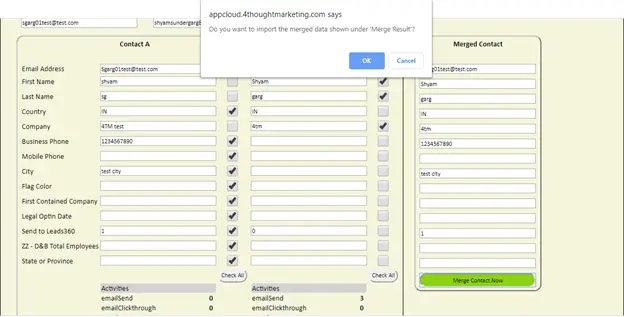
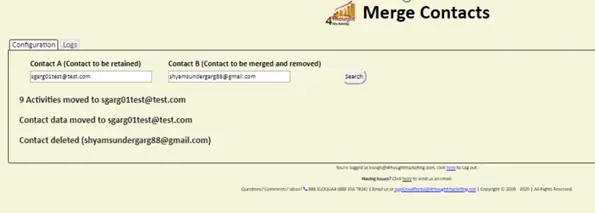
3.6 Cuando esté listo, haga clic en “Combinar contacto ahora” y comenzará el proceso de combinación.
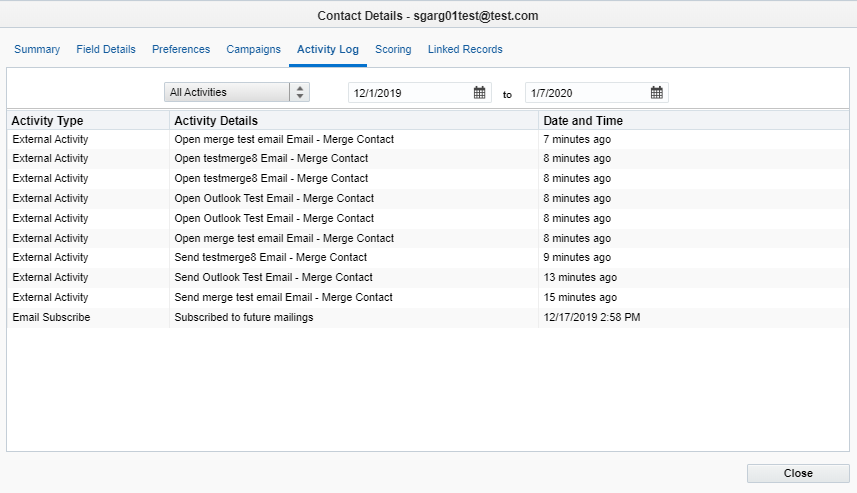
3.7 Una vez que se fusionan los contactos, las actividades correspondientes del Contacto B se crearán como actividades externas para el Contacto A.
3.8 Puede comprobar el Contacto A para ver que los campos se actualizan en función de la selección y que todas las actividades del Contacto B se crean como actividades externas.
3.9 El contacto B fue eliminado de Eloqua.
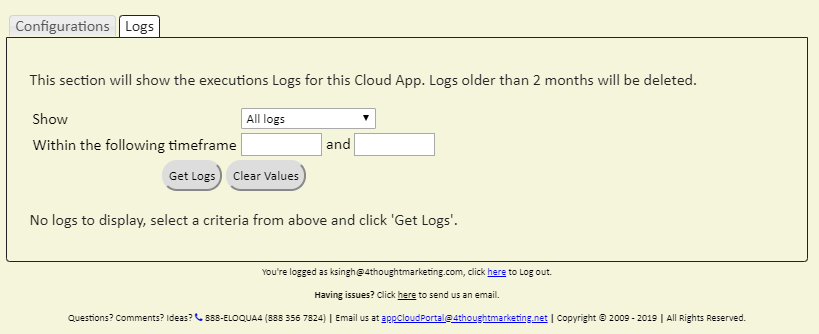
3.10 Pestaña Registros: Esta sección muestra los registros de ejecución de la aplicación en la nube correspondiente.
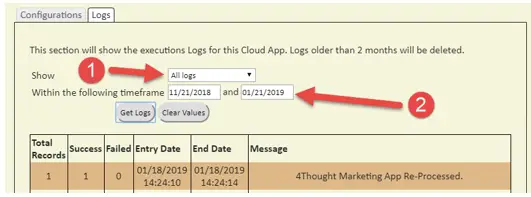
- MostrarAquí puede seleccionar qué tipo de registro desea ver. Tiene la opción de seleccionar "Todos los registros", "Solo registros correctos" o "Solo registros fallidos".
- Dentro del siguiente plazoEste campo le permite seleccionar el período de tiempo para ver los registros de ejecución.
Nota: Puede consultar los registros de hasta 2 meses.
Nota: La mayoría de las aplicaciones de 4Thought Marketing utilizan la API BULK de Eloqua para exportar/importar registros; por lo tanto, cuando se utiliza una aplicación en una campaña o programa, el usuario que activa la campaña debe tener los siguientes permisos:
- API
- Consumir API
- Contacto
- Subir contactos/clientes potenciales/empresas
- Gestionar la exportación de datos
- Gestionar contactos
- API
Información de Licencia
Necesitas una licencia para configurar y ejecutar esta aplicación en la nube. Si no tienes una licencia, aparecerá un mensaje de error en la página de configuración.
Si no ve que la aplicación esté procesando los registros de CO, puede deberse a que le falta la licencia o ha caducado. Para obtener una licencia, póngase en contacto con su gestor de cuenta o con nosotros.
- Cada instancia de Eloqua requiere una licencia de aplicación en la nube independiente.
- Cada licencia de aplicación en la nube incluye un límite de uso razonable de 250 000 registros procesados diariamente y hasta 5 instancias de la aplicación por instancia de Eloqua. Existen niveles de uso superiores disponibles con un coste adicional.
- Para obtener detalles adicionales sobre la licencia, consulte la Acuerdo de licencia de usuario de servicios en la nube.