
Documentación de la aplicación en la nube para la normalización de estados/provincias


Índice
Propósito
Existen situaciones en las que los valores de los campos de estado o provincia difieren considerablemente entre sí, incluso cuando representan el mismo lugar. Aquí es donde entra en juego esta acción en la nube. Con la normalización de estado/provincia, puede normalizar los valores de estos campos o similares utilizando su propio estándar o una lista de estandarización general que le proporcionaremos.
Este documento mostrará cómo se puede utilizar esta Acción en la nube dentro del Lienzo de campaña/programa.
Configuración en Oracle Eloqua
Siga estas instrucciones para configurar esta aplicación en la nube en su instancia de Oracle Eloqua.
- Inicie sesión en Oracle Eloqua.
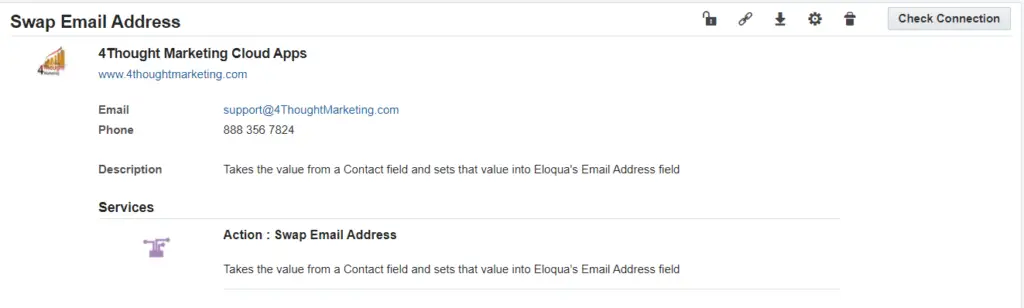
- Haz clic en "Obtener aplicación" a continuación para instalarla.
NOTA: Si se le solicita que inicie sesión nuevamente, hágalo.
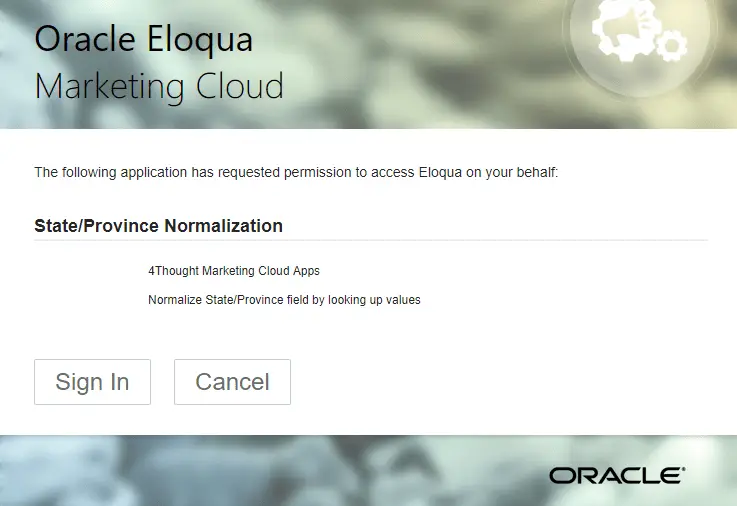
- En la siguiente pantalla, haga clic en “Iniciar sesión” y luego en “Aceptar”.
- En la siguiente pantalla, haga clic en “Iniciar sesión” y luego en “Aceptar”.
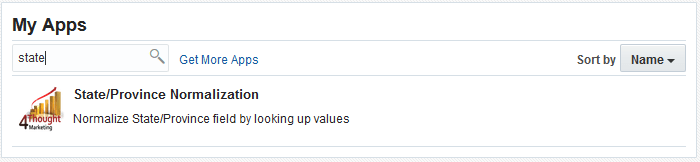
- Ya está todo listo. La función en la nube está preparada para usarse.
¿Cómo Usar?
Esta aplicación requiere dos tipos de configuración: una general y otra específica. Las siguientes instrucciones muestran un uso básico y sencillo.
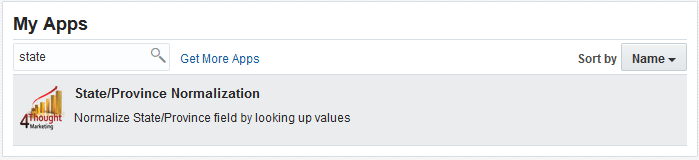
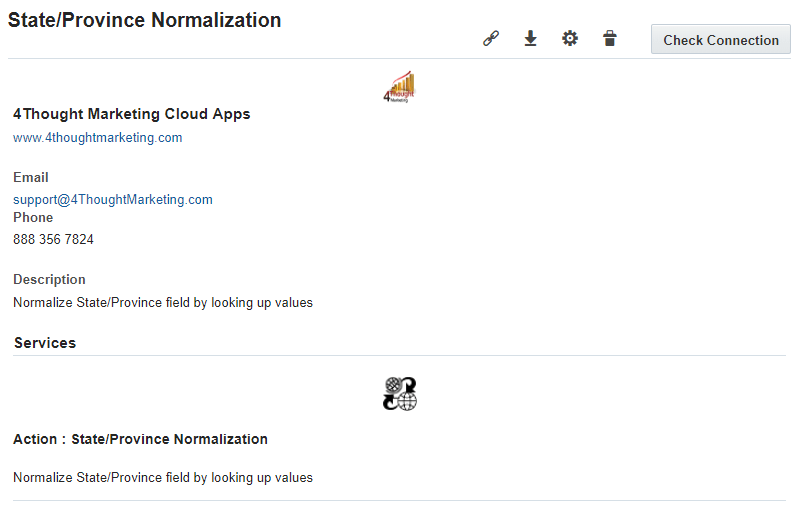
- El primer paso es configurar los ajustes generales de la aplicación. Para acceder a esta sección, ve a Ajustes > Aplicaciones y busca «state». Una vez que la encuentres, solo tienes que pulsar sobre ella.
- En la siguiente sección, localice el icono de engranaje y haga clic en él. Esto abrirá una nueva ventana con la configuración general.
- La página de configuración general de la aplicación tendrá este aspecto:
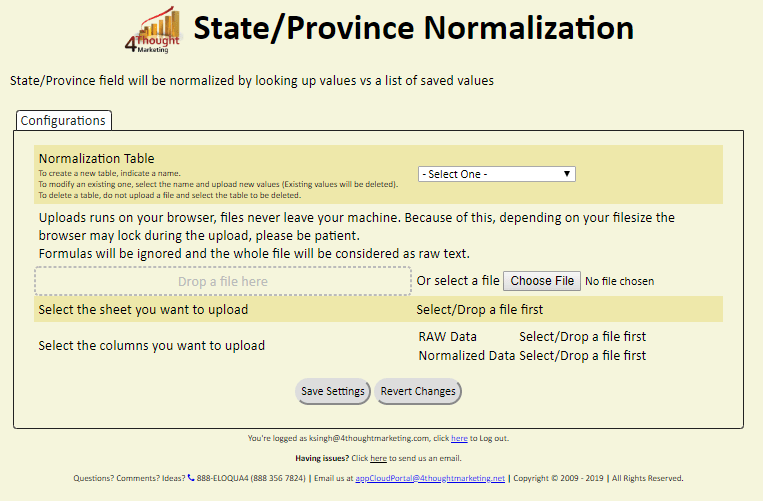
- Tabla de normalización Esta es la tabla donde se definen los valores brutos y los valores normalizados. Si ya existe, puede seleccionarla en la lista desplegable; de lo contrario, puede crearla seleccionando la opción "Nuevo - Otro" en la lista desplegable. (Explicado en el punto 2.4.1)
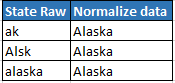
- Seleccione la hoja que desea cargar – Se puede crear un archivo de datos normalizados utilizando un formato Excel/CSV que tendrá dos columnas: Estado/Provincia antes de la normalización (datos brutos) y datos normalizados.
Este archivo se puede arrastrar directamente al área indicada (cuadro punteado "Arrastre un archivo aquí") o se puede seleccionar desde el equipo local haciendo clic en el botón "Elegir archivo" (explicado en el punto 2.4.2).
- Seleccione la columna que desea cargar – Después de elegir el archivo, debe seleccionar la hoja del archivo y luego asignar las columnas para los datos sin procesar y los datos normalizados.
- Datos sin procesar: la columna de datos sin procesar de la hoja se utilizará como fuente.
- Datos normalizados: la columna de datos normalizados de la hoja se utilizará aquí para definir los valores normalizados.
- Cómo seleccionar/crear una tabla de normalización –
Puedes añadir, eliminar o ver las tablas guardadas en el sistema. Estas tablas son las que se utilizarán en la aplicación.
- Seleccione la opción Nuevo-Otro para crear una nueva tabla y asígnele un nombre en el campo "Escriba un nombre de tabla".
- Seleccione el archivo desde la ubicación donde lo guardó anteriormente y elija la hoja que contendrá los valores sin procesar y los valores normalizados.
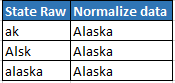
(Puede cargar la lista personalizada con los valores a normalizar. Puede cargar un archivo de Excel o un archivo CSV buscándolo en su computadora o arrastrando y soltando el archivo en el cuadro punteado de la página. Esta lista debe tener 2 columnas: Valor sin procesar y Valores normalizados.
La primera columna es la lista de valores que deben normalizarse. Por ejemplo, si desea normalizar el estado/provincia de Alaska, la primera columna debería tener un aspecto similar a este: ak, alaska, etc.
La segunda columna debe contener el valor normalizado que deseamos. Por ejemplo, si desea normalizar a Alaska o AK, el último valor debe ser Alaska o AK para las dos variantes del estado/provincia.
- Seleccione la hoja de la lista cargada.
- Seleccione los datos RAW de la lista cargada.
- Seleccione la columna de datos normalizados de la hoja para normalizar valores.
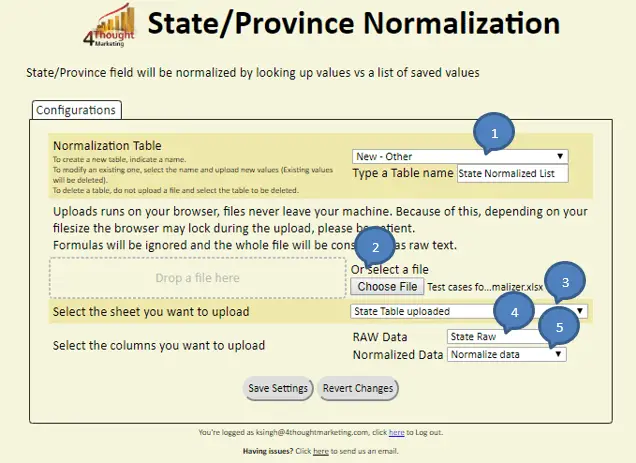
- Por último, haga clic en el botón "Guardar configuración". Puede comprobar que la nueva tabla se ha añadido haciendo clic en el menú desplegable de la primera sección.
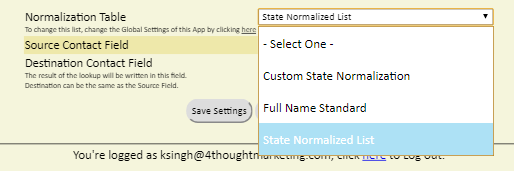
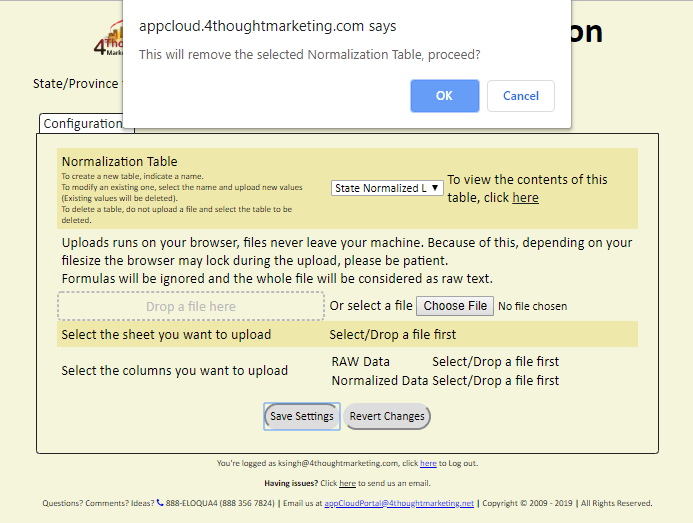
- Para eliminar una tabla, selecciónela y haga clic en el botón «Guardar configuración». Aparecerá un cuadro de diálogo de confirmación. Tenga en cuenta que las tablas que ya se estén utilizando en una aplicación, en una campaña o en el lienzo del programa no se eliminarán.
- Para ver el contenido de una tabla:
- Seleccione la tabla y, justo al lado de la lista desplegable, aparecerá un texto con un enlace para ver su contenido. Haga clic en el enlace y se abrirá una nueva ventana con el contenido de la tabla.

- En esta ventana, se mostrará el contenido de la tabla. En ocasiones, los espacios en blanco son relevantes. Para representar un espacio en blanco, utilizaremos el símbolo '░'. En esta ventana, también puede exportar los valores de la tabla a un archivo CSV.
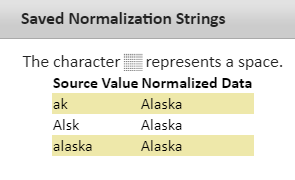
- También puede utilizar la lista general proporcionada por 4Thought Marketing.
- Asegúrese de hacer clic en «Guardar configuración» para guardar los cambios. Si posteriormente realiza algún cambio no deseado, puede hacer clic en «Deshacer cambios» para volver a la última configuración guardada.
- Después de guardar la(s) tabla(s) que subió o si decide usar la lista general proporcionada por 4Thought Marketing, puede proceder a incluir la aplicación en un Canvas de campaña o programa.
- Crea/abre una campaña o programa. Asegúrate de que el programa sea del tipo Contactos.
- Haz clic en la flecha del menú lateral izquierdo para ver todas las aplicaciones disponibles.
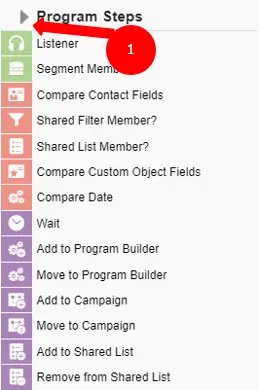
- En la sección “Acciones”, localice la aplicación de normalización de estado/provincia (marcada en color púrpura).
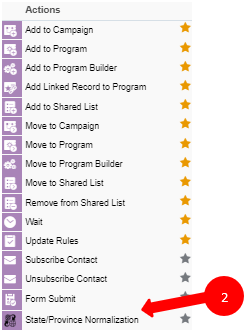
- Arrastra y suelta la acción de nube en el área del lienzo. Conecta los elementos correspondientes a la acción de nube que has soltado.
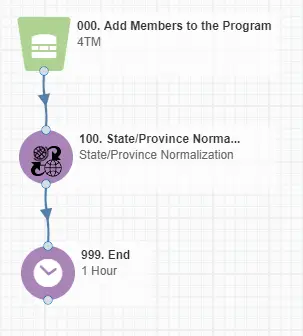
- Haz doble clic en Normalización de estado/provincia y verás algunas opciones para este elemento.
- Cambie el nombre del paso si es necesario.
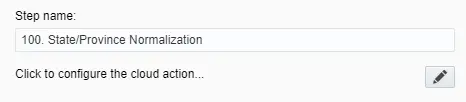
- Haz clic en el icono del lápiz para abrir la configuración de este paso.
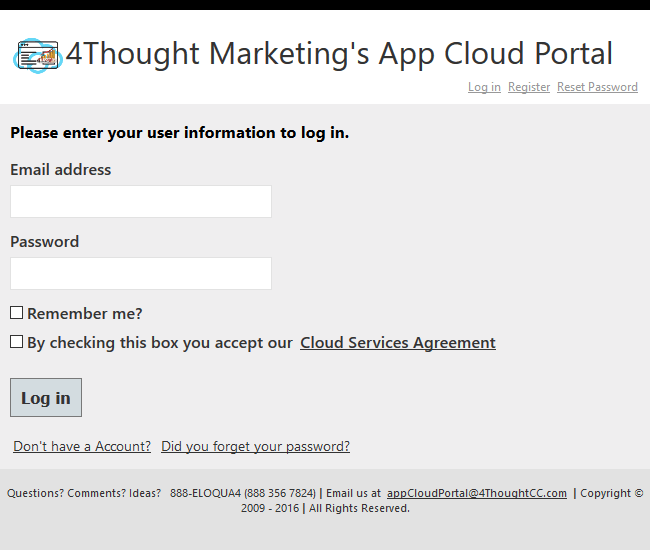
Necesitarás un usuario para iniciar sesión y configurar esta acción en la nube. Si no tienes uno, puedes crearlo. Si ya tienes uno, usa tu usuario para iniciar sesión en la página que se muestra en la siguiente captura de pantalla:
- Para esta acción en la nube, puede indicar la tabla de normalización, el campo de origen y el campo de destino para ejecutar el proceso de normalización.
- Seleccione la tabla de normalización ya creada o cree una nueva tabla de normalización seleccionando la opción 'Nuevo - Otro' en la lista desplegable.
- Seleccione el campo Contacto de origen para obtener los datos sin procesar.
- Seleccione el campo de contacto de destino para almacenar los datos después de la normalización.
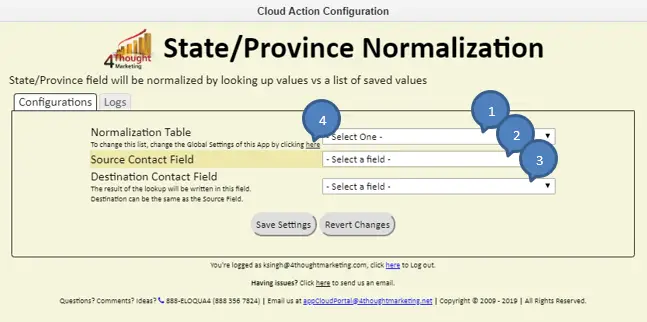
- Para cambiar los valores de la tabla de normalización o para crear una nueva tabla de normalización, haga clic aquí, como se muestra en la imagen anterior (burbuja n.º 4).
- Asegúrese de hacer clic en «Guardar configuración» para guardar los cambios. Si posteriormente realiza algún cambio no deseado, puede hacer clic en «Deshacer cambios» para volver a la última configuración guardada.
- Pestaña Registros: Esta sección muestra los registros de ejecución de la aplicación en la nube correspondiente.
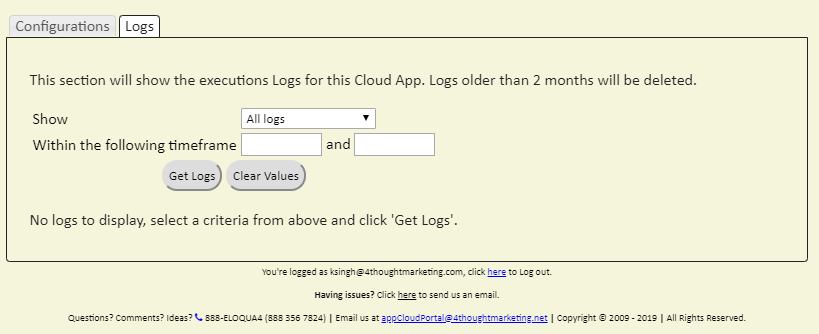
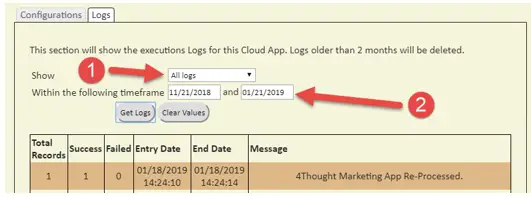
- MostrarAquí puede seleccionar qué tipo de registro desea ver; le da la opción de seleccionar "Todos los registros", "Solo registros exitosos" o "Solo registros fallidos".
- Dentro del siguiente plazoEste campo le permite seleccionar el período de tiempo para ver los registros de ejecución.
Nota: Puede consultar los registros de hasta 2 meses.
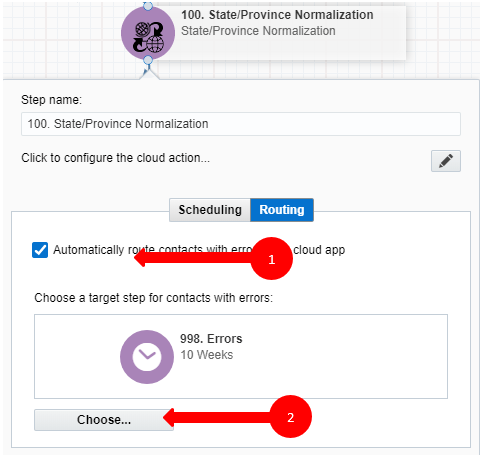
- RecomendadoCrea un elemento en la campaña para cuando ocurra un error; en este ejemplo, se trata de un paso de espera. Marca la casilla "Enrutar automáticamente los contactos con errores desde la aplicación en la nube" y selecciona el paso al que deseas que se redirijan los contactos.
Seleccione el paso en el que desea que se redirijan los contactos.
Eso es todo. ¡Activa la campaña o el programa, agrega algunos contactos y observa la normalización estatal/provincial en acción!
Nota: La mayoría de las aplicaciones de 4Thought Marketing utilizan la API BULK de Eloqua para exportar/importar registros; por lo tanto, cuando se utiliza una aplicación en una campaña o programa, el usuario que activa la campaña debe tener los siguientes permisos:
- API
- Consumir API
- Contacto
- Subir contactos/clientes potenciales/empresas
- Gestionar la exportación de datos
- Gestionar contactos
- RecomendadoCrea un elemento en la campaña para cuando ocurra un error; en este ejemplo, se trata de un paso de espera. Marca la casilla "Enrutar automáticamente los contactos con errores desde la aplicación en la nube" y selecciona el paso al que deseas que se redirijan los contactos.
Seleccione el paso en el que desea que se redirijan los contactos.
Información de Licencia
Necesitas una licencia para configurar y ejecutar esta aplicación en la nube. Si no tienes una licencia, aparecerá un mensaje de error en la página de configuración.
Si no ve que la aplicación esté procesando los registros de CO, puede deberse a que le falta la licencia o ha caducado. Para obtener una licencia, póngase en contacto con su gestor de cuenta o con nosotros.
- Cada instancia de Eloqua requiere una licencia de aplicación en la nube independiente.
- Cada licencia de aplicación en la nube incluye un límite de uso razonable de 250 000 registros procesados diariamente y hasta 5 instancias de la aplicación por instancia de Eloqua. Existen niveles de uso superiores disponibles con un coste adicional.
- Para obtener detalles adicionales sobre la licencia, consulte la Acuerdo de licencia de usuario de servicios en la nube.