Hay situaciones en las que es necesario eliminar ciertas cadenas de texto de un campo de Contacto para (de alguna manera) normalizarlo.
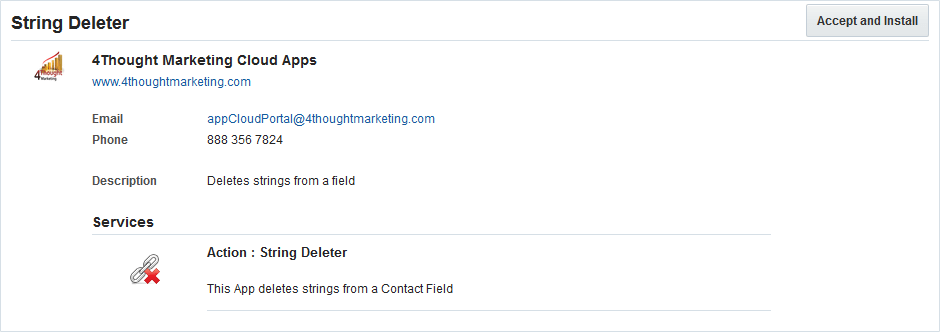
Ahora esto es posible con esta aplicación.
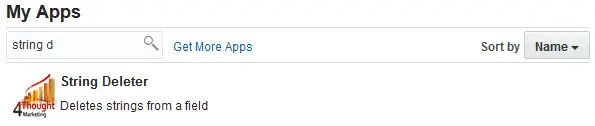
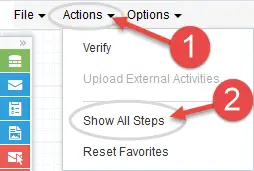
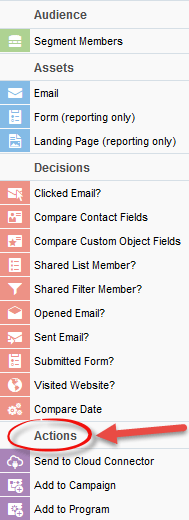
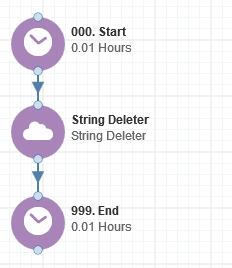
Este documento mostrará cómo se puede utilizar esta acción en la nube dentro de Campaign Canvas.
- Haz clic en el icono del lápiz para abrir la configuración de este paso.
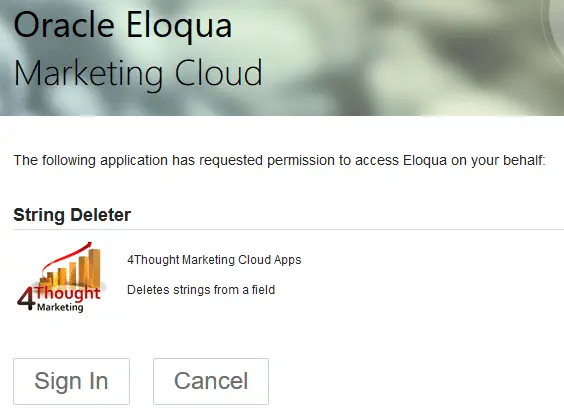
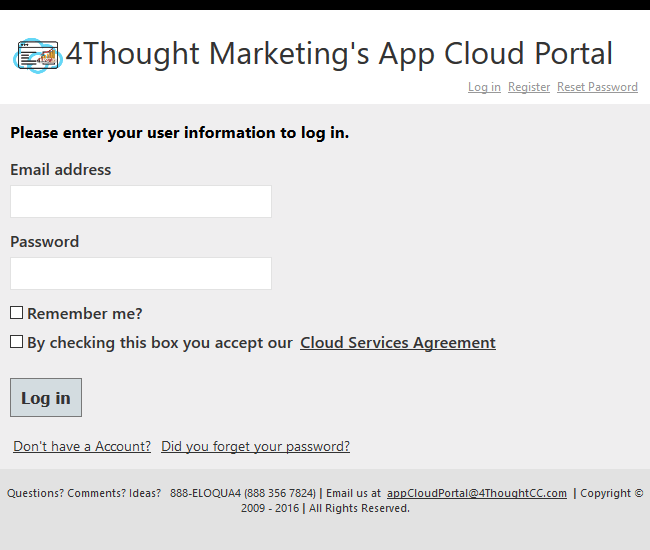
Necesitarás un usuario para iniciar sesión y configurar esta acción en la nube. Si no tienes uno, puedes crearlo. Si ya tienes uno, usa tu usuario para iniciar sesión en la página que se muestra en la siguiente captura de pantalla:
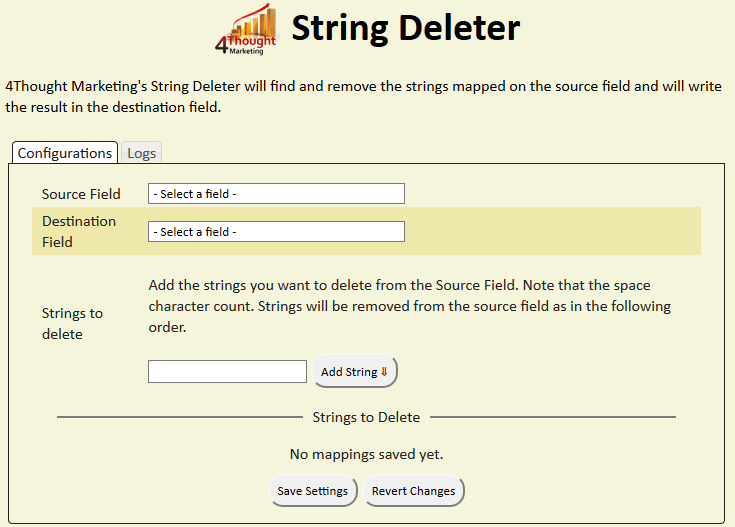
Para esta acción en la nube, debe indicar el campo Origen, el campo Destino y las cadenas de texto que desea eliminar.
Cuando hayas terminado de configurar los campos, haz clic en "Guardar configuración".
Si ha realizado cambios y desea volver a los valores iniciales, utilice el botón "Revertir cambios".
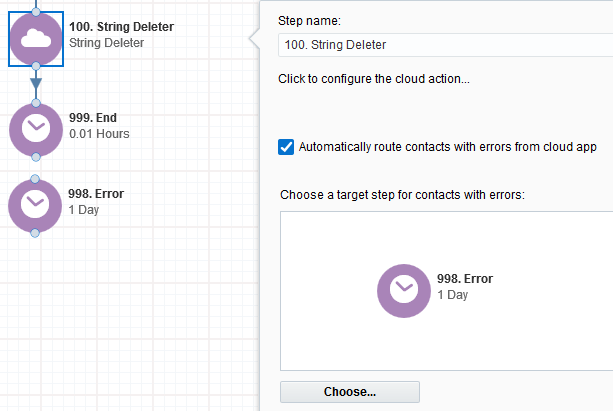
Recomendado : Crea un elemento en la campaña para casos de error; en este ejemplo, se trata de un paso de espera. Marca la casilla "Enrutar automáticamente los contactos con errores desde la aplicación en la nube" y selecciona el paso al que deseas que se redirijan los contactos.
Necesitas una licencia para configurar y ejecutar esta aplicación en la nube. Si no tienes una licencia, aparecerá un mensaje de error en la página de configuración.
Si no ve que la aplicación esté procesando los registros de CO, puede deberse a que le falta la licencia o ha caducado. Para obtener una licencia, póngase en contacto con su gestor de cuenta o con nosotros.
- Cada instancia de Eloqua requiere una licencia de aplicación en la nube independiente.
- Cada licencia de aplicación en la nube incluye un límite de uso razonable de 250 000 registros procesados diariamente y hasta 5 instancias de la aplicación por instancia de Eloqua. Existen niveles de uso superiores disponibles con un coste adicional.
- Para obtener detalles adicionales sobre la licencia, consulte la Acuerdo de licencia de usuario de servicios en la nube.