
Documentación de la aplicación en la nube para actualizar todos los registros de contactos de CO

Propósito

En ocasiones, es necesario actualizar todos los registros de un conjunto de objetos personalizados (CO) asociados a un contacto individual. Este paso, aparentemente sencillo, no se puede realizar con las funciones estándar de Oracle Eloqua. Aquí es donde entra en juego esta acción en la nube. Con la función "Actualizar todos los CO de contacto", puede actualizar todos los registros de CO asociados (en un único conjunto de CO) utilizando datos de contacto y valores estáticos.
Los registros CO son muy útiles para fines de seguimiento o muchos otros procesos; con Contact to CO Updater, puede automatizar sus programas y mantenerse al tanto de los datos de sus contactos actualizando globalmente los registros CO.
Este documento mostrará cómo se puede utilizar esta Acción en la nube dentro de un Lienzo de programa (Nota: también se puede utilizar en un Lienzo de campaña).

Configuración en Oracle Eloqua

Siga estas instrucciones para configurar esta aplicación en la nube en su instancia de Oracle Eloqua.

  • Inicie sesión en Oracle Eloqua.
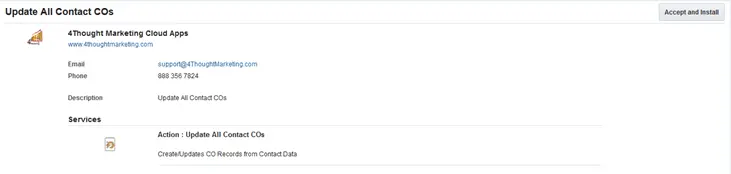
  • Haz clic en "Obtener aplicación" a continuación para instalarla.

NOTA: Si se le solicita que inicie sesión nuevamente, hágalo.

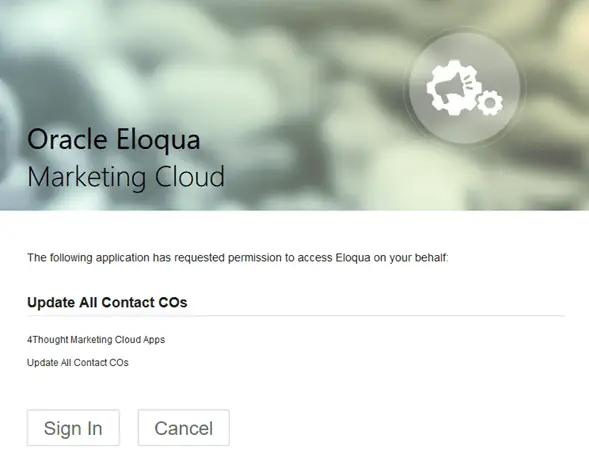
  •  En la siguiente pantalla, haga clic en “Iniciar sesión” y luego en “Aceptar”.
Actualizar todos los registros de contactos de CO Documentación de la aplicación en la nube 10

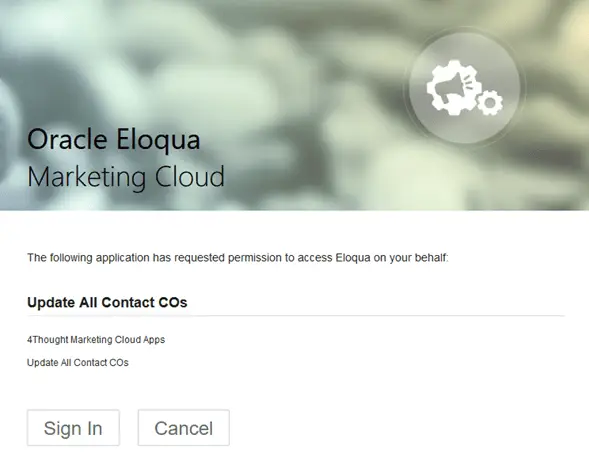
1.4. En la siguiente pantalla, haga clic en “Iniciar sesión” y luego en “Aceptar”.

Actualizar todos los registros de contactos de CO Documentación de la aplicación en la nube 11

1.5. Ya está todo listo. La acción en la nube está lista para usarse.

Actualizar todos los registros de contactos de CO Documentación de la aplicación en la nube 12

¿Cómo Usar?

Las siguientes instrucciones muestran un uso básico y sencillo. Puede incorporar esta acción en la nube a cualquier programa existente. Puede seguir los mismos pasos en una campaña.
2.1 Crear/Abrir un programa
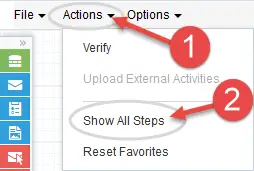
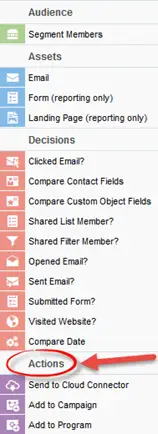
2.2 Haga clic en “Acciones” en la parte superior izquierda, luego en “Mostrar todos los pasos” y, a continuación, localice la acción en la nube “Actualizar todos los CO de contacto” en las opciones de Acciones (en color púrpura).

Actualizar todos los registros de contactos de CO Documentación de la aplicación en la nube 13
Actualizar todos los registros de contactos de CO Documentación de la aplicación en la nube 14

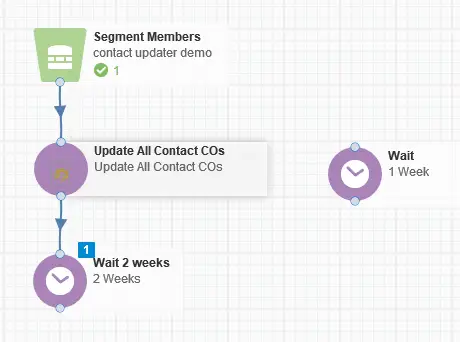
2.3 Arrastra y suelta la acción de nube en el área del lienzo. Conecta los elementos correspondientes a la acción de nube que has soltado.

Actualizar todos los registros de contactos de CO Documentación de la aplicación en la nube 15

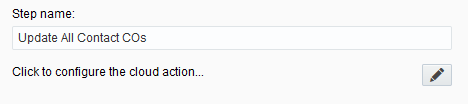
2.4 Haga doble clic en el paso Actualizar todos los CO de contacto, verá algunas opciones para este elemento.
a. Cambie el nombre del paso si es necesario.

Actualizar todos los registros de contactos de CO Documentación de la aplicación en la nube 16

b. Haga clic en el icono del lápiz para abrir la configuración de este paso.
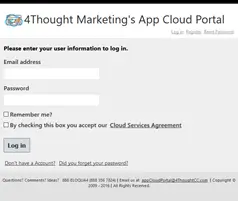
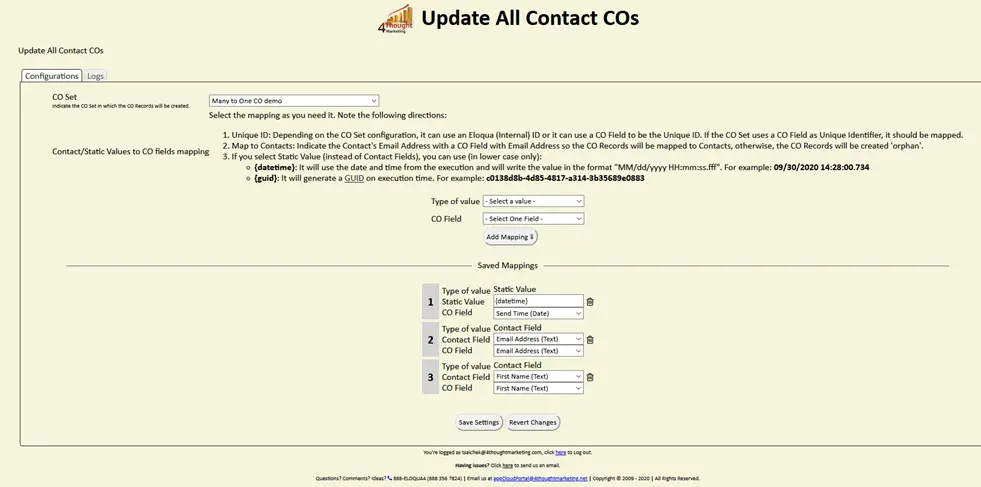
Necesitarás un usuario para iniciar sesión y configurar esta acción en la nube. Si no tienes uno, puedes crearlo. Si ya tienes uno, usa tu usuario para iniciar sesión en la página que se muestra en la siguiente captura de pantalla:

Actualizar todos los registros de contactos de CO Documentación de la aplicación en la nube 17

2.5 Para configurar esta aplicación, siga los pasos que se indican a continuación:
a. Para esta acción en la nube, primero debe especificar el conjunto de CO donde se actualizarán los registros de CO.
b. A continuación, debe especificar la asignación de los campos de Contacto a los campos CO.
c. Asegúrese de asignar el campo que vincula los registros CO con el registro de Contacto; normalmente se trata de la dirección de correo electrónico.
d. Para valores estáticos, simplemente ingrese el valor que desea agregar a todos los registros CO y elija el campo en el que debe completarse.
i. Para campos de fecha, puede usar {datetime} para agregar una fecha/marca de tiempo a un campo de fecha.
e. Después de haber asignado el campo que desea utilizar, haga clic en “Agregar”.
f. Repita estos pasos para agregar todos los campos que necesite.
g. Cuando haya terminado de agregar campos al área de mapeo, haga clic en “Guardar”.
h. Utilice el botón “Eliminar” para eliminar un campo específico del área de mapeo.

Actualizar todos los registros de contactos de CO Documentación de la aplicación en la nube 18

i. Recomendado: Crea un paso en el lienzo en caso de que ocurra un error; en este ejemplo, es un paso de espera. Marca la casilla "Enrutar automáticamente los contactos con errores desde la aplicación en la nube" y selecciona el paso donde deseas que se enruten los contactos.

2.6 Eso es todo. Guarda y activa el programa, agrega algunos contactos y ¡verás cómo funciona la actualización de todos los contactos!

Información de Licencia

Necesitas una licencia para configurar y ejecutar esta aplicación en la nube. Si no tienes una licencia, aparecerá un mensaje de error en la página de configuración.

Si no ve que la aplicación esté procesando los registros de CO, puede deberse a que le falta la licencia o ha caducado. Para obtener una licencia, póngase en contacto con su gestor de cuenta o con nosotros.

  • Cada instancia de Eloqua requiere una licencia de aplicación en la nube independiente.
  • Cada licencia de aplicación en la nube incluye un límite de uso razonable de 250 000 registros procesados ​​diariamente y hasta 5 instancias de la aplicación por instancia de Eloqua. Existen niveles de uso superiores disponibles con un coste adicional.
  • Para obtener detalles adicionales sobre la licencia, consulte la Acuerdo de licencia de usuario de servicios en la nube.