
Documentation de l'application Anonymous Campaign Attribution Cloud


Table des Matières
Marché
L'application cloud d'attribution des campagnes anonymes vous permet de suivre les visiteurs anonymes et d'attribuer leurs activités à vos campagnes Eloqua une fois identifiés. Ce document explique comment utiliser cette application cloud dans Oracle Eloqua Program Canvas.
Installation
- Connectez-vous à Oracle Eloqua.
- Cliquez sur « Télécharger l’application » ci-dessous pour l’installer.
REMARQUE : Si vous êtes invité à vous reconnecter, veuillez le faire.
- Sur l'écran suivant, cliquez sur « Se connecter », puis sur « Accepter ».

- Sur l'écran suivant, cliquez sur « Se connecter », puis sur « Accepter ».

- Tout est prêt. L'application cloud est prête à être utilisée.

Ajouter au programme de contact
Les instructions ci-dessous décrivent l'utilisation principale de l'application. Vous pouvez l'intégrer à un programme de contacts existant qui détecte la création de nouveaux contacts ou créer un nouveau programme de contacts spécifiquement pour cette application cloud. L'exemple ci-dessous illustre la création d'un nouveau programme de contacts :
- Créer/Ouvrir un programme
- Cliquez sur « Étapes du programme » en haut à gauche, puis sur « Afficher toutes les étapes ».
- Repérez l'application cloud « Attribution de campagne anonyme » dans les options Actions (en violet).

- Faites glisser l'application cloud « Attribution de campagne anonyme » vers la zone de dessin. Connectez les éléments correspondants à l'action cloud déposée.

- Double-cliquez sur l'icône de l'étape du programme « Attribution de campagne anonyme ». Vous verrez alors plusieurs options pour cet élément.
- Renommez l'étape si nécessaire
Configuration
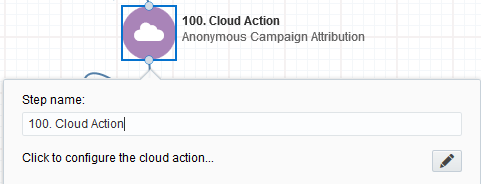
- Cliquez sur Un crayon icône pour ouvrir les paramètres de cette étape.
Vous aurez besoin d'une Portail cloud de l'application marketing 4Thought Vous devez vous connecter et configurer cette application. Si vous n'avez pas de compte utilisateur, vous pouvez en créer un. Sinon, utilisez-le pour vous connecter sur la page affichée dans la capture d'écran suivante :

Configurer l'attribution de campagne
- Activez l’option « Générer l’attribution de la campagne ».
- Précisez la période sur laquelle vous souhaitez analyser les activités – généralement, il s'agit de 6 mois.
- Ajoutez des correspondances pour la ou les chaînes de requête que l'application utilisera pour obtenir les identifiants de campagne Eloqua à des fins d'attribution – par exemple, « utm_campaignId ».

Configurer le suivi des chaînes de requête (facultatif)

Installation complète
- Créer un Auditeur envoyer tous les nouveaux contacts à ce programme

Une fois ces composants configurés, l'application fonctionnera comme suit :
- Les nouveaux contacts seront transmis au programme pour traitement (Program Canvas).
- Dans l'étape de l'application, celle-ci recherchera les visites du site Web générées au cours des six derniers mois en fonction de la date de création du contact (ou de toute autre période que vous aurez choisie).
- L'application vérifiera si les visites contiennent l'une des chaînes de requête configurées lors du processus d'installation et en obtiendra la valeur.
- Si l'identifiant de campagne Eloqua est actif lors du traitement, une activité externe sera créée.
- Eloqua traite automatiquement les visites de pages, qui apparaîtront dans le tableau d'activité une fois connues.
- L'application générera une activité externe Oracle Eloqua pour le contact correspondant avec les valeurs trouvées à l'étape précédente.
- Si un contact effectue une activité externe de ce type, l'application créera une réponse de campagne.
- Recommandation : Créez un élément dans votre programme en cas d'erreur. se produit. Dans cet exemple, nous avons inclus un Attendez l'étapeCochez la case « Acheminer automatiquement les contacts présentant des erreurs depuis l’application cloud » et sélectionnez l’étape à laquelle vous souhaitez acheminer les contacts..

- Activez le programme et attendez que vos nouveaux contacts soient ajoutés… et découvrez l’attribution de campagne anonyme en action !
Informations sur la licence
Vous avez besoin d'une licence pour configurer et exécuter cette application cloud. Si vous n'en possédez pas, un message d'erreur s'affichera sur la page de configuration.
Si l'application ne traite pas les enregistrements CO, il se peut que votre licence soit manquante ou expirée. Pour obtenir une licence, veuillez contacter votre gestionnaire de compte ou nous contacter directement.
- Chaque instance Eloqua nécessite une licence d'application cloud distincte.
- Chaque licence d'application cloud inclut une limite d'utilisation raisonnable de 250 000 enregistrements traités par jour et jusqu'à 5 instances d'application par instance Eloqua. Des niveaux d'utilisation supérieurs sont disponibles moyennant un supplément.
- Pour plus de détails sur la licence, veuillez consulter le Contrat de licence utilisateur des services cloud.