
Documentation de l'application Cloud Feeder Cloud


Table des Matières
Interet
L'application Contact Feeder Cloud vous permet d'ajouter à un canevas de programme les contacts appartenant à un segment ou à un filtre partagé, grâce à un planificateur. Vous pouvez configurer ce planificateur pour qu'il s'exécute régulièrement toute la semaine et toute la journée, ou sélectionner des jours et des heures précis. Vous pouvez également définir une fréquence d'exécution allant jusqu'à une fois par minute ou une fois par jour (toutes les 24 heures).
Ce document explique comment utiliser cette application cloud dans le canevas du programme Contacts.
Configuration dans Oracle Eloqua
Veuillez suivre ces instructions pour configurer cette application cloud dans votre instance Oracle Eloqua.
- Connectez-vous à Oracle Eloqua.
- Cliquez sur « Télécharger l’application » ci-dessous pour l’installer.
REMARQUE : Si vous êtes invité à vous reconnecter, veuillez le faire.
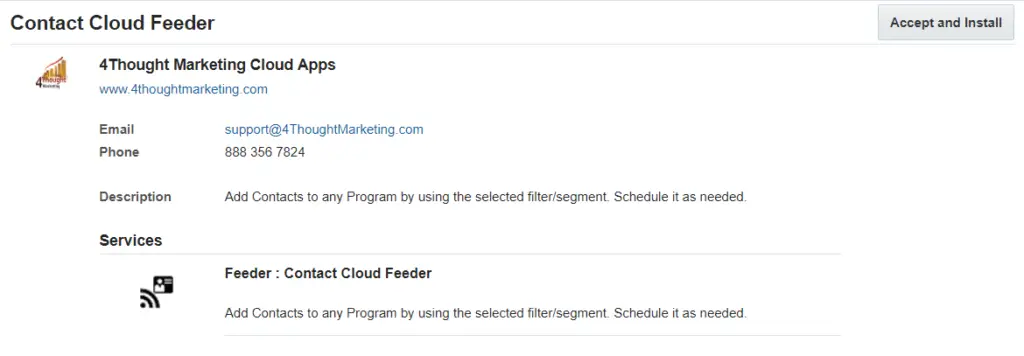
- Sur l'écran suivant, cliquez sur « Accepter et installer » dans la section en haut à droite.
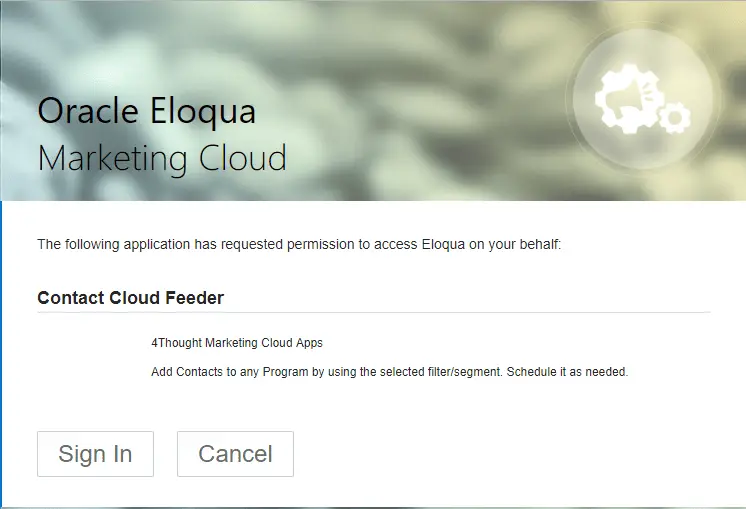
- Sur l'écran suivant, cliquez sur « Se connecter », puis sur « Accepter ».
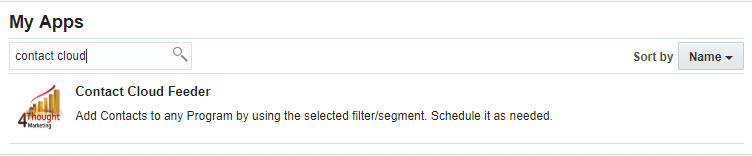
- Tout est prêt. Le flux de contacts vers le cloud est prêt à être utilisé.
Comment l'utiliser ?
Les instructions suivantes présentent une utilisation simple. Vous pouvez intégrer cette application cloud à n'importe quel canevas de programme existant pour les contacts.
- Créez/ouvrez le canevas de programme. Assurez-vous que le type de programme est « Contacts ».
- Cliquez sur la flèche du menu latéral gauche pour afficher toutes les applications disponibles.
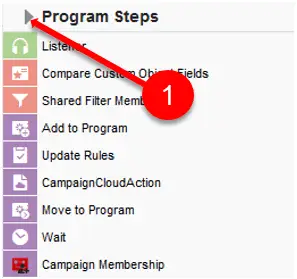
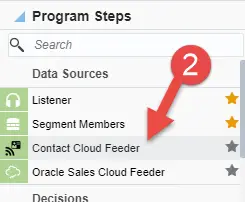
- Sous « Sources de données », repérez l'application « Contact Cloud Feeder » (en vert).
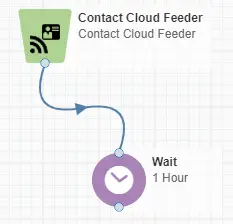
- Faites glisser l'application cloud dans la zone de dessin. Connectez les éléments correspondants à l'application cloud déposée.
- Double-cliquez sur l'étape Contact Cloud Feeder, vous verrez alors quelques options pour cet élément.
- Renommez l'étape si nécessaire
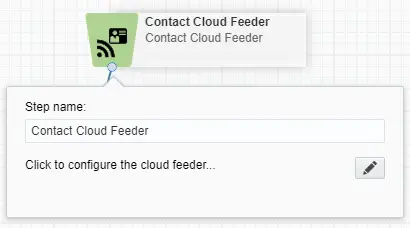
- Cliquez sur l'icône en forme de crayon pour ouvrir les paramètres de cette étape.
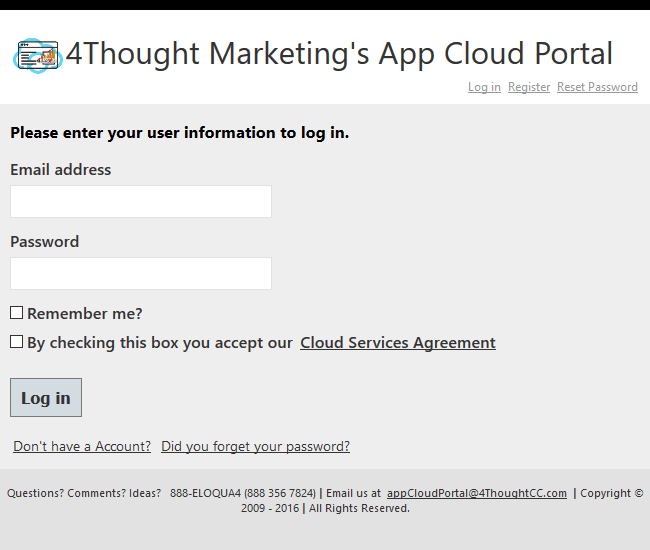
Vous aurez besoin d'un compte utilisateur pour vous connecter et configurer cette application cloud. Si vous n'en avez pas, vous pouvez en créer un. Sinon, utilisez-le pour vous connecter sur la page affichée dans la capture d'écran suivante :
- Configurez l'application en sélectionnant le segment ou le filtre à utiliser comme source.
- Choisissez Segment ou Filtre en cliquant sur le bouton radio
- Sélectionnez le segment ou le filtre dans la liste déroulante
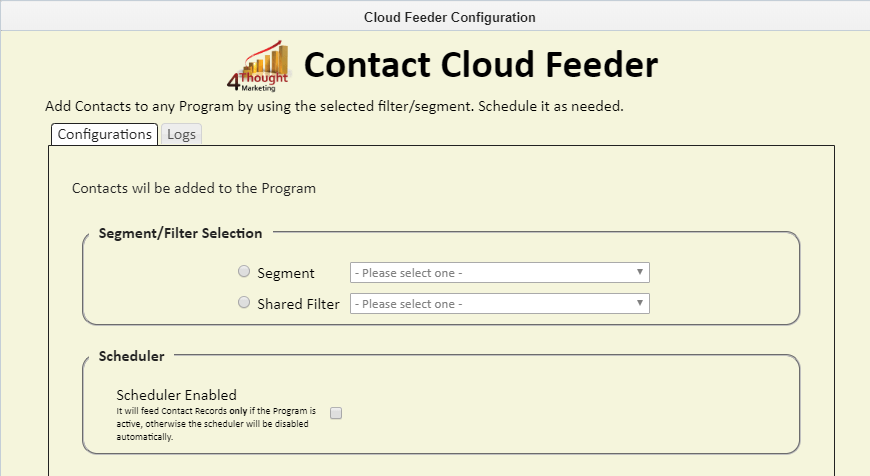
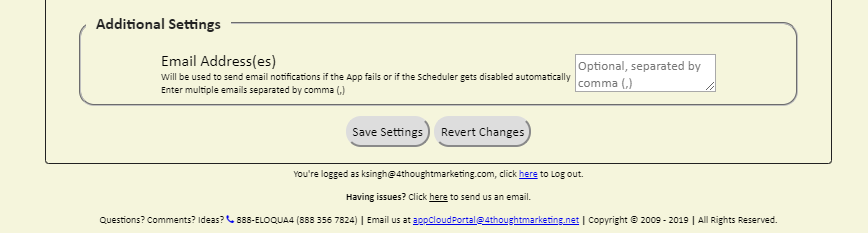
- PlanificateurSi vous choisissez d'utiliser un planificateur, l'application ajoutera les fiches de contact au programme aux heures et à la fréquence spécifiées. Sinon, elle ne les ajoutera que lorsque le programme sera activé.

Pour configurer le planificateur, vous devez :
- Fréquence d'exécution : Choisissez la fréquence (vous pouvez sélectionner les heures ou les minutes).
- Choisissez les plages horaires pendant lesquelles il doit s'exécuter (sélectionnez l'heure de début et l'heure de fin ou vous pouvez sélectionner 24 heures).
- Choisissez les jours (cochez les jours de la semaine)
- REMARQUE : Eloqua ne permet pas d’ajouter des membres aux programmes inactifs ou suspendus. Par conséquent, si le programme cible est inactif ou suspendu, le planificateur sera automatiquement désactivé. Assurez-vous que le programme est actif afin que les fiches de contact soient ajoutées à l’étape d’alimentation.
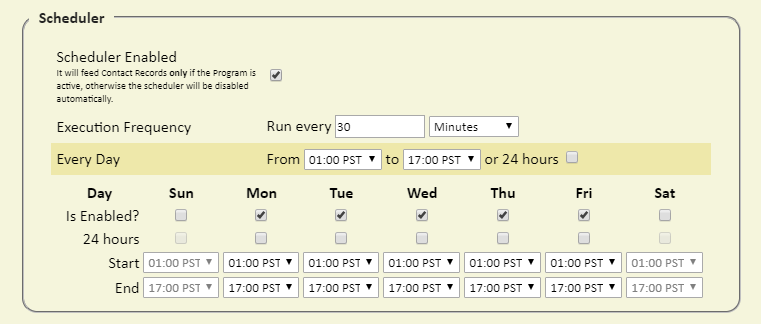
- Enfin, un champ permet d'ajouter les adresses e-mail qui seront notifiées en cas de dysfonctionnement ou de désactivation de l'application ou du planificateur. Vous pouvez saisir plusieurs adresses e-mail en les séparant par une virgule (,).
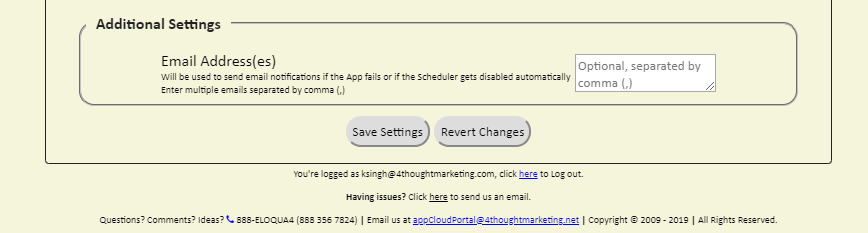
- N'oubliez pas de cliquer sur « Enregistrer » pour sauvegarder votre configuration. Si vous apportez des modifications non souhaitées, vous pouvez cliquer sur « Annuler les modifications » pour revenir à la dernière configuration enregistrée.
C'est tout. Activez le programme et regardez Contact Cloud Feeder y ajouter des enregistrements de contact !
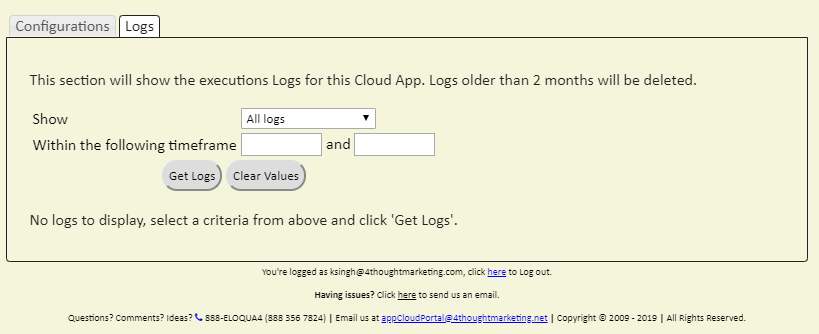
- Onglet Journaux : Cette section présente les journaux d'exécution de l'application cloud correspondante.
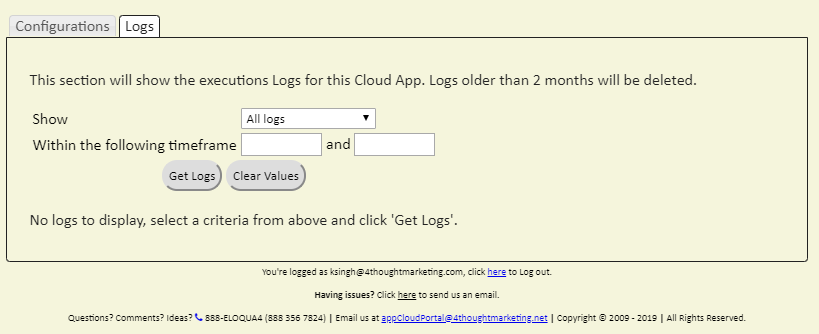
- AfficherIci, vous pouvez sélectionner le type de journal que vous souhaitez consulter : « Tous les journaux », « Journaux des opérations réussies uniquement » ou « Journaux des opérations échouées uniquement ».
- Dans le délai suivantCe champ vous permet de sélectionner la période pendant laquelle vous souhaitez consulter les journaux d'exécution.
Remarque : Vous pouvez consulter jusqu'à 2 mois d'historique.
Remarque : La plupart des applications 4Thought Marketing utilisent l’API Eloqua BULK pour exporter/importer des enregistrements. Par conséquent, lorsqu’une application est utilisée dans une campagne ou un programme, l’utilisateur qui active la campagne doit disposer des autorisations suivantes :
- API
- Consommer l'API
- Contacts
- Importer des contacts/prospects/entreprises
- Gérer l'exportation des données
- Gérer les contacts
Informations sur la licence
Vous avez besoin d'une licence pour configurer et exécuter cette application cloud. Si vous n'en possédez pas, un message d'erreur s'affichera sur la page de configuration.
Si l'application ne traite pas les enregistrements CO, il se peut que votre licence soit manquante ou expirée. Pour obtenir une licence, veuillez contacter votre gestionnaire de compte ou nous contacter directement.
- Chaque instance Eloqua nécessite une licence d'application cloud distincte.
- Chaque licence d'application cloud inclut une limite d'utilisation raisonnable de 250 000 enregistrements traités par jour et jusqu'à 5 instances d'application par instance Eloqua. Des niveaux d'utilisation supérieurs sont disponibles moyennant un supplément.
- Pour plus de détails sur la licence, veuillez consulter le Contrat de licence utilisateur des services cloud.