
Documentation de l'application cloud de messagerie multipoint


Table des Matières
Interet
L'application cloud Many-to-One Email vous permet de créer des e-mails hautement personnalisés pour vos contacts ayant des relations complexes de type « plusieurs à un ». Pour ce faire, les contacts sont mis à jour avec les données d'un objet personnalisé, qu'il s'agisse du premier, du quatrième ou du dernier enregistrement de cet objet.
Ce document explique comment utiliser cette application cloud dans l'outil Campaign Canvas d'Eloqua. L'application peut également être utilisée dans l'outil Program Canvas.
Installation
Veuillez suivre ces instructions pour configurer cette application cloud dans votre instance Oracle Eloqua. L'application cloud Many to One nécessite l'installation de deux applications cloud.
Étape 1 – Installez l'application cloud Many to One
- Connectez-vous à Oracle Eloqua.
- Cliquez sur « Obtenir l'application » ci-dessous pour installer l'application Many to One Cloud.
REMARQUE : Si vous êtes invité à vous reconnecter, veuillez le faire.
- Sur l'écran suivant, cliquez sur « Se connecter », puis sur « Accepter ».
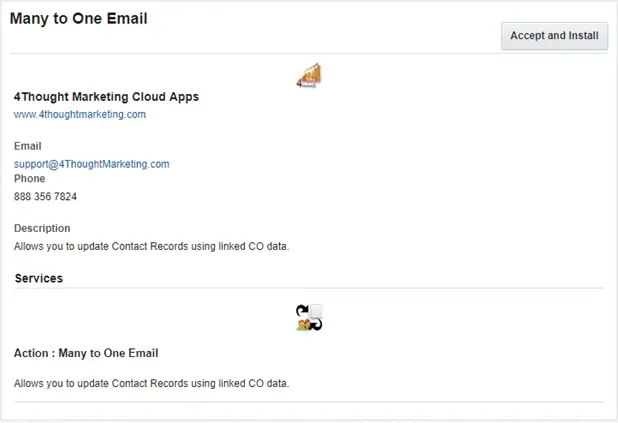
- Sur l'écran suivant, cliquez sur « Se connecter », puis sur « Accepter ».
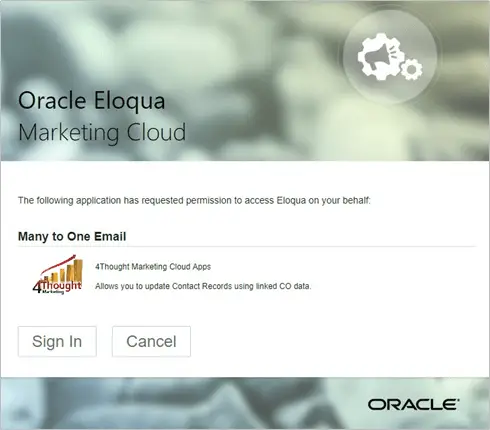
- Votre application cloud Many-to-One est prête à être utilisée.

Étape 2 – Installez l'application cloud de réinitialisation Many to One.
- Sur l'écran suivant, cliquez sur « Accepter et installer » dans la section en haut à droite.
Ajouter des champs optionnels à l'objet personnalisé et au contact
Si vous savez qu'il y aura plusieurs enregistrements pour chaque adresse e-mail, vous devrez ajouter un champ texte à votre CO et à votre contact. Ces champs servent à indiquer qu'un enregistrement CO spécifique a été traité et si d'autres enregistrements correspondent au filtre d'un contact. Vous pouvez nommer ces nouveaux champs comme vous le souhaitez. Ils doivent être créés en tant que champs texte, car l'application y écrira des valeurs textuelles. Configurez-les comme indiqué ci-dessous :

UTILISATION
Les instructions suivantes présentent l'utilisation de base de l'application. Vous pouvez intégrer cette application cloud à n'importe quelle campagne existante.
Créer/Ouvrir une campagne
Cliquez sur « Actions » en haut à gauche, puis sur « Afficher toutes les étapes », et enfin repérez l'application cloud « E-mail multi-utilisateurs » dans les options Actions (en violet).
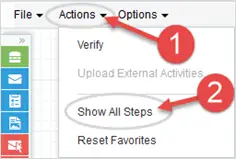
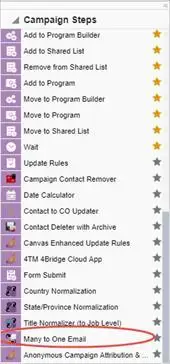
Faites glisser l'application cloud et déposez-la sur la zone de dessin. Connectez les éléments correspondants à l'application cloud déposée.
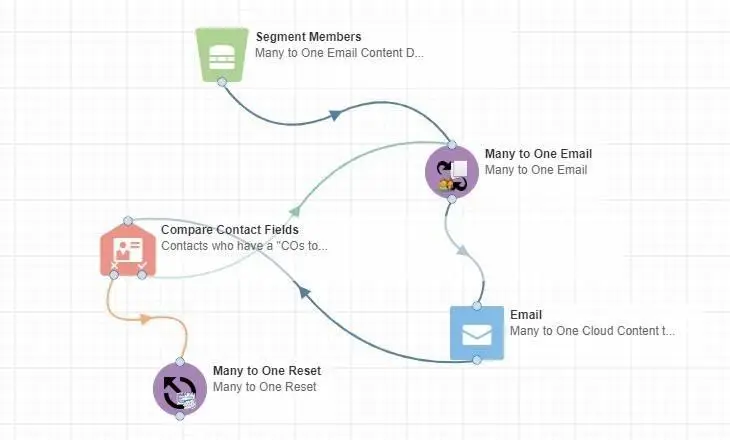
Double-cliquez sur l'icône de l'étape « E-mail de plusieurs à un ». Vous verrez alors plusieurs options pour cet élément.
Renommez l'étape si nécessaire
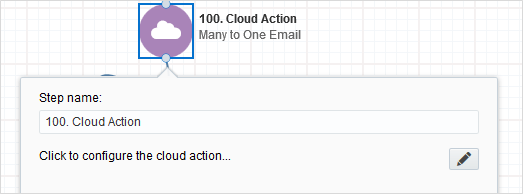
Cliquez sur l'icône en forme de crayon pour ouvrir les paramètres de cette étape.
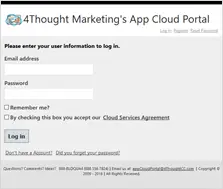
Vous aurez besoin d'un compte utilisateur sur le portail cloud de l'application 4Thought Marketing pour vous connecter et configurer cette application. Si vous n'en avez pas, vous pouvez en créer un. Dans ce cas, utilisez-le pour vous connecter à la page affichée dans la capture d'écran suivante :
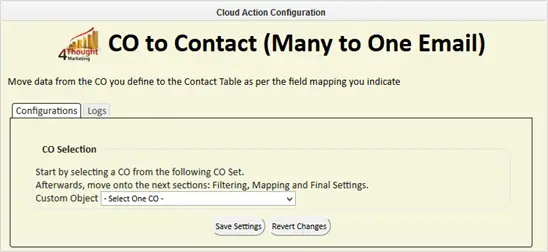
Indiquez l'objet personnalisé (CO) qui contient les données qui mettront à jour les enregistrements de contact liés.
Sélection d'enregistrements à l'aide de filtres et d'opérateurs
Vous pouvez désormais filtrer les enregistrements CO liés à la fiche contact – cette étape n'est pas obligatoire.
- Le filtrage de cette section correspond normalement au filtre appliqué aux enregistrements CO utilisés dans le flux d'alimentation de la campagne.
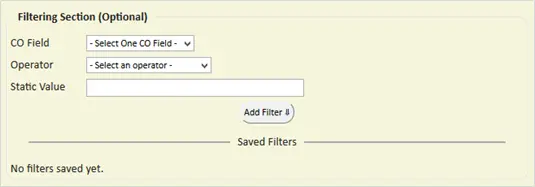
- Sélectionnez le champ CO sur lequel vous souhaitez appliquer le filtre
- Sélectionnez l'opérateur
- Sélectionnez la valeur à comparer
- Cliquez sur le bouton « Ajouter un filtre ».
- Vous pouvez ajouter des filtres supplémentaires grâce à ce processus – vous pouvez également inclure une logique ET/OU (voir exemple).
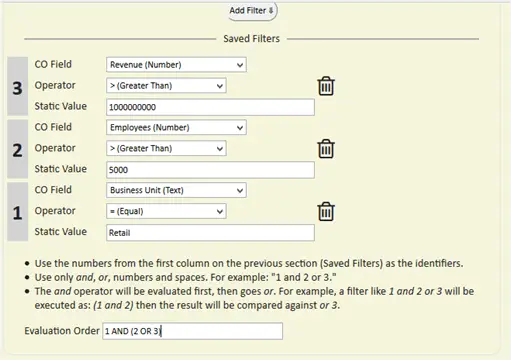
e. Les opérateurs de filtrage suivants sont à votre disposition :
- Égal à (=)
- Différent de (!)
- Contient (~)
- Moins de (<)
- Inférieur ou égal à (<=)
- Supérieur à (>)
- Supérieur ou égal à (>=)
- NON (en combinaison avec d'autres opérateurs ; n'utilisez pas « NOT » avec les opérateurs de date suivants ; utilisez « NOT » avec un seul opérateur, ne l'utilisez pas avec une expression complexe : « NOT (Contient) » est correct ; « NOT (Égal à ET égal à) » n'est pas autorisé)
- Dans Suivant (champs de date)
- Hors de la prochaine (champs de date)
- Pas dans la dernière (champs de date)
- Dynamiquement égal à (champs de date)
Prenez connaissance de ces contraintes Eloqua connues concernant le filtrage.
- Eloqua limite à 1 000 le nombre de caractères pouvant être utilisés pour créer un filtre. L'application affiche un compteur indiquant le nombre de caractères utilisés. Lorsque ce nombre approche 1 000, l'ajout de nouveaux éléments de filtre est bloqué.
- Vous ne pouvez pas utiliser la virgule, l'apostrophe simple, les parenthèses ni les crochets ; ce sont des caractères utilisés dans la langue Eloqua.
- L'opérateur « NOT » n'est pas pris en charge dans les filtres complexes. Utilisé avec un seul élément, il fonctionne. Utilisé avec des expressions complexes, il renvoie des résultats invalides.
- L’opérateur « NOT » ne doit pas être utilisé avec les opérateurs de date.
- Eloqua n'autorise pas l'inclusion de plus de deux champs de date dans un seul filtre.
- L'utilisation de l'opérateur « Dynamiquement égal à » nécessite le chargement de tous les enregistrements CO en raison d'une limitation de l'API Eloqua. Cela peut entraîner un nombre total d'enregistrements traités supérieur à [nombre manquant]. dépassement des limites d'utilisation raisonnables.
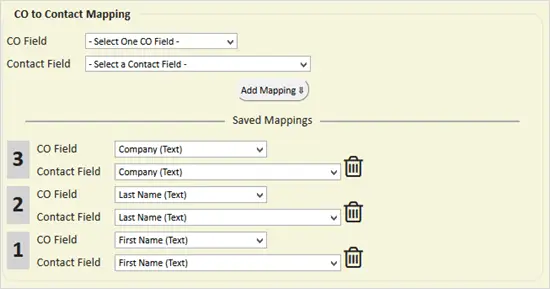
Ensuite, vous devez spécifier la correspondance entre les champs CO et les champs de contact.
Sélectionnez le champ CO et le champ Contact correspondant. Répétez ces étapes pour ajouter tous les champs nécessaires. Au moins un champ doit être associé.
Utilisez le bouton Corbeille pour supprimer un champ spécifique de la zone de cartographie.
Marquage des enregistrements comme traités
Dans la section « Paramètres supplémentaires », sélectionnez le champ CO qui servira à indiquer que le CO a été traité. Ce champ sera défini sur l’ID de campagne une fois le transfert de données terminé. Ce champ est obligatoire uniquement si vous savez qu’il y aura plusieurs enregistrements CO correspondant aux critères de filtrage.
Dans la section « Paramètres supplémentaires », sélectionnez un champ Contact pour indiquer qu'aucun autre CO ne sera traité. Ce champ sera défini sur « Non » une fois le transfert de données terminé. Ce champ est obligatoire uniquement si vous savez qu'il y aura plusieurs enregistrements CO correspondant aux critères de filtrage.

Cliquez ensuite sur « Enregistrer les paramètres ».
Recommandation : Créez un élément dans la campagne pour gérer les erreurs, par exemple une étape d’attente. Cochez la case « Acheminer automatiquement les contacts présentant des erreurs depuis l’application cloud » et sélectionnez l’étape vers laquelle vous souhaitez acheminer les contacts (ici, l’étape d’attente).
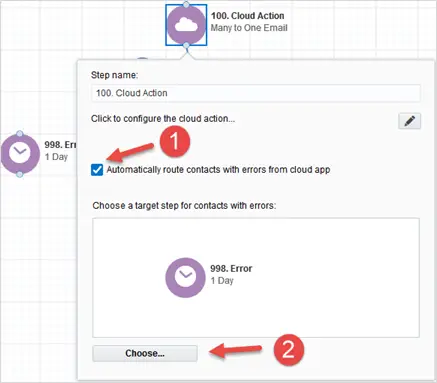
Enregistrez d'abord la campagne, puis configurez l'étape de réinitialisation en faisant référence à l'étape « Plusieurs vers un ». L'étape de réinitialisation efface tous les indicateurs utilisés lors des étapes précédentes pour traiter les données CO.
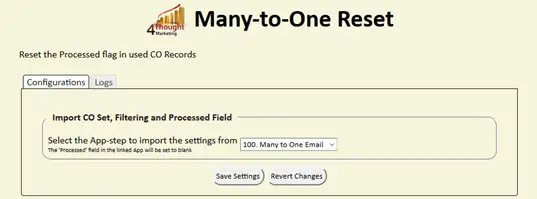
C'est tout. Activez la campagne et découvrez l'application Many-to-One Email Cloud en action !
Remarque : Utilisation de l'application de traitement par lots
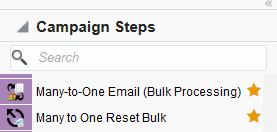
Cette version est installée en même temps que la version standard. Elle doit être utilisée lorsque l'utilisateur prévoit d'ajouter plus de 20 000 contacts à l'étape en une seule fois. Une version de réinitialisation en masse M2O est également disponible et doit être utilisée conjointement avec la version de traitement en masse « Plusieurs vers un ».
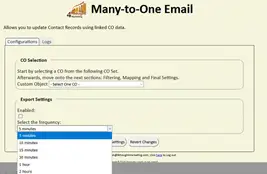
b. Nous vous recommandons de sélectionner une fréquence d'une heure ; toutes les autres configurations seront identiques à la version standard.
Dépannage
Voici une liste des causes fréquentes d'erreurs dans l'application Many to One et comment les corriger :
Absence d'enregistrements CO correspondants : il s'agit de loin de la cause la plus fréquente d'erreur pour les fiches de contact, entraînant leur passage à l'étape « Erreur ». Les données sont souvent modifiées après le lancement d'une campagne. Si un contact atteint l'étape « Plusieurs vers un » et qu'aucun enregistrement CO ne correspond plus aux critères de filtrage, une erreur est détectée et la fiche de contact est redirigée vers l'étape « Erreur », le cas échéant. Cette erreur est également consignée dans les journaux d'erreurs.
- Pour résoudre ce problème, vous devrez soit supprimer le contact de la campagne, soit modifier les données de l'enregistrement CO afin qu'elles correspondent aux critères de filtrage.
Délai d'attente dépassé – En cas de problème avec l'API Eloqua, la connexion entre l'application et Eloqua peut expirer. Dans ce cas, l'application tentera jusqu'à trois fois d'établir la connexion et de poursuivre le traitement des enregistrements. Ce n'est qu'après trois tentatives infructueuses qu'une erreur sera enregistrée et que l'enregistrement sera déplacé vers l'étape de gestion des erreurs.
- Pour résoudre ce problème, déplacez les contacts de l'étape d'erreur vers l'étape précédant immédiatement l'application Many to One. Si le problème persiste, veuillez contacter l'assistance.
Écran de configuration indisponible – Après une mise à jour d'Eloqua, il est possible que l'écran de configuration soit inaccessible. Cela n'affecte pas les configurations existantes, mais peut compliquer la configuration de nouvelles instances de l'application.
- Pour résoudre ce problème, essayez d'abord de fermer puis de rouvrir l'écran de configuration. Si le problème persiste, essayez de réinstaller l'application depuis l'écran de configuration du cloud. Si le problème persiste, contactez-nous. soutenez.
Remarque : La plupart des applications 4Thought Marketing utilisent l’API Eloqua BULK pour exporter/importer des enregistrements. Par conséquent, lorsqu’une application est utilisée dans une campagne ou un programme, l’utilisateur qui active la campagne doit disposer des autorisations suivantes :
• API
o Consommer l'API
• Contacts
o Télécharger les contacts/prospects/entreprises
o Gérer l'exportation des données
o Gérer les contacts
Informations sur la licence
Vous avez besoin d'une licence pour configurer et exécuter cette application cloud. Si vous n'en possédez pas, un message d'erreur s'affichera sur la page de configuration.
Si l'application ne traite pas les enregistrements CO, il se peut que votre licence soit manquante ou expirée. Pour obtenir une licence, veuillez contacter votre gestionnaire de compte ou nous contacter directement.
- Chaque instance Eloqua nécessite une licence d'application cloud distincte.
- Chaque licence d'application cloud inclut une limite d'utilisation raisonnable de 250 000 enregistrements traités par jour et jusqu'à 5 instances d'application par instance Eloqua. Des niveaux d'utilisation supérieurs sont disponibles moyennant un supplément.
- Pour plus de détails sur la licence, veuillez consulter le Contrat de licence utilisateur des services cloud.