[emplacement maxmegamenu = max_mega_menu_2]

Documentation de l'application cloud Merge Contacts

Interet

L'application Fusionner les contacts permet de récupérer les données d'un contact, de fusionner certains champs avec ceux d'un autre contact, puis de supprimer le premier. L'historique des activités est également conservé : les activités du premier contact sont enregistrées comme activités externes dans le contact restant. Le contact dupliqué est ensuite supprimé une fois la fusion terminée.

Ce document expliquera en détail comment l'application peut être utilisée de manière autonome.

Installation

Veuillez suivre ces instructions pour configurer cette application cloud dans votre instance Oracle Eloqua.

  • Connectez-vous à Oracle Eloqua.
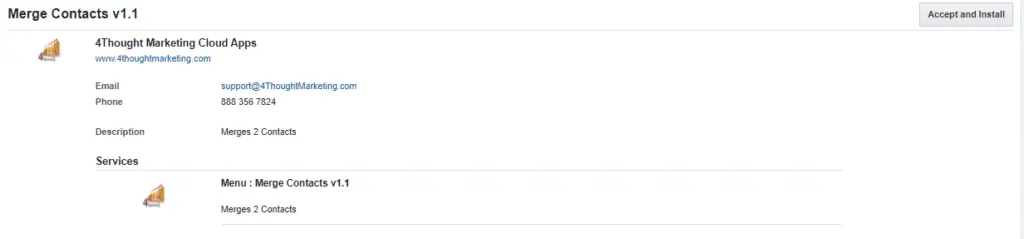
  • Cliquez sur « Télécharger l’application » ci-dessous pour l’installer.

REMARQUE : Si vous êtes invité à vous reconnecter, veuillez le faire.

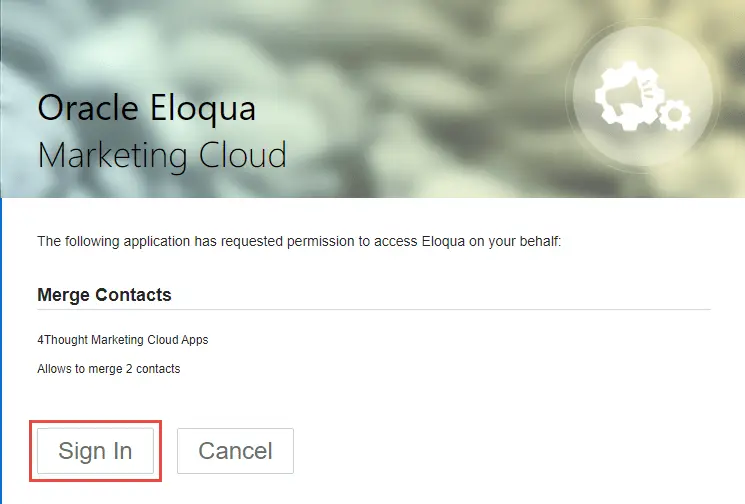
  •  Sur l'écran suivant, cliquez sur « Se connecter », puis sur « Accepter ».
Documentation de l'application cloud Merge Contacts 1
  • 1.4 Sur l’écran suivant, cliquez sur « Se connecter », puis sur « Accepter ».
Documentation de l'application cloud Merge Contacts 2
  • 1.5 Tout est prêt. L'application cloud est prête à être utilisée.
Documentation de l'application cloud Merge Contacts 3

Configuration

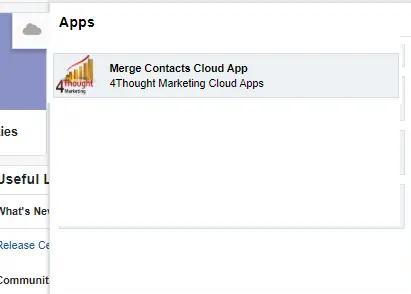
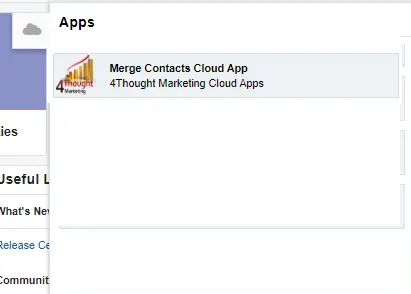
2.1 Cliquez sur l'icône du nuage «

Documentation de l'application cloud Merge Contacts 4

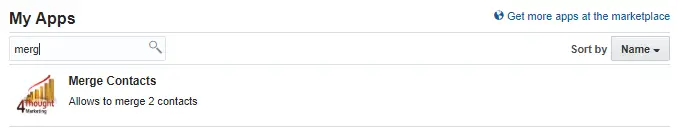
« » en haut à droite pour faire apparaître les applications, puis localisez l’application « Fusionner les contacts ». 
Documentation de l'application cloud Merge Contacts 5
  • 2.2 Cliquez sur l'application Fusionner les contacts

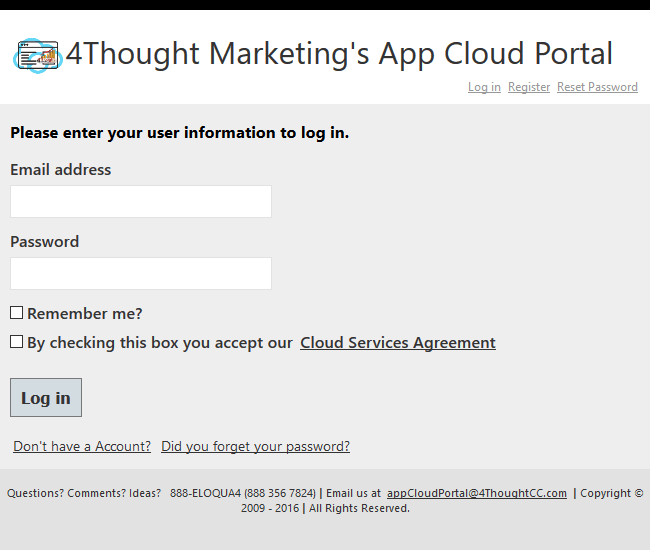
    REMARQUE : Vous aurez besoin d’un compte utilisateur pour vous connecter et configurer cette application cloud. Si vous n’en avez pas, vous pouvez en créer un en cliquant sur « S’inscrire » en haut à droite de l’écran. Si vous en avez déjà un, utilisez-le pour vous connecter sur la page affichée dans la capture d’écran suivante :

Documentation de l'application cloud Merge Contacts 6
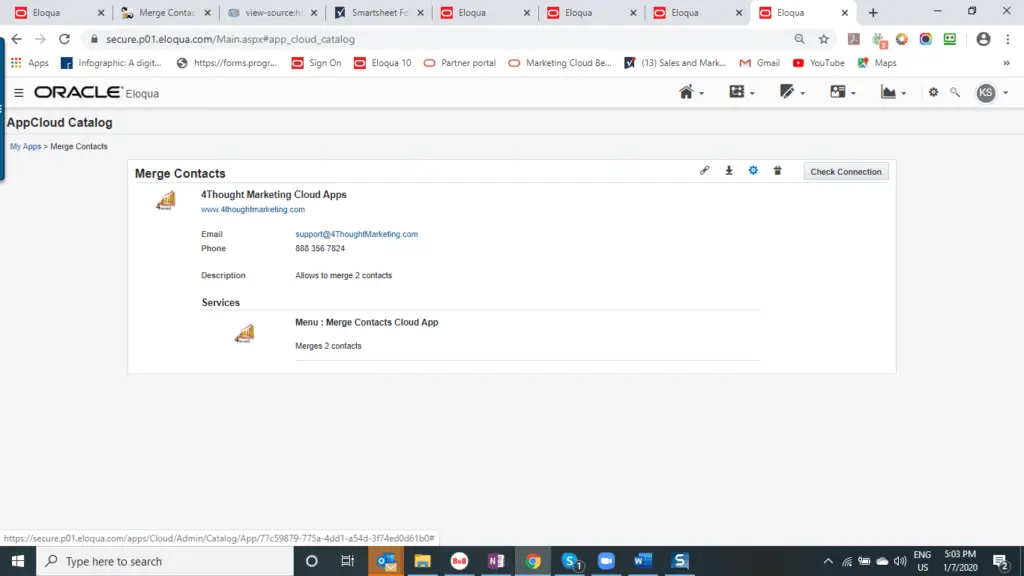
  • 2.3 Pour configurer l'application, ouvrez-la depuis le catalogue d'applications et cliquez sur l'icône d'engrenage (voir la capture d'écran ci-dessous).
Documentation de l'application cloud Merge Contacts 7
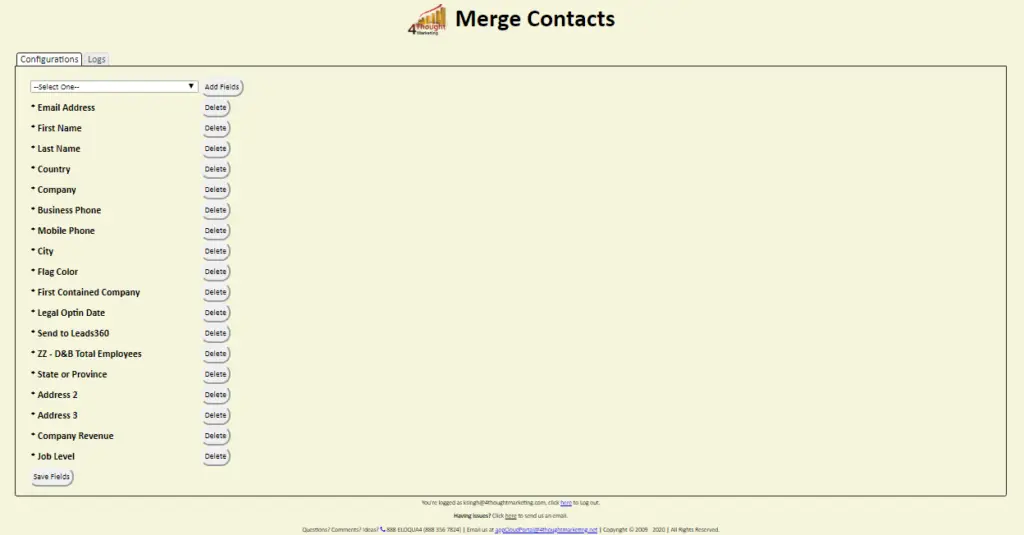
  • 2.4 En tant qu'administrateur, vous choisissez les champs à inclure dans la fusion. Ajoutez les champs de contact souhaités en les sélectionnant dans la liste déroulante. Vous pouvez également supprimer les champs précédemment sélectionnés. Cliquez ensuite sur « Enregistrer les champs ».
Documentation de l'application cloud Merge Contacts 8

2.5 Lors de la première fusion, les activités externes suivantes sont créées dans votre instance Eloqua :

  • Activité de campagne – Fusion des contacts
  • Courriel – Fusionner les contacts
  • Formulaire – Fusionner les contacts
  • Abonnement – ​​Fusionner les contacts
  • Site Web – Fusionner les contacts

Utilisation de l'application Fusionner les contacts

3.1 Depuis la page Mon Eloqua, cliquez sur l'icône du nuage en haut à droite pour afficher les applications, puis localisez l'application « Fusionner les contacts ».  
Documentation de l'application cloud Merge Contacts 9

3.2 Sélectionnez les enregistrements à fusionner

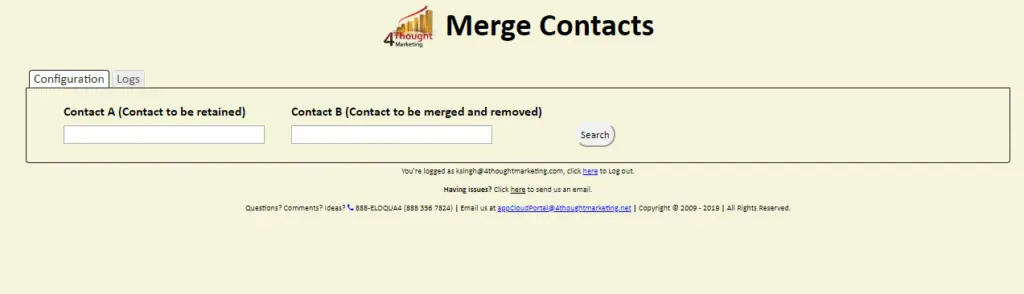
  • Veuillez saisir l'adresse électronique du contact A (coordonnées à conserver).
  • Saisissez l'adresse e-mail du contact B (Contact à fusionner et à supprimer)
  • Cliquez sur « Rechercher »
Documentation de l'application cloud Merge Contacts 10

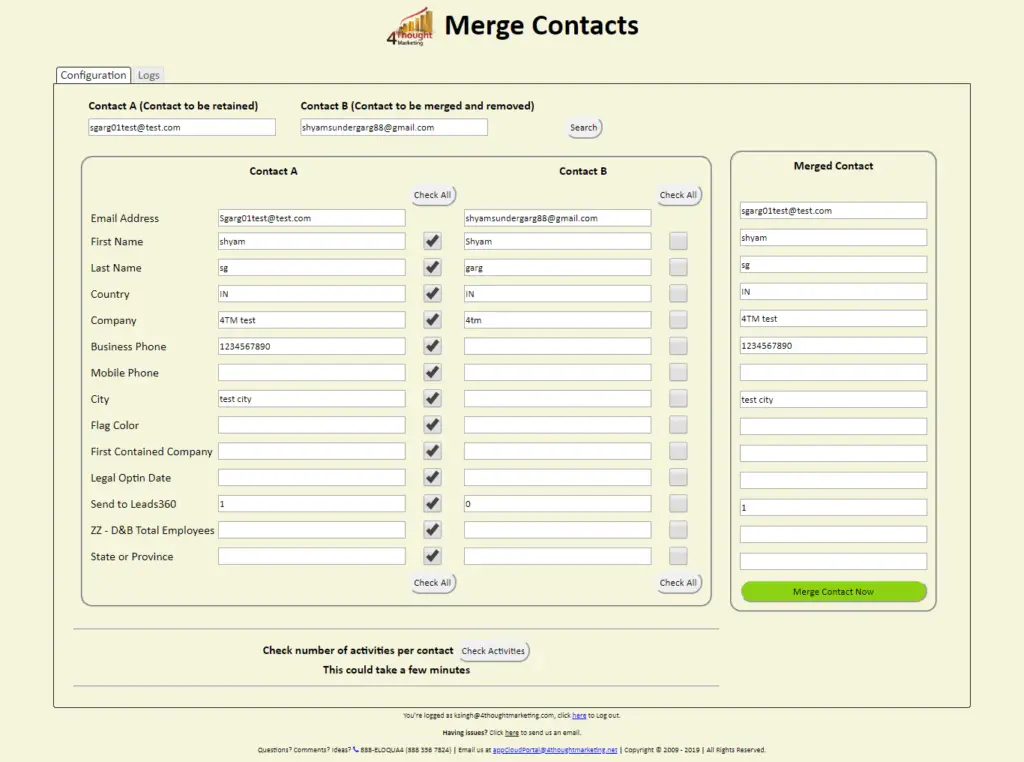
3.3 L'écran affichera les deux enregistrements de contact côte à côte et les champs du contact A seront sélectionnés pour être conservés. 

Documentation de l'application cloud Merge Contacts 11

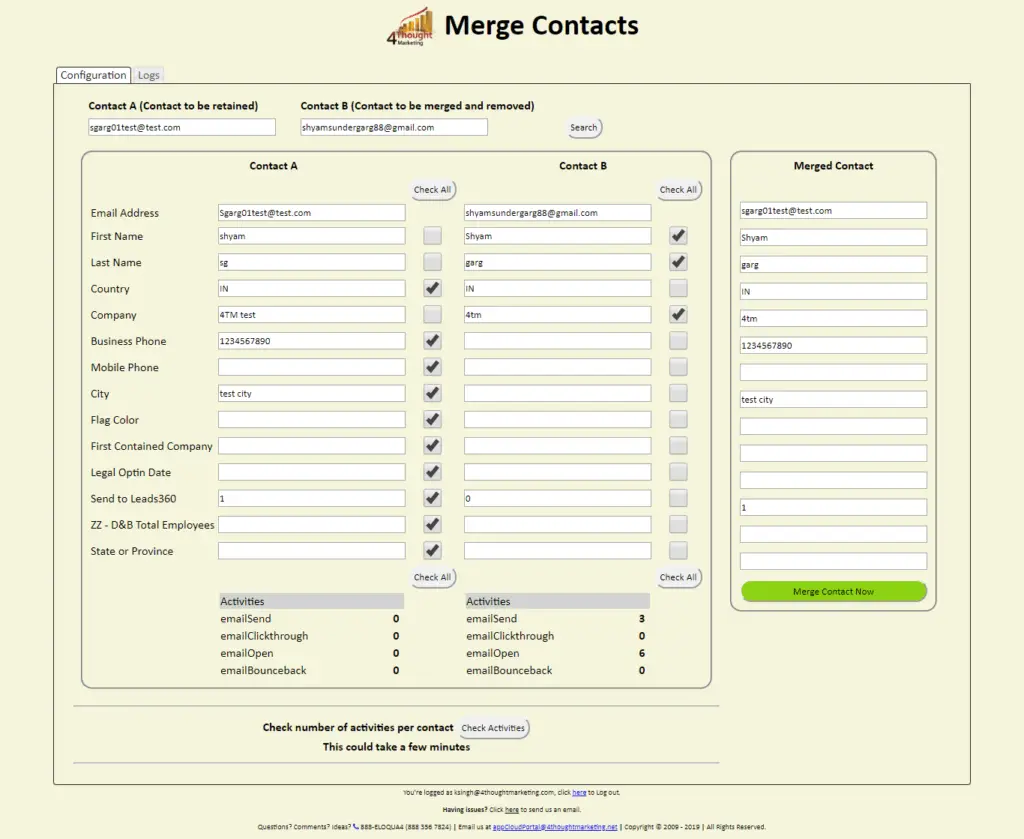
3.4 Vous pouvez consulter les données et sélectionner des champs du contact B pour transférer des données du contact B vers le contact A afin de les conserver dans l'enregistrement fusionné. L'écran affichera les données qui seront stockées dans l'enregistrement fusionné.

Documentation de l'application cloud Merge Contacts 12

3.5 Vous pouvez cliquer sur le bouton « Vérifier les activités » pour voir combien d’activités Eloqua seront créées en tant qu’activités externes du contact B vers le contact A. (Remarque : le comptage des activités peut prendre une ou deux minutes selon leur volume). L’application créera des activités externes pour toutes les activités Eloqua des types suivants si une campagne est associée à l’activité :

  • Email Envoyer
  • Clic sur l'email
  • Courriel ouvert
  • Soumettre le formulaire

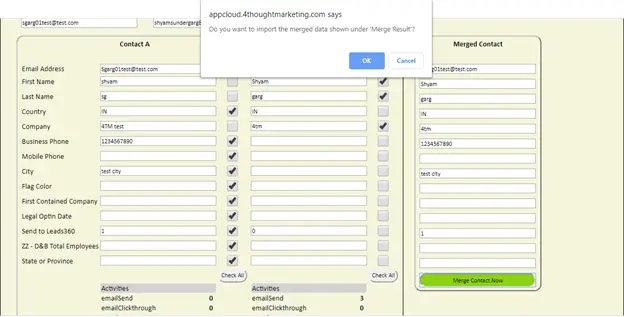
3.6 Lorsque vous êtes prêt, cliquez sur « Fusionner les contacts maintenant », et le traitement de fusion commencera.

Documentation de l'application cloud Merge Contacts 13

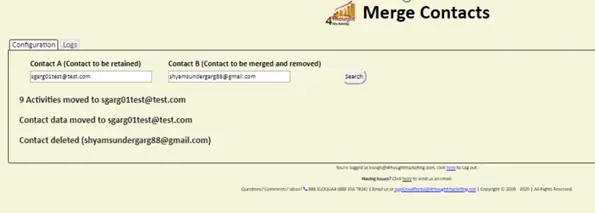
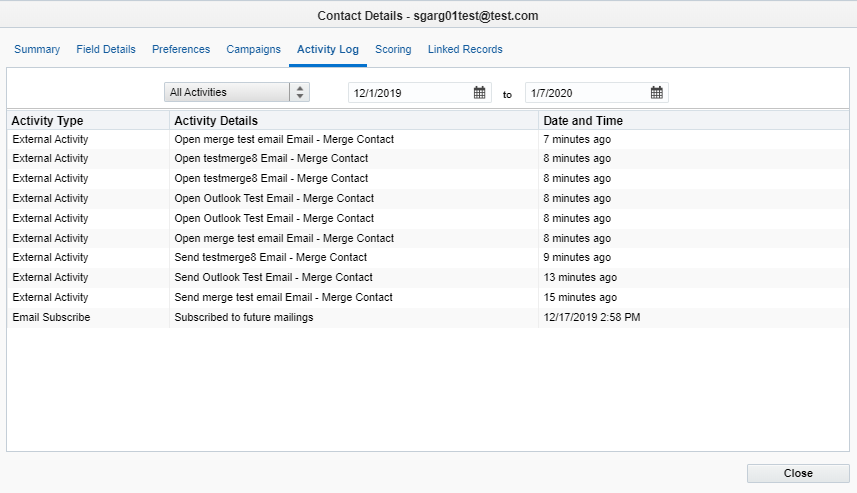
3.7 Une fois les contacts fusionnés, les activités correspondantes du contact B seront créées en tant qu'activités externes pour le contact A.

Documentation de l'application cloud Merge Contacts 14

3.8 Vous pouvez vérifier le contact A pour constater que les champs sont mis à jour en fonction de la sélection et que toutes les activités du contact B sont créées en tant qu'activités externes.

Documentation de l'application cloud Merge Contacts 15

3.9 Contact B supprimé d'Eloqua

Documentation de l'application cloud Merge Contacts 16

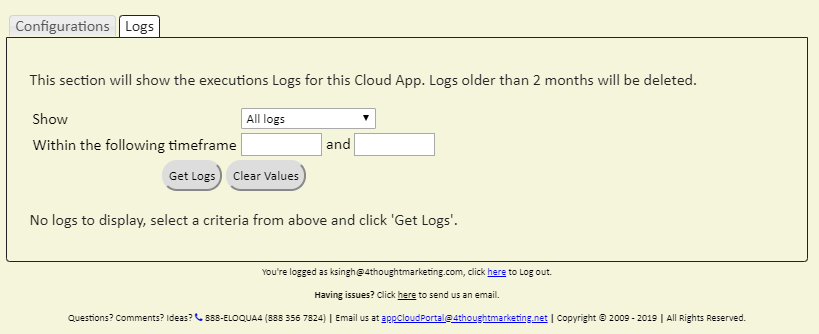
3.10 Onglet Journaux : cette section affiche les journaux d’exécution de l’application cloud correspondante.

Documentation de l'application cloud Merge Contacts 17
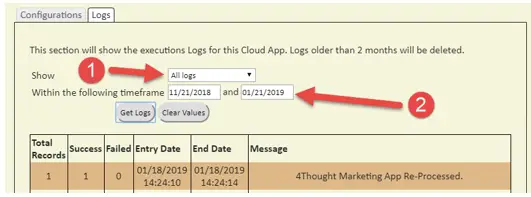
  • AfficherIci, vous pouvez sélectionner le type de journal que vous souhaitez consulter. Vous avez la possibilité de choisir « Tous les journaux », « Journaux des opérations réussies uniquement » ou « Journaux des opérations échouées uniquement ».
  • Dans le délai suivantCe champ vous permet de sélectionner la période pendant laquelle vous souhaitez consulter les journaux d'exécution.

Remarque : Vous pouvez consulter jusqu'à 2 mois d'historique.

Documentation de l'application cloud Merge Contacts 18
  • Remarque : La plupart des applications 4Thought Marketing utilisent l’API Eloqua BULK pour exporter/importer des enregistrements. Par conséquent, lorsqu’une application est utilisée dans une campagne ou un programme, l’utilisateur qui active la campagne doit disposer des autorisations suivantes :

    • API 
      • Consommer l'API
    • Contacts
      • Importer des contacts/prospects/entreprises
      • Gérer l'exportation des données
      • Gérer les contacts

Informations sur la licence

Vous avez besoin d'une licence pour configurer et exécuter cette application cloud. Si vous n'en possédez pas, un message d'erreur s'affichera sur la page de configuration.

Si l'application ne traite pas les enregistrements CO, il se peut que votre licence soit manquante ou expirée. Pour obtenir une licence, veuillez contacter votre gestionnaire de compte ou nous contacter directement.

  • Chaque instance Eloqua nécessite une licence d'application cloud distincte.
  • Chaque licence d'application cloud inclut une limite d'utilisation raisonnable de 250 000 enregistrements traités par jour et jusqu'à 5 instances d'application par instance Eloqua. Des niveaux d'utilisation supérieurs sont disponibles moyennant un supplément.
  • Pour plus de détails sur la licence, veuillez consulter le Contrat de licence utilisateur des services cloud.