
Documentation de l'application cloud de normalisation d'État/province


Table des Matières
Interet
Il arrive que les valeurs des champs « État » ou « Province » diffèrent considérablement, même lorsqu'elles concernent le même lieu. C'est là que cette action cloud intervient. Grâce à la normalisation des États/Provinces, vous pouvez normaliser les valeurs de ces champs, ou d'autres champs similaires, en utilisant votre propre norme ou une liste de normalisation générale que nous vous fournirons.
Ce document explique comment utiliser cette action cloud dans l'espace de travail d'une campagne ou d'un programme.
Configuration dans Oracle Eloqua
Veuillez suivre ces instructions pour configurer cette application cloud dans votre instance Oracle Eloqua.
- Connectez-vous à Oracle Eloqua.
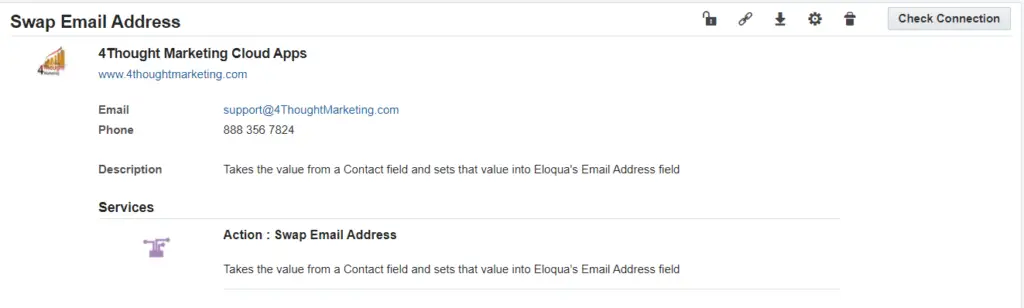
- Cliquez sur « Télécharger l’application » ci-dessous pour l’installer.
REMARQUE : Si vous êtes invité à vous reconnecter, veuillez le faire.
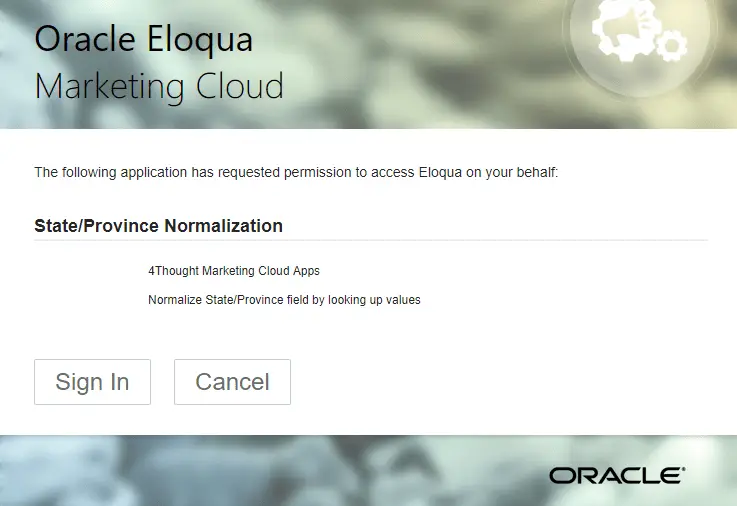
- Sur l'écran suivant, cliquez sur « Se connecter », puis sur « Accepter ».
- Sur l'écran suivant, cliquez sur « Se connecter », puis sur « Accepter ».
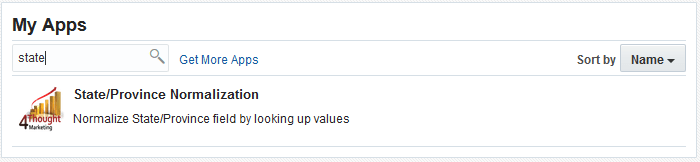
- Tout est prêt. L'action cloud est prête à être utilisée.
Comment l'utiliser ?
Cette application nécessite deux types de configuration : une configuration générale et une configuration spécifique. Les instructions suivantes présentent une utilisation simple.
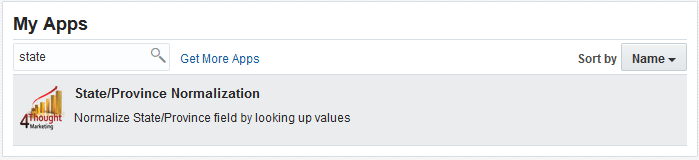
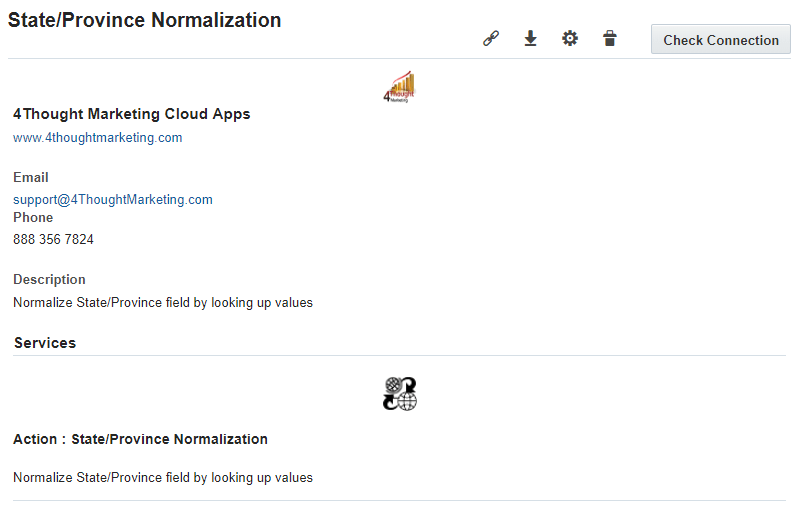
- La première étape consiste à configurer l'application. Pour accéder à cette section, rendez-vous dans Paramètres > Applications et recherchez « state ». Une fois l'application trouvée, il vous suffit de cliquer dessus.
- Dans la section suivante, repérez l'icône d'engrenage et cliquez dessus. Une nouvelle fenêtre s'ouvrira alors, affichant la configuration générale.
- La page de configuration générale de l'application ressemblera à ceci :
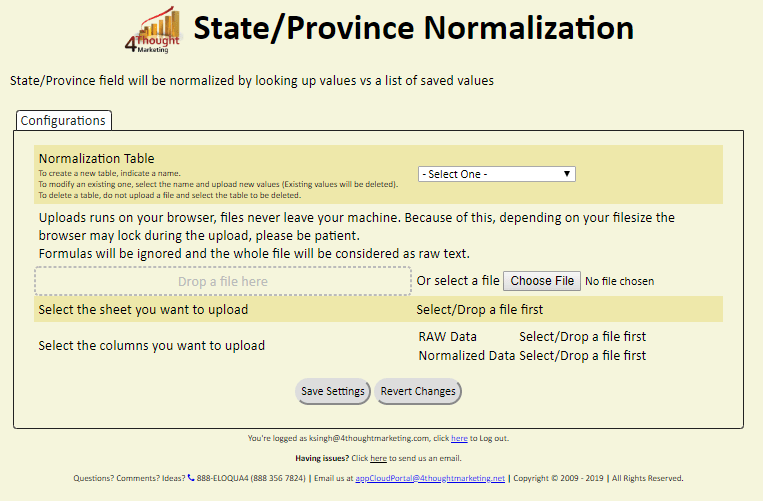
- Tableau de normalisation – Ce tableau contient les valeurs brutes et normalisées. S’il existe déjà, vous pouvez le sélectionner dans la liste déroulante ; sinon, vous pouvez le créer en choisissant l’option « Nouveau – Autre » dans la liste déroulante. (Voir point 2.4.1)
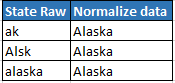
- Sélectionnez la feuille que vous souhaitez télécharger – Un fichier de données normalisées peut être créé à l'aide d'un format Excel/CSV qui comportera 2 colonnes, à savoir l'État/la province avant la normalisation (données brutes) et les données normalisées.
Ce fichier peut être déposé directement dans la zone prévue à cet effet (encadré en pointillés « Déposer un fichier ici ») ou sélectionné sur l’ordinateur local en cliquant sur le bouton « Choisir un fichier » (voir point 2.4.2).
- Sélectionnez la colonne que vous souhaitez télécharger – Après avoir choisi le fichier, vous devez sélectionner la feuille dans ce fichier, puis faire correspondre les colonnes pour les données brutes et les données normalisées.
- Données brutes – La colonne de données brutes de la feuille sera utilisée comme source.
- Données normalisées – La colonne de données normalisées de la feuille sera utilisée ici pour définir les valeurs normalisées.
- Comment sélectionner/créer une table de normalisation -
Vous pouvez ajouter, supprimer ou consulter les tables enregistrées dans le système. Ce sont ces tables qui seront utilisées dans l'application.
- Sélectionnez l'option Nouveau-Autre pour créer une nouvelle table et donnez-lui un nom dans le champ « Saisissez un nom de table ».
- Choisissez le fichier à l'emplacement où vous l'avez enregistré précédemment et sélectionnez la feuille contenant les valeurs brutes et les valeurs normalisées.
Vous pouvez importer une liste personnalisée contenant les valeurs à normaliser. Pour cela, vous pouvez importer un fichier Excel ou CSV en le recherchant sur votre ordinateur ou en le faisant glisser-déposer dans la zone en pointillés prévue à cet effet. Cette liste doit comporter deux colonnes : les valeurs brutes et les valeurs normalisées.
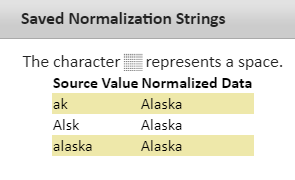
La première colonne contient la liste des valeurs à normaliser. Par exemple, pour normaliser l'État/la province « Alaska », la première colonne devrait ressembler à ceci : ak, alaska, etc.
La deuxième colonne doit contenir la valeur normalisée souhaitée. Par exemple, si vous souhaitez normaliser les données pour l'Alaska (ou AK), la dernière valeur doit être « Alaska » ou « AK » pour les deux variantes de l'État/Province.
- Sélectionnez la feuille dans la liste téléchargée.
- Sélectionnez les données RAW dans la liste téléchargée.
- Sélectionnez la colonne de données normalisées dans la feuille pour les valeurs normalisées.
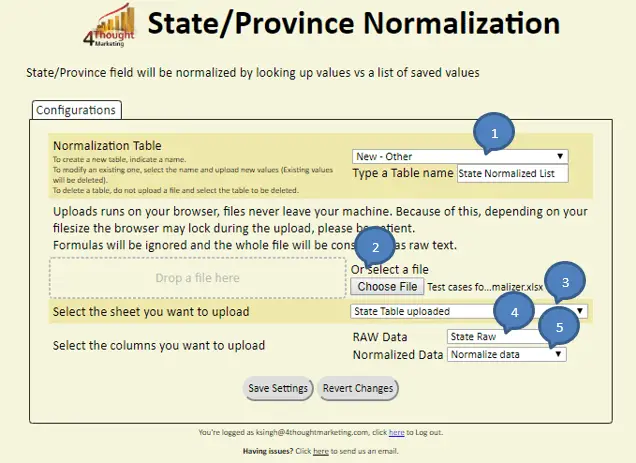
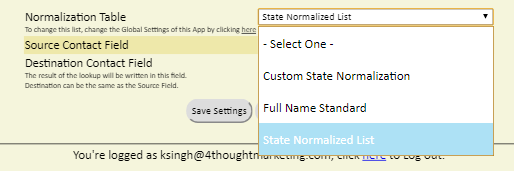
- Enfin, cliquez sur le bouton « Enregistrer les paramètres ». Vous pouvez vérifier que le nouveau tableau a bien été ajouté en cliquant sur le menu déroulant de la première section.
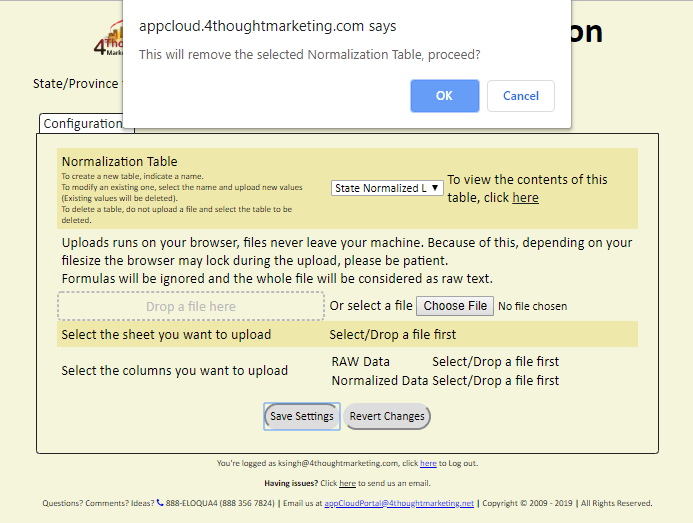
- Pour supprimer un tableau, il vous suffit de le sélectionner et de cliquer sur le bouton « Enregistrer les paramètres ». Une boîte de dialogue de confirmation s'affichera pour confirmer la suppression du tableau. Veuillez noter que les tableaux déjà utilisés dans une application, sur une campagne ou un espace de travail, ne seront pas supprimés.
- Pour afficher le contenu d'un tableau :
- Sélectionnez le tableau ; un texte apparaîtra à côté de la liste déroulante avec un lien permettant d’afficher son contenu. Cliquez sur ce lien pour ouvrir une nouvelle fenêtre contenant le contenu du tableau.

- Dans cette fenêtre, le contenu du tableau sera visible. Les espaces sont parfois importants. Pour représenter un espace, nous utiliserons le symbole « ░ ». Cette fenêtre vous permet également d'exporter les valeurs du tableau dans un fichier CSV.
- Vous pouvez également utiliser la liste générale fournie par 4Thought Marketing.
- N'oubliez pas de cliquer sur « Enregistrer les paramètres » pour sauvegarder votre configuration. Si vous apportez des modifications par la suite, vous pouvez cliquer sur « Annuler les modifications » pour revenir à la dernière configuration enregistrée.
- Après avoir enregistré le ou les tableaux que vous avez téléchargés, ou si vous décidez d'utiliser la liste générale fournie par 4Thought Marketing, vous pouvez procéder à l'inclusion de l'application dans un canevas de campagne ou de programme.
- Créez/Ouvrez une campagne ou un programme. Assurez-vous que le programme est de type « Contacts ».
- Cliquez sur la flèche du menu latéral gauche pour afficher toutes les applications disponibles.
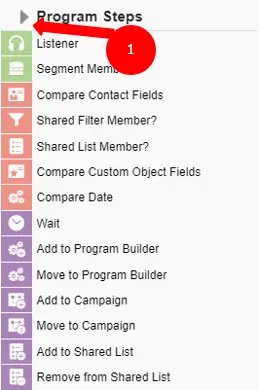
- Sous « Actions », repérez l’application de normalisation de l’État/de la province (colorée en violet).
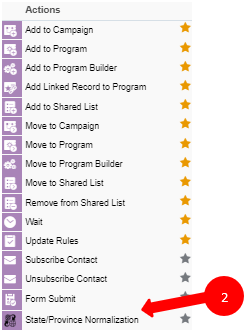
- Faites glisser l'action nuage vers la zone de dessin. Connectez les éléments correspondants à l'action nuage déposée.
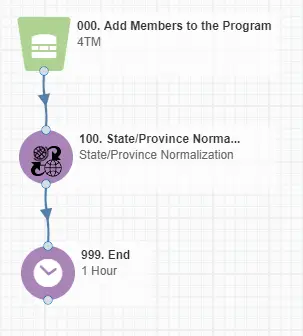
- Double-cliquez sur Normalisation État/Province, vous verrez alors quelques options pour cet élément.
- Renommez l'étape si nécessaire
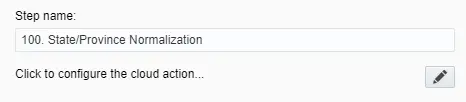
- Cliquez sur l'icône en forme de crayon pour ouvrir les paramètres de cette étape.
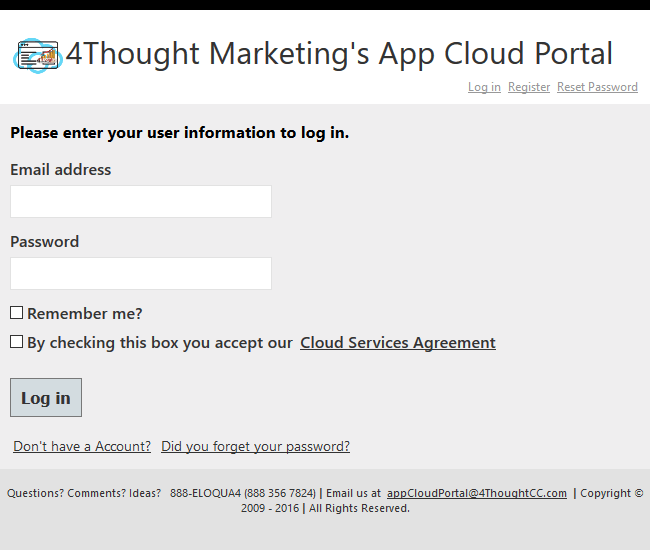
Vous aurez besoin d'un compte utilisateur pour vous connecter et configurer cette action cloud. Si vous n'en avez pas, vous pouvez en créer un. Sinon, utilisez-le pour vous connecter sur la page affichée dans la capture d'écran suivante :
- Pour cette action cloud, vous pouvez indiquer la table de normalisation, le champ source et le champ de destination pour exécuter le processus de normalisation.
- Sélectionnez le tableau de normalisation déjà créé ou créez un nouveau tableau de normalisation en sélectionnant l'option « Nouveau – Autre » dans la liste déroulante.
- Sélectionnez le champ « Contact source » pour les données brutes.
- Sélectionnez le champ de contact de destination pour stocker les données après normalisation.
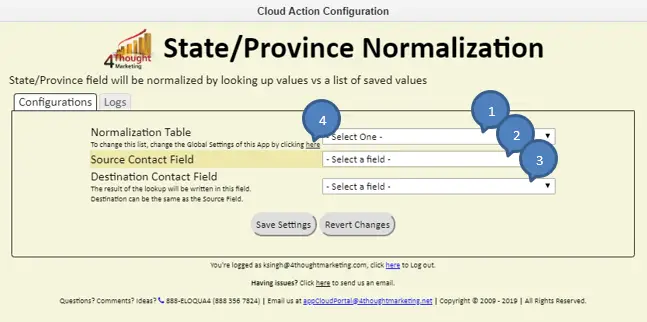
- Pour modifier les valeurs du tableau de normalisation ou pour obtenir un nouveau tableau de normalisation, veuillez cliquer ici comme indiqué dans la capture d'écran ci-dessus (bulle n° 4).
- N'oubliez pas de cliquer sur « Enregistrer les paramètres » pour sauvegarder votre configuration. Si vous apportez des modifications par la suite, vous pouvez cliquer sur « Annuler les modifications » pour revenir à la dernière configuration enregistrée.
- Onglet Journaux : Cette section présente les journaux d'exécution de l'application cloud correspondante.
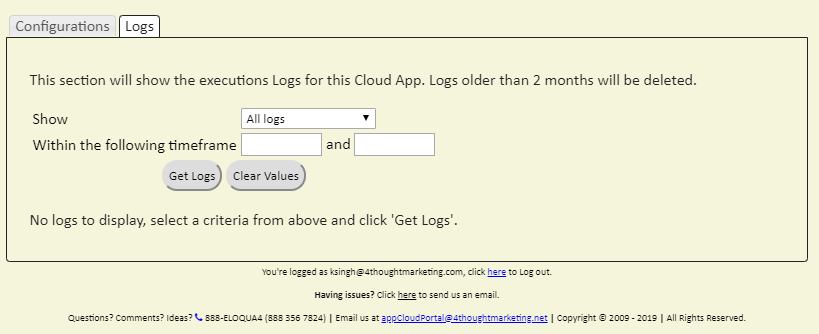
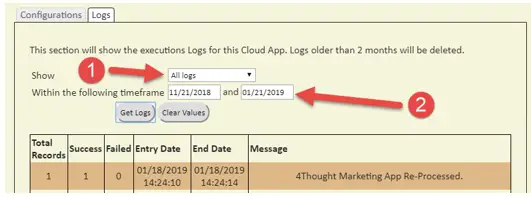
- AfficherIci, vous pouvez sélectionner le type de journal que vous souhaitez consulter : « Tous les journaux », « Journaux des opérations réussies uniquement » ou « Journaux des opérations échouées uniquement ».
- Dans le délai suivantCe champ vous permet de sélectionner la période pendant laquelle vous souhaitez consulter les journaux d'exécution.
Remarque : Vous pouvez consulter jusqu'à 2 mois d'historique.
- RecommandéCréez un élément dans la campagne pour gérer les erreurs ; dans cet exemple, il s’agit d’une étape d’attente. Cochez la case « Acheminer automatiquement les contacts présentant des erreurs depuis l’application cloud », puis sélectionnez l’étape vers laquelle vous souhaitez acheminer les contacts.
Sélectionnez l'étape à laquelle vous souhaitez acheminer les contacts.
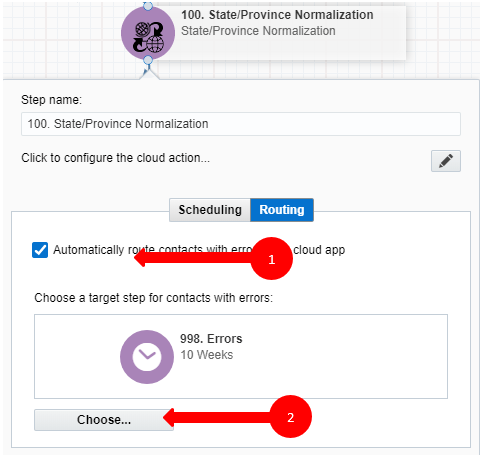
C'est tout. Activez la campagne ou le programme, ajoutez-y des contacts et constatez la normalisation au niveau de l'État/de la province en action !
Remarque : La plupart des applications 4Thought Marketing utilisent l’API Eloqua BULK pour exporter/importer des enregistrements. Par conséquent, lorsqu’une application est utilisée dans une campagne ou un programme, l’utilisateur qui active la campagne doit disposer des autorisations suivantes :
- API
- Consommer l'API
- Contacts
- Importer des contacts/prospects/entreprises
- Gérer l'exportation des données
- Gérer les contacts
- RecommandéCréez un élément dans la campagne pour gérer les erreurs ; dans cet exemple, il s’agit d’une étape d’attente. Cochez la case « Acheminer automatiquement les contacts présentant des erreurs depuis l’application cloud », puis sélectionnez l’étape vers laquelle vous souhaitez acheminer les contacts.
Sélectionnez l'étape à laquelle vous souhaitez acheminer les contacts.
Informations sur la licence
Vous avez besoin d'une licence pour configurer et exécuter cette application cloud. Si vous n'en possédez pas, un message d'erreur s'affichera sur la page de configuration.
Si l'application ne traite pas les enregistrements CO, il se peut que votre licence soit manquante ou expirée. Pour obtenir une licence, veuillez contacter votre gestionnaire de compte ou nous contacter directement.
- Chaque instance Eloqua nécessite une licence d'application cloud distincte.
- Chaque licence d'application cloud inclut une limite d'utilisation raisonnable de 250 000 enregistrements traités par jour et jusqu'à 5 instances d'application par instance Eloqua. Des niveaux d'utilisation supérieurs sont disponibles moyennant un supplément.
- Pour plus de détails sur la licence, veuillez consulter le Contrat de licence utilisateur des services cloud.