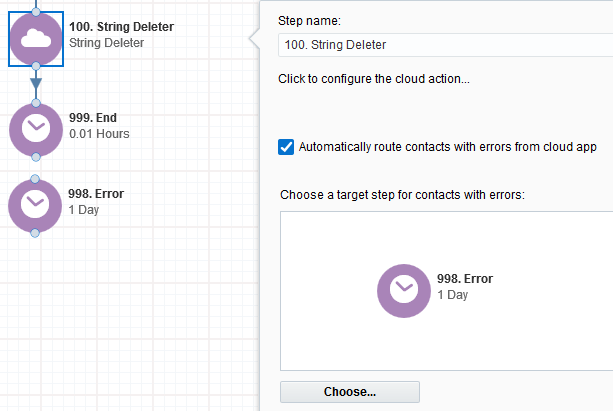
Il existe des situations où il est nécessaire de supprimer certaines chaînes de caractères d'un champ de contact afin de le normaliser (d'une manière ou d'une autre).
C'est désormais possible grâce à cette application.
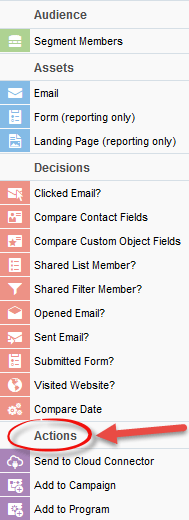
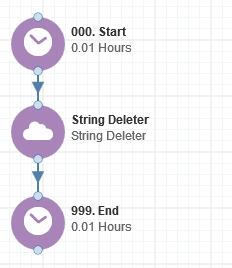
Ce document explique comment utiliser cette action cloud dans Campaign Canvas.
- Cliquez sur l'icône en forme de crayon pour ouvrir les paramètres de cette étape.
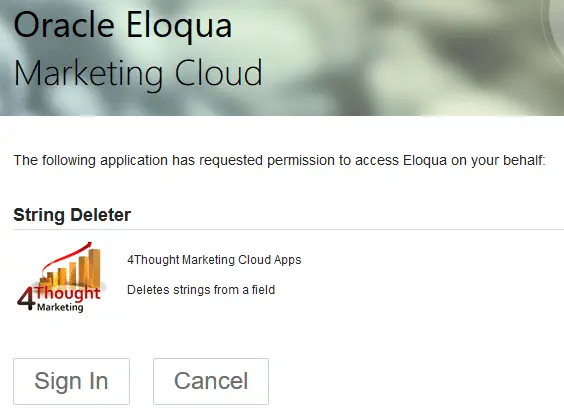
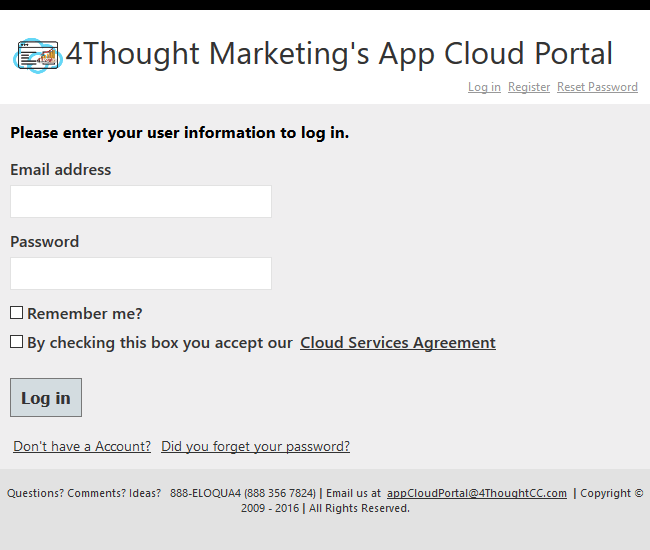
Vous aurez besoin d'un compte utilisateur pour vous connecter et configurer cette action cloud. Si vous n'en avez pas, vous pouvez en créer un. Sinon, utilisez-le pour vous connecter sur la page affichée dans la capture d'écran suivante :
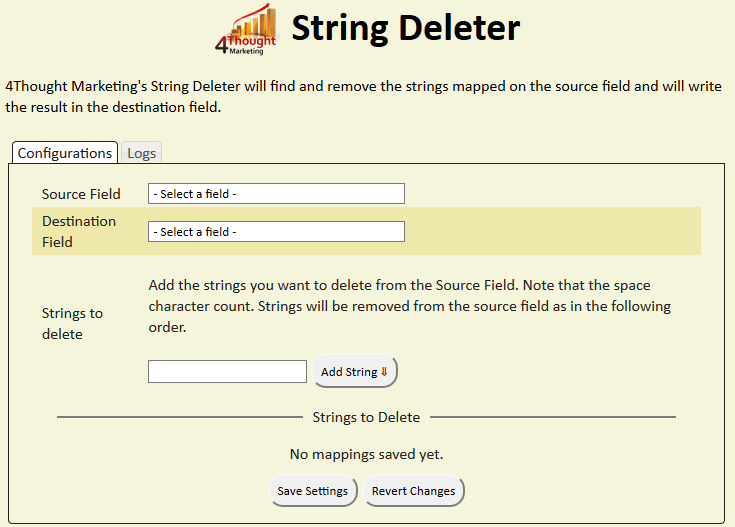
Pour cette action cloud, vous devez indiquer le champ Source, le champ Destination et les chaînes de caractères à supprimer.
Une fois les champs configurés, cliquez sur « Enregistrer les paramètres ».
Si vous avez effectué des modifications et que vous souhaitez revenir aux valeurs initiales, utilisez le bouton « Annuler les modifications ».
Recommandation : Créez un élément dans la campagne pour gérer les erreurs, par exemple une étape d’attente. Cochez la case « Acheminer automatiquement les contacts présentant des erreurs depuis l’application cloud » et sélectionnez l’étape vers laquelle vous souhaitez acheminer ces contacts.
Vous avez besoin d'une licence pour configurer et exécuter cette application cloud. Si vous n'en possédez pas, un message d'erreur s'affichera sur la page de configuration.
Si l'application ne traite pas les enregistrements CO, il se peut que votre licence soit manquante ou expirée. Pour obtenir une licence, veuillez contacter votre gestionnaire de compte ou nous contacter directement.
- Chaque instance Eloqua nécessite une licence d'application cloud distincte.
- Chaque licence d'application cloud inclut une limite d'utilisation raisonnable de 250 000 enregistrements traités par jour et jusqu'à 5 instances d'application par instance Eloqua. Des niveaux d'utilisation supérieurs sont disponibles moyennant un supplément.
- Pour plus de détails sur la licence, veuillez consulter le Contrat de licence utilisateur des services cloud.