
Contatta Cloud Feeder Cloud App Documentazione


Sommario
Missione
L'app Contact Feeder Cloud consente di aggiungere contatti a un Program Canvas che si trovano in un segmento o in un filtro condiviso tramite una pianificazione. È possibile configurare la pianificazione in modo che venga eseguita regolarmente per tutta la settimana e tutto il giorno, oppure selezionare giorni e orari specifici. È inoltre possibile impostare la frequenza, ad esempio ogni minuto o una volta al giorno, ovvero ogni 24 ore.
Questo documento illustrerà come utilizzare questa app cloud all'interno di Program Canvas per i contatti.
Configurazione in Oracle Eloqua
Segui queste istruzioni per configurare questa app cloud nella tua istanza di Oracle Eloqua.
- Accedi a Oracle Eloqua.
- Fai clic su "Scarica l'app" qui sotto per installarla.
NOTA: Se viene richiesto di effettuare nuovamente l'accesso, si prega di farlo.
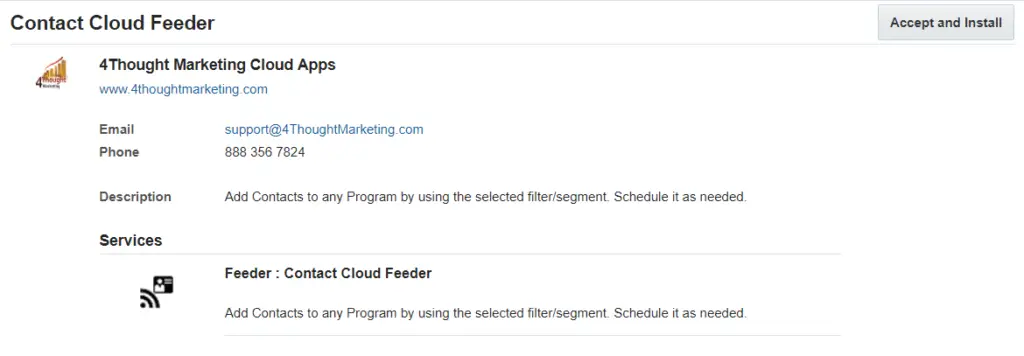
- Nella schermata successiva, fai clic su "Accetta e installa" nella sezione in alto a destra.
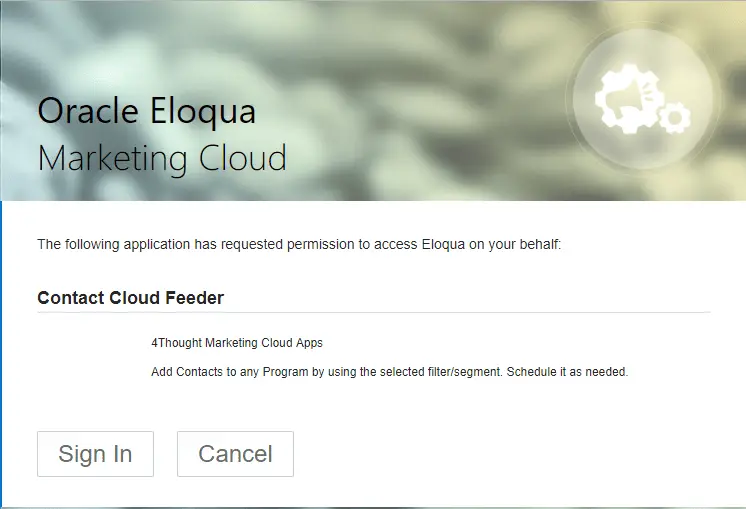
- Nella schermata successiva, fai clic su "Accedi" e poi su "Accetta".
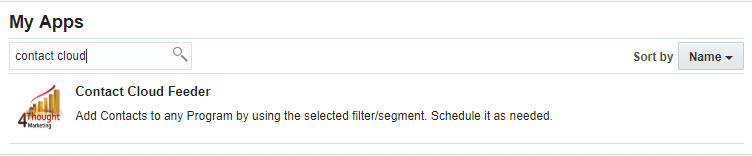
- È tutto pronto. Il feeder cloud dei contatti è pronto per l'uso.
Come si usa
Le seguenti istruzioni mostrano un utilizzo di base/semplice. È possibile integrare questa Cloud App in qualsiasi programma Canvas for Contacts esistente.
- Crea/Apri la tela del programma. Assicurati che il tipo di programma sia per i contatti.
- Fai clic sulla freccia nel menu laterale sinistro per visualizzare tutte le app disponibili per l'uso
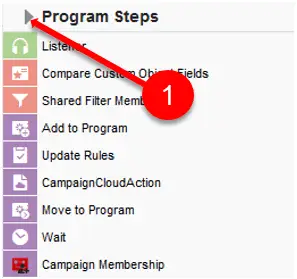
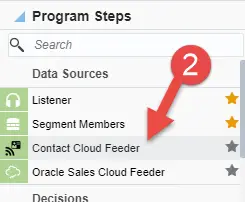
- Nella sezione "Origini dati" individua l'app "Contact Cloud Feeder" (evidenziata in verde).
- Trascina e rilascia l'app cloud nell'area di lavoro. Collega gli elementi corrispondenti all'app cloud rilasciata.
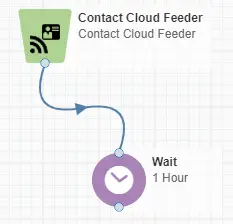
- Fai doppio clic sul passaggio Contact Cloud Feeder; visualizzerai alcune opzioni relative a questo elemento.
- Rinominare il passaggio se necessario
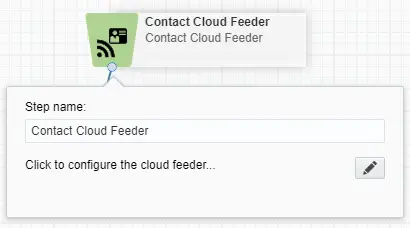
- Fai clic sull'icona della matita per aprire le impostazioni relative a questo passaggio.
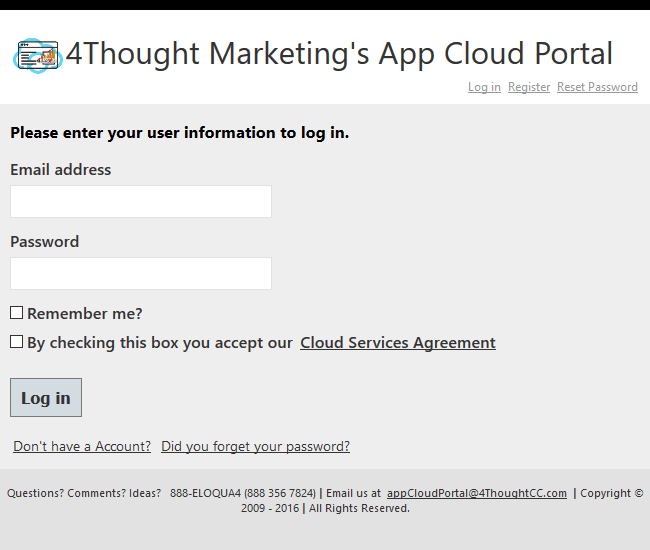
Per accedere e configurare questa Cloud App, avrai bisogno di un utente. Se non ne hai uno, puoi crearne uno. Se ne hai già uno, utilizzalo per accedere alla pagina mostrata nella seguente schermata:
- Configura l'app selezionando il segmento o il filtro da utilizzare come feeder
- Seleziona Segmento o Filtro facendo clic sul pulsante di opzione
- Seleziona il segmento o il filtro dall'elenco a discesa
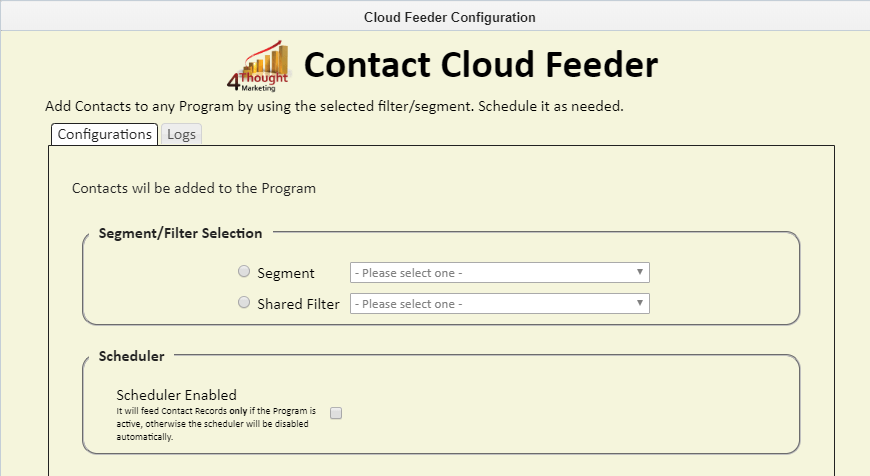
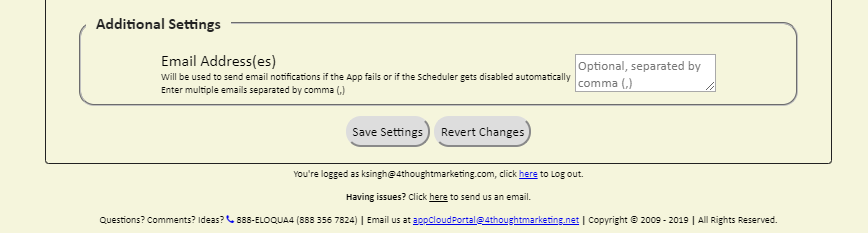
- SchedulerSe si decide di utilizzare uno strumento di pianificazione, l'app aggiungerà i record dei contatti al programma negli orari e con la frequenza specificati. In caso contrario, l'app aggiungerà i record dei contatti solo quando il programma viene attivato.

Per configurare lo Scheduler, è necessario:
- Frequenza di esecuzione: scegli la frequenza (puoi selezionare ore o minuti)
- Scegli le fasce orarie in cui deve essere eseguito (seleziona l'ora di inizio e l'ora di fine oppure puoi selezionare 24 ore).
- Scegli i giorni (controlla i giorni della settimana)
- NOTA: Eloqua non consente di aggiungere membri a programmi inattivi/in pausa. Pertanto, se il programma di destinazione è inattivo/in pausa, lo strumento di pianificazione verrà disabilitato automaticamente. Assicurarsi che il programma sia attivo affinché i record dei contatti vengano aggiunti alla fase di alimentazione.
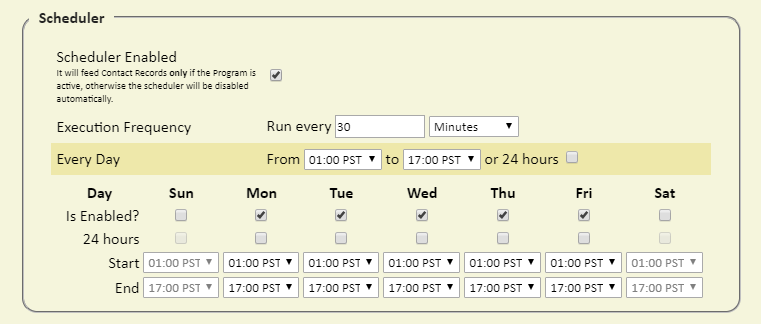
- Infine, è presente un campo per aggiungere gli indirizzi email che verranno notificati se l'app o lo scheduler non si avviano correttamente o vengono disabilitati. È possibile inserire più indirizzi email separandoli con una virgola (,).
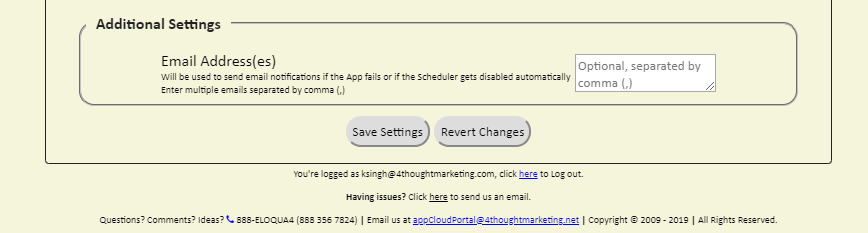
- Assicurati di cliccare su "Salva" per salvare la configurazione. Se apporti modifiche indesiderate, puoi cliccare su "Annulla modifiche" per tornare all'ultima configurazione salvata.
Questo è tutto. Attiva il programma e vedrai che Contact Cloud Feeder aggiungerà i record dei contatti!
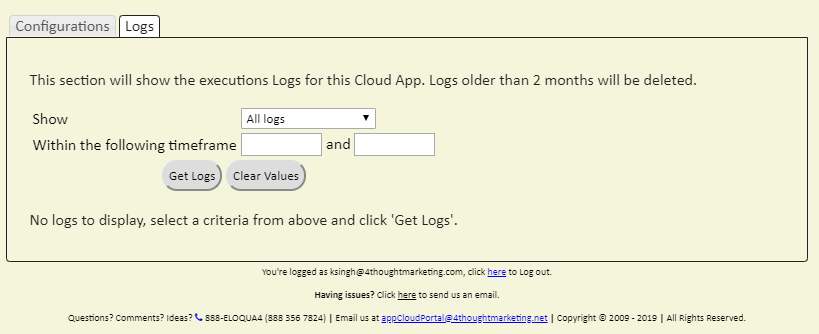
- Scheda Registri: Questa sezione mostra i log di esecuzione per la rispettiva app cloud
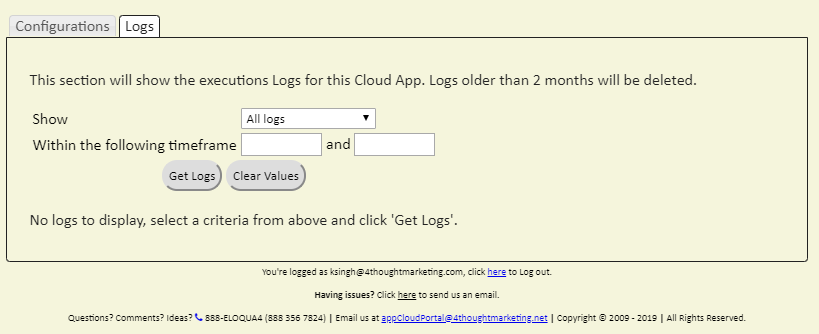
- ShowQui puoi selezionare il tipo di log che desideri visualizzare, scegliendo tra "Tutti i log", "Solo i log riusciti" e "Solo i log non riusciti".
- Entro il seguente arco temporaleQuesto campo consente di selezionare l'intervallo di tempo per visualizzare i log di esecuzione.
Nota: è possibile visualizzare i registri degli ultimi 2 mesi.
Nota: la maggior parte delle app di 4Thought Marketing utilizza l'API Eloqua BULK per esportare/importare i record; pertanto, quando un'app viene utilizzata in una campagna o in un programma, l'utente che attiva la campagna deve disporre delle seguenti autorizzazioni:
- API
- Utilizzare l'API
- Contatti
- Carica contatti/potenziali clienti/aziende
- Gestione dell'esportazione dei dati
- Gestisci contatti
Informazioni sulla licenza
Per configurare ed eseguire questa Cloud App è necessaria una licenza. In caso contrario, verrà visualizzato un messaggio di errore nella pagina di configurazione.
Se non visualizzi i dati CO in fase di elaborazione nell'app, potrebbe essere perché la tua licenza è mancante o scaduta. Per ottenere una licenza, contatta il tuo account manager o contattaci.
- Ogni istanza di Eloqua richiede una licenza separata per l'applicazione cloud.
- Ogni licenza per app cloud include un ragionevole limite di utilizzo di 250 record elaborati al giorno e fino a 5 istanze dell'app per ogni istanza di Eloqua. Livelli di utilizzo superiori sono disponibili a un costo aggiuntivo.
- Per ulteriori dettagli sulla licenza, si prega di consultare il Contratto di licenza per l'utente dei servizi cloud.