
Contatta Deleter tramite la documentazione dell'app Archive Cloud.


Sommario
Scopo dell'azione Cloud per eliminare i contatti con archivio
Ci sono situazioni in cui potrebbe essere necessario eliminare i contatti dal database Oracle Eloqua, creare un backup dei dati, ma è fondamentale che l'operazione avvenga automaticamente. Ora, con questa app cloud, è possibile.
Esistono diversi motivi per eliminare i contatti; ecco alcuni esempi:
- Hard Bouncebacks
- Annullamento dell'iscrizione a livello globale
- concorrenti
- Contatti provenienti da determinati paesi che non dovrebbero ricevere email (Canada e legge CASL)
Questo documento illustrerà come utilizzare questa azione cloud all'interno di Campaign Canvas.
Configurazione in Oracle Eloqua
Segui queste istruzioni per configurare questa app cloud nella tua istanza di Oracle Eloqua.
- Accedi a Oracle Eloqua.
- Fai clic su "Scarica l'app" qui sotto per installarla.
NOTA: Se viene richiesto di effettuare nuovamente l'accesso, si prega di farlo.
- Nella schermata successiva, fai clic su "Accetta e installa" nella sezione in alto a destra
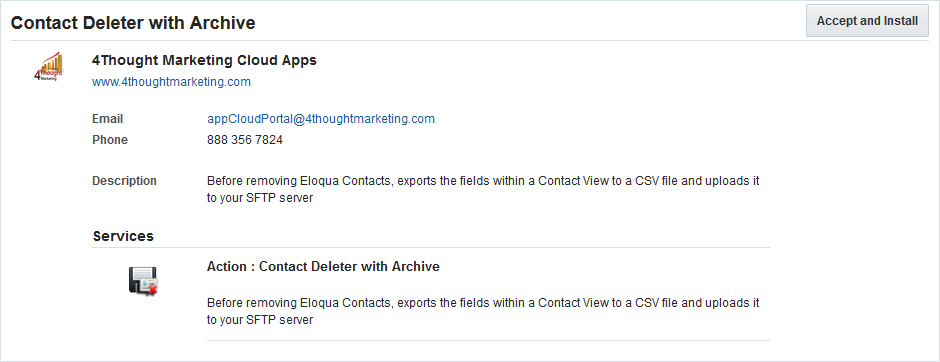
- Nella schermata successiva, fai clic su "Accedi" e poi su "Accetta".
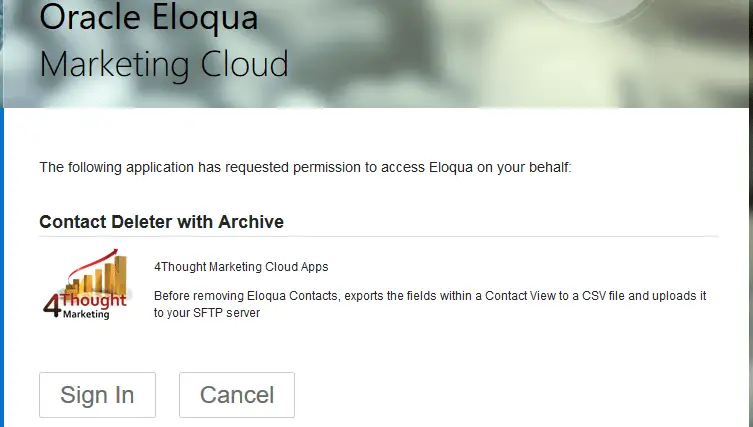
- È tutto pronto. L'azione cloud è pronta per essere utilizzata.
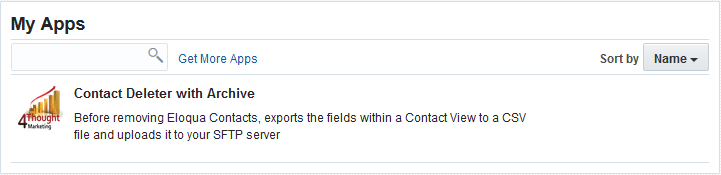
Come si usa
Le seguenti istruzioni mostrano un utilizzo di base/semplice. È possibile integrare questa Cloud Action in qualsiasi campagna esistente.
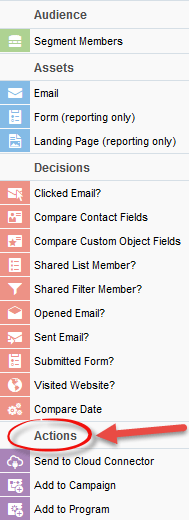
- Fai clic su "Azioni" in alto a sinistra, quindi su "Mostra tutti i passaggi" e infine individua "Elimina contatti con archivio" tra le opzioni di Azioni (evidenziato in viola).
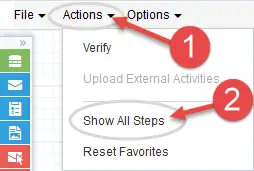
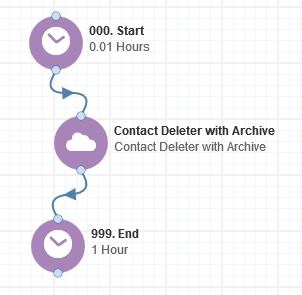
- Trascina e rilascia l'azione nuvola nell'area di lavoro. Collega gli elementi corrispondenti all'azione nuvola rilasciata.
- Fai doppio clic sul passaggio Eliminazione contatti con archiviazione, vedrai alcune opzioni per questo elemento
- Rinominare il passaggio se necessario
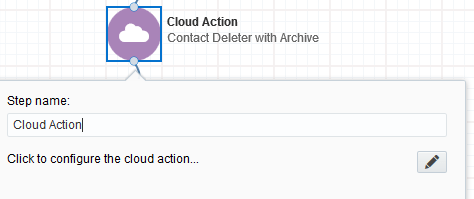
- Fai clic sull'icona della matita per aprire le impostazioni relative a questo passaggio.
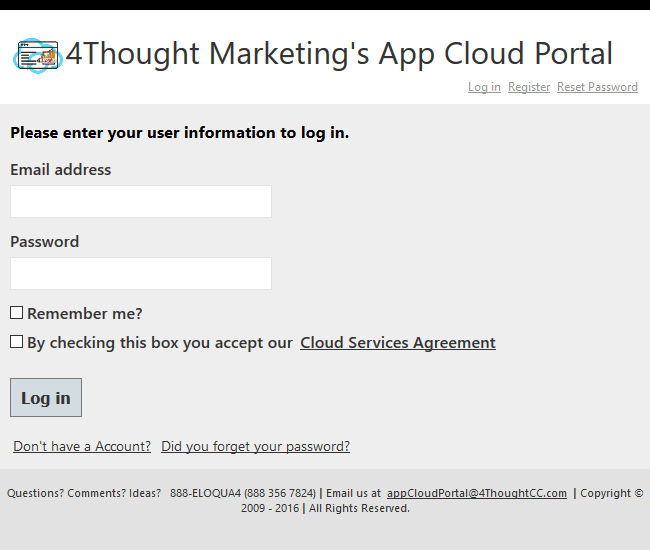
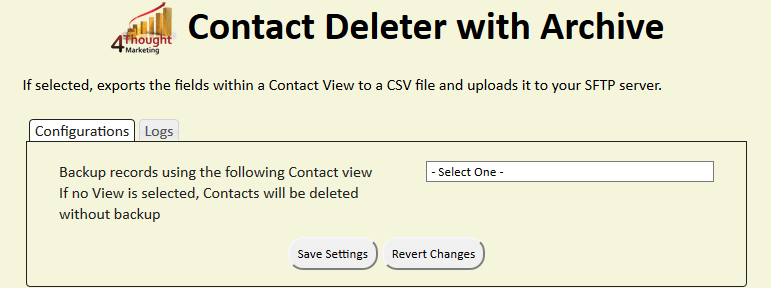
Per accedere e configurare questa Cloud Action, avrai bisogno di un utente. Se non ne hai uno, puoi crearne uno. Se invece ne hai già uno, utilizzalo per accedere alla pagina mostrata nella seguente schermata:
Per questa azione cloud, puoi indicare una vista Contatto esistente ed eseguire il backup dei dati del contatto utilizzando i campi in essa contenuti. Se non selezioni una vista, i contatti verranno eliminati senza backup.
Quando selezioni una Vista dal menu a tendina, puoi indicare le impostazioni SFTP (Nome host – può essere un indirizzo IP o un dominio, può includere un percorso di cartella/Nome utente/Password), le impostazioni CSV (Nome file, Delimitatore, se desideri che ogni valore sia racchiuso tra virgolette, codifica del file) e l'indirizzo email a cui inviare una notifica in caso di successo/fallimento. Inoltre, puoi testare le credenziali SFTP facendo clic sul pulsante "Verifica credenziali" e verrà indicato se sono valide o meno.
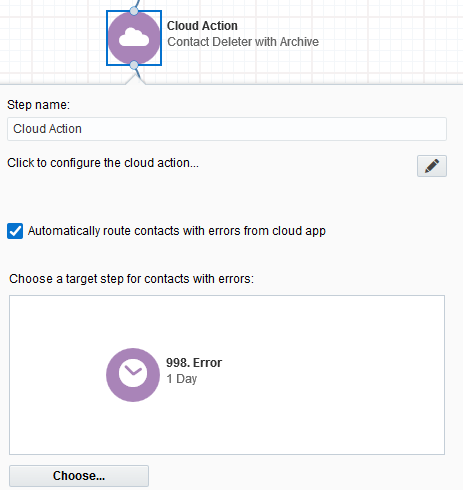
- ConsigliatoCrea un elemento nella campagna da utilizzare in caso di errore, in questo esempio si tratta di un passaggio di attesa. Seleziona la casella "Instrada automaticamente i contatti con errori dall'app cloud" e scegli il passaggio in cui desideri che i contatti vengano instradati.
- Ecco fatto. Attiva la campagna, inserisci alcuni contatti e guarda Contact Deleter con archivio in azione!
Informazioni sulla licenza
Per configurare ed eseguire questa Cloud App è necessaria una licenza. In caso contrario, verrà visualizzato un messaggio di errore nella pagina di configurazione.
Se non visualizzi i dati CO in fase di elaborazione nell'app, potrebbe essere perché la tua licenza è mancante o scaduta. Per ottenere una licenza, contatta il tuo account manager o contattaci.
- Ogni istanza di Eloqua richiede una licenza separata per l'applicazione cloud.
- Ogni licenza per app cloud include un ragionevole limite di utilizzo di 250 record elaborati al giorno e fino a 5 istanze dell'app per ogni istanza di Eloqua. Livelli di utilizzo superiori sono disponibili a un costo aggiuntivo.
- Per ulteriori dettagli sulla licenza, si prega di consultare il Contratto di licenza per l'utente dei servizi cloud.