
Documentazione dell'app Email Cloud Many-to-One


Sommario
Missione
Con l'app cloud Many-to-One Email, puoi creare email altamente personalizzate per contatti con complesse relazioni molti-a-uno. Ciò si ottiene aggiornando i contatti con i dati degli oggetti personalizzati, indipendentemente dal fatto che si tratti del primo, del quarto o dell'ultimo record di un oggetto personalizzato all'interno di un determinato oggetto personalizzato.
Questo documento descrive come utilizzare questa Cloud App in Campaign Canvas di Eloqua. L'app può essere utilizzata anche in Program Canvas.
Installazione
Segui queste istruzioni per configurare questa app cloud nella tua istanza di Oracle Eloqua. L'app cloud Many to One richiede l'installazione di due app cloud.
Passaggio 1: Installa l'app cloud Many to One
- Accedi a Oracle Eloqua.
- Fai clic su "Scarica l'app" qui sotto per installare l'app cloud Many to One.
NOTA: Se viene richiesto di effettuare nuovamente l'accesso, si prega di farlo.
- Nella schermata successiva, fai clic su "Accedi" e poi su "Accetta".
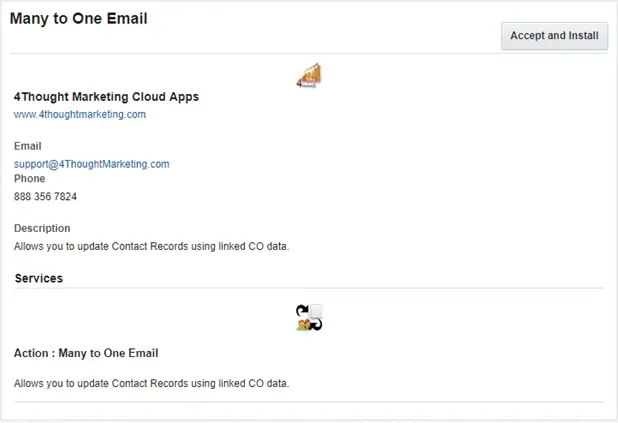
- Nella schermata successiva, fai clic su "Accedi" e poi su "Accetta".
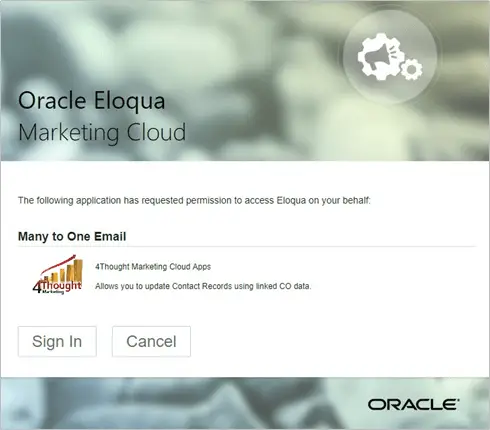
- La tua applicazione cloud Many-to-One è pronta per l'uso.

Passaggio 2 – Installa l'app Many to One Reset Cloud
- Nella schermata successiva, fai clic su "Accetta e installa" nella sezione in alto a destra.
Aggiungi campi opzionali a oggetti e contatti personalizzati
Se sai che ci saranno più record per ogni indirizzo email, dovrai aggiungere un campo di testo al tuo CO e al tuo Contatto. Questi campi vengono utilizzati per segnalare che uno specifico record CO è stato elaborato e se altri record corrispondono al filtro per un contatto. Puoi assegnare a questi nuovi campi il nome che preferisci. Devono essere creati come campi di testo, poiché l'applicazione scriverà valori di testo al loro interno. Configurali come mostrato di seguito:

Come utilizzarli
Le seguenti istruzioni illustrano l'utilizzo di base dell'app. È possibile integrare questa app cloud in qualsiasi campagna esistente.
Crea/Apri una campagna
Fai clic su "Azioni" in alto a sinistra, quindi su "Mostra tutti i passaggi" e infine individua l'app cloud "Email molti a uno" tra le opzioni Azioni (evidenziata in viola).
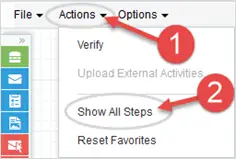
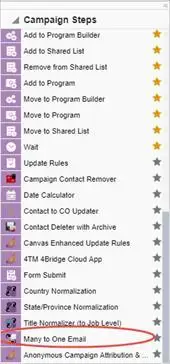
Trascina e rilascia l'app cloud nell'area di lavoro. Collega gli elementi corrispondenti all'app cloud rilasciata.
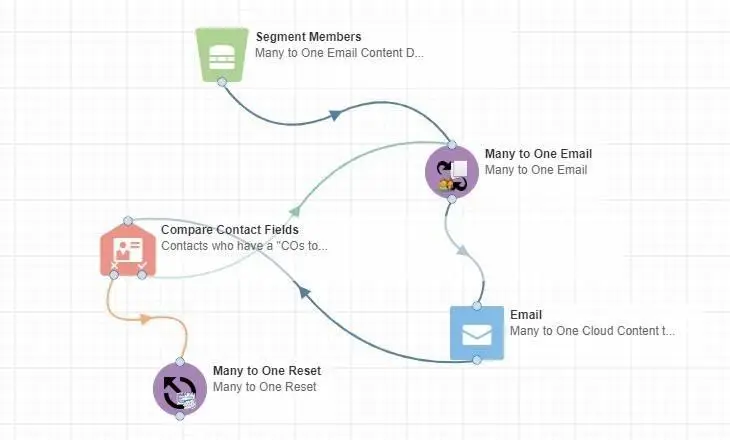
Fai doppio clic sull'icona del passaggio E-mail Molti-a-Uno. Vedrai alcune opzioni per questo elemento.
Rinominare il passaggio se necessario
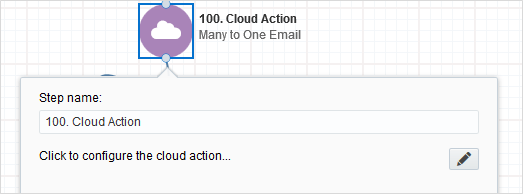
Fai clic sull'icona della matita per aprire le impostazioni relative a questo passaggio.
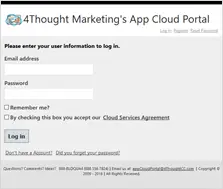
Per accedere e configurare questa app, avrai bisogno di un utente del portale cloud di 4Thought Marketing App. Se non ne possiedi uno, puoi crearne uno. Se ne hai già uno, utilizzalo per accedere alla pagina mostrata nella seguente schermata:
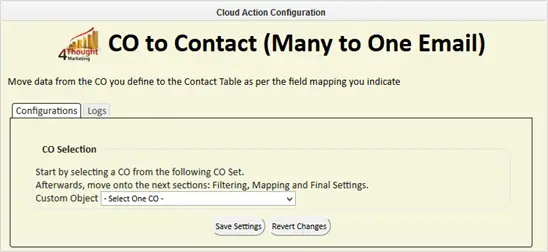
Indicare l'oggetto personalizzato (CO) che contiene i dati che aggiorneranno i record dei contatti collegati.
Selezione dei record tramite filtri e operatori
Ora è possibile filtrare i record CO collegati al record del contatto; questo passaggio non è obbligatorio.
- Il filtraggio in questa sezione corrisponde normalmente al filtro sui record CO utilizzati nel feeder della campagna
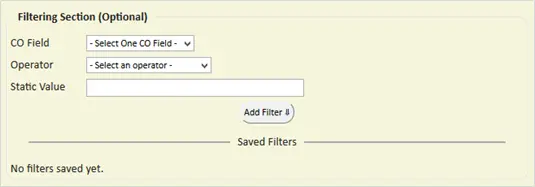
- Seleziona il campo CO su cui desideri filtrare
- Seleziona l'operatore
- Seleziona il valore da confrontare
- Fai clic sul pulsante 'Aggiungi filtro'
- È possibile aggiungere ulteriori filtri utilizzando questa procedura, includendo anche la logica AND/OR (vedi esempio).
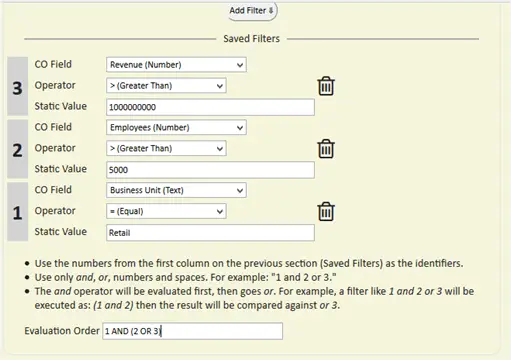
e. Sono disponibili i seguenti operatori di filtro:
- Uguale (=)
- Diverso da (!)
- Contiene (~)
- Meno di (<)
- Minore o uguale a (<=)
- Maggiore di (>)
- Maggiore o uguale a (>=)
- NON (in combinazione con altri operatori; non utilizzare “NOT” con i seguenti operatori di data; utilizzare “NOT” solo con un operatore, non utilizzare con espressioni complesse: “NOT (Contiene)” è consentito; “NOT (Uguale a E uguale a)” non è consentito)
- All'interno di Next (campi data)
- Non entro i prossimi (campi data)
- Non entro l'ultimo (campi data)
- Equivalente dinamicamente a (campi data)
Tieni presente questi vincoli noti di Eloqua sul filtraggio
- Eloqua prevede un limite di 1,000 caratteri utilizzabili per creare il filtro. L'app visualizza un contatore per informarti sul numero di caratteri utilizzati. Quando il numero si avvicina a 1,000, l'app non consentirà più l'aggiunta di elementi al filtro.
- Non è possibile utilizzare virgola, apostrofo singolo, parentesi tonde, parentesi quadre: questi sono caratteri utilizzati nel linguaggio Eloqua.
- L'operatore “NOT” non è supportato quando utilizzato in filtri complessi. Se utilizzato con un singolo elemento, funzionerà. Se utilizzato con espressioni complesse, restituirà risultati non validi.
- L'operatore “NOT” non deve essere utilizzato con gli operatori di data.
- Eloqua non consente di includere più di 2 campi data in un singolo filtro.
- L'utilizzo dell'operatore "Dinamicamente uguale a" richiede il caricamento di tutti i record CO a causa di una limitazione dell'API di Eloqua. Ciò può comportare un numero maggiore di record elaborati. superamento dei limiti di utilizzo ragionevoli.
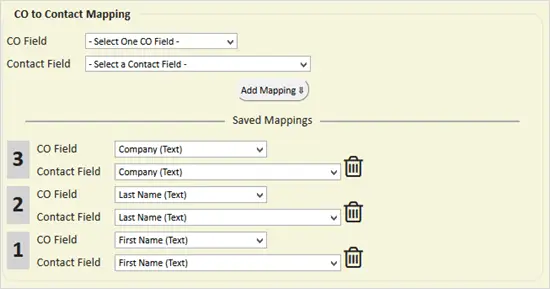
Successivamente, è necessario specificare la mappatura dai campi CO ai campi Contatto.
Seleziona il campo CO e il campo Contatto corrispondente. Ripeti questi passaggi per aggiungere tutti i campi necessari. È necessario mappare almeno un campo.
Utilizzare il pulsante del cestino per rimuovere un campo specifico dall'area di mappatura.
Contrassegnare i record come elaborati
Nella casella "Impostazioni aggiuntive", selezionare il campo CO che verrà utilizzato per contrassegnare il CO come elaborato. Questo campo verrà impostato sull'ID campagna al termine del trasferimento dei dati. Questo campo è obbligatorio solo se si prevede che ci sarà più di un record CO corrispondente ai criteri di filtro.
Nella casella "Impostazioni aggiuntive", selezionare un campo Contatto che indichi che non verranno più elaborati CO. Questo campo verrà impostato su "No" al termine del trasferimento dei dati. Questo campo è obbligatorio solo se si prevede che ci sarà più di un record CO corrispondente ai criteri di filtro.

Quindi fai clic su “Salva impostazioni”.
Consigliato : crea un elemento nella campagna da utilizzare in caso di errore, in questo esempio, un passaggio di attesa. Seleziona la casella "Instrada automaticamente i contatti con errori dall'app cloud", seleziona il passaggio in cui desideri che i contatti vengano instradati (in questo esempio, il passaggio di attesa).
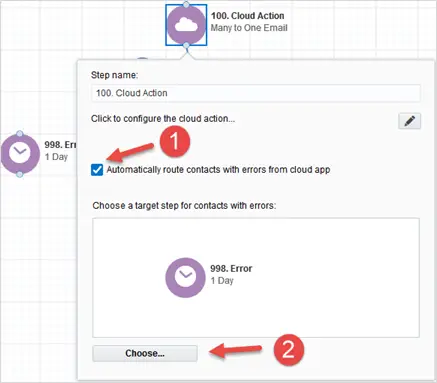
Salva prima la campagna e poi configura la fase di ripristino facendo riferimento alla fase Molti a Uno. La fase di ripristino cancella tutti i flag utilizzati nelle fasi precedenti per elaborare i dati CO.
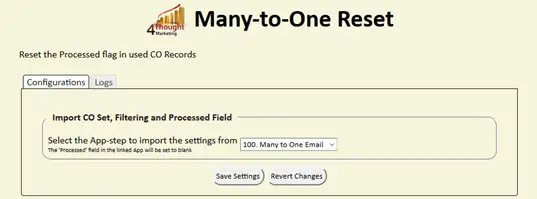
Questo è tutto. Attiva la campagna e guarda l'app Many-to-One Email Cloud in azione!
Nota: utilizzo dell'app Elaborazione in blocco
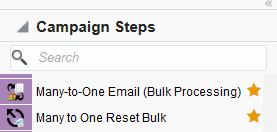
Questa versione viene installata contestualmente all'installazione della versione standard. Dovrebbe essere utilizzata ogni volta che l'utente prevede di aggiungere più di 20 contatti alla fase contemporaneamente. Esiste anche una versione di ripristino di massa M2O che dovrebbe essere utilizzata insieme alla versione di elaborazione di massa Many to One.
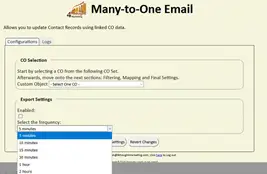
b. Si consiglia di selezionare una frequenza di 1 ora; tutte le altre configurazioni saranno identiche alla versione standard.
Troubleshooting
Di seguito è riportato un elenco delle cause più comuni di errori nelle applicazioni Molti a Uno e le relative soluzioni:
Nessun record CO corrispondente : questa è di gran lunga la causa più comune per cui i record dei contatti ricevono un errore e passano alla fase di gestione degli errori. Spesso i dati cambiano dopo l'avvio di una campagna. Se un contatto passa alla fase "Da molti a uno" e non ci sono più record CO che corrispondono ai criteri di filtro, verrà rilevato un errore e il record del contatto verrà instradato alla fase di gestione degli errori, se ne è stato rilevato uno. Questo verrà visualizzato anche nei registri degli errori.
- Per risolvere questo problema, dovrai rimuovere il contatto dalla campagna oppure modificare i dati nel record CO in modo che corrispondano ai criteri di filtro.
Timeout : se l'API di Eloqua presenta problemi, è possibile che l'interazione tra l'app e Eloqua vada in timeout. In tal caso, l'app tenterà fino a 3 volte di stabilire una connessione e continuare l'elaborazione dei record. Solo dopo 3 tentativi non riusciti verrà registrato un errore e il record verrà spostato nella fase di gestione degli errori.
- Per risolvere questo problema, è necessario spostare i contatti dalla fase in cui si verifica l'errore alla fase immediatamente precedente all'app Molti a Uno. Se il problema persiste, si prega di contattare l'assistenza.
Schermata di configurazione non disponibile – Dopo un aggiornamento di Eloqua, è possibile che la schermata di configurazione non sia disponibile. Ciò non influisce sulle configurazioni già presenti, ma potrebbe rendere difficile la configurazione di nuove istanze dell'applicazione.
- Per risolvere questo problema, prova prima a chiudere e poi a riaprire la schermata di configurazione. Se questo non risolve il problema, prova a reinstallare l'app dalla schermata di configurazione di App Cloud. Se il problema persiste, contatta supporto.
Nota : la maggior parte delle app di 4Thought Marketing utilizza l'API Eloqua BULK per esportare/importare i record; pertanto, quando un'app viene utilizzata in una campagna o in un programma, l'utente che attiva la campagna deve disporre delle seguenti autorizzazioni:
•API
o Utilizzare API
• Contatti
o Carica contatti/potenziali clienti/aziende
Gestione dell'esportazione dei dati
o Gestisci i contatti
Informazioni sulla licenza
Per configurare ed eseguire questa Cloud App è necessaria una licenza. In caso contrario, verrà visualizzato un messaggio di errore nella pagina di configurazione.
Se non visualizzi i dati CO in fase di elaborazione nell'app, potrebbe essere perché la tua licenza è mancante o scaduta. Per ottenere una licenza, contatta il tuo account manager o contattaci.
- Ogni istanza di Eloqua richiede una licenza separata per l'applicazione cloud.
- Ogni licenza per app cloud include un ragionevole limite di utilizzo di 250 record elaborati al giorno e fino a 5 istanze dell'app per ogni istanza di Eloqua. Livelli di utilizzo superiori sono disponibili a un costo aggiuntivo.
- Per ulteriori dettagli sulla licenza, si prega di consultare il Contratto di licenza per l'utente dei servizi cloud.