Documentazione dell'app Merge Contacts Cloud
Missione
L'app Unisci contatti permette all'utente di prelevare i dati di un contatto da un record, unire i campi selezionati con quelli di un altro record e quindi eliminare il record duplicato. L'app conserva anche la cronologia delle attività, scrivendo le attività di un contatto come Attività esterne nel record del contatto che rimarrà. Il record del contatto duplicato verrà quindi eliminato al termine dell'unione.
Questo documento illustrerà in dettaglio come l'App può essere utilizzata come funzione autonoma.
Installazione
Segui queste istruzioni per configurare questa app cloud nella tua istanza di Oracle Eloqua.
- Accedi a Oracle Eloqua.
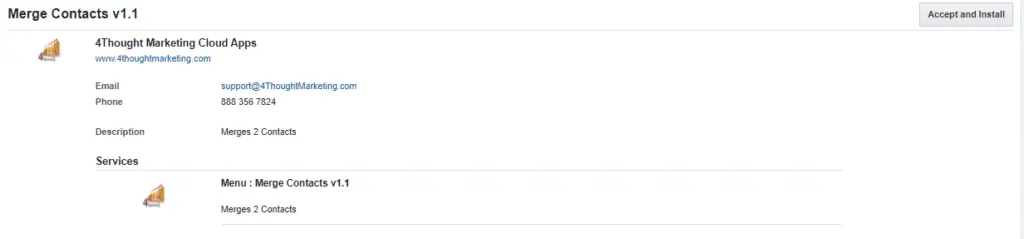
- Fai clic su "Scarica l'app" qui sotto per installarla.
NOTA: Se viene richiesto di effettuare nuovamente l'accesso, si prega di farlo.
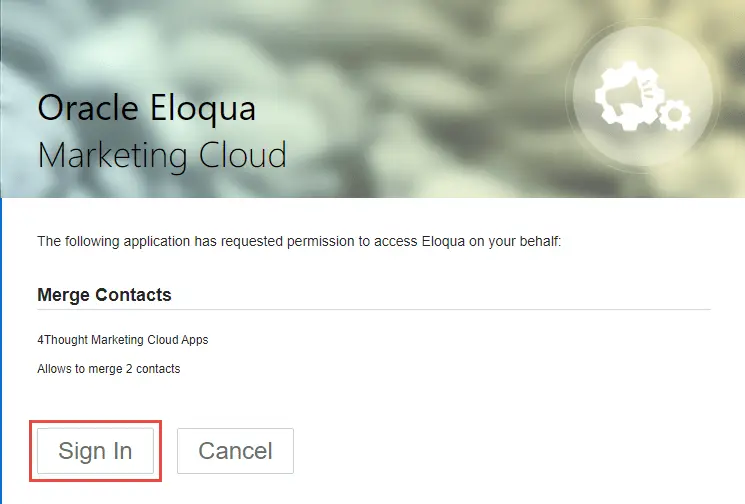
- Nella schermata successiva, fai clic su "Accedi" e poi su "Accetta".
- 1.4 Nella schermata successiva, fai clic su “Accedi” e poi su “Accetta”.
- 1.5 Tutto pronto. L'app cloud è pronta per essere utilizzata.
Configurazione
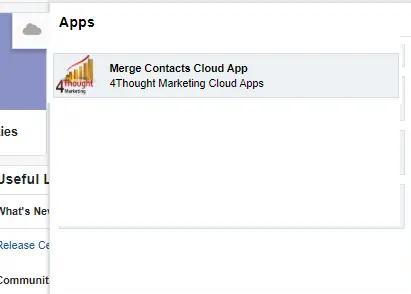
2.1 Fare clic sull'icona della nuvola “
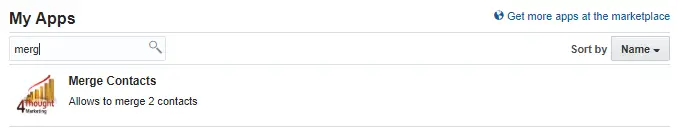
" in alto a destra per visualizzare le app e quindi individuare l'app "Unisci contatti".
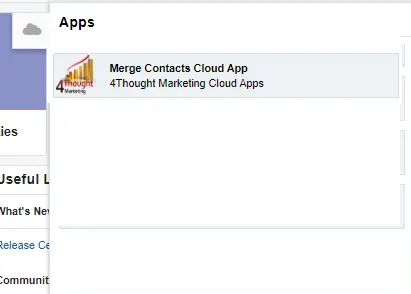
2.2 Fai clic sull'app Unisci contatti
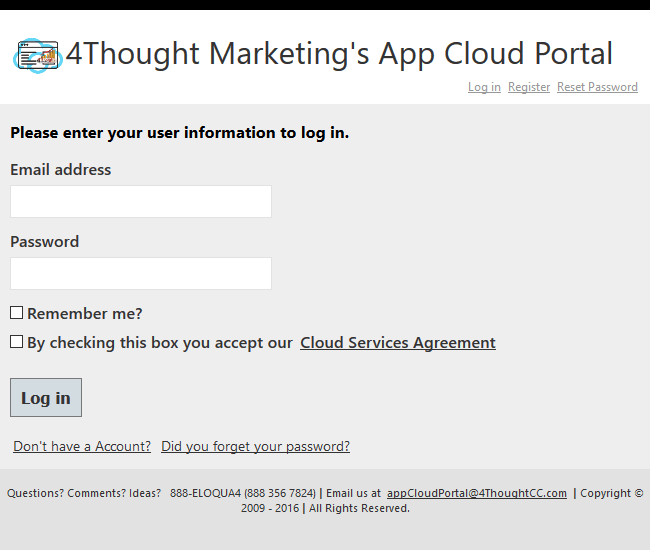
NOTA: Per accedere e configurare questa Cloud App è necessario un utente. Se non ne hai uno, puoi crearne uno facendo clic su "Registrati" in alto a destra dello schermo. Se invece ne hai già uno, utilizzalo per accedere alla pagina mostrata nella seguente schermata:
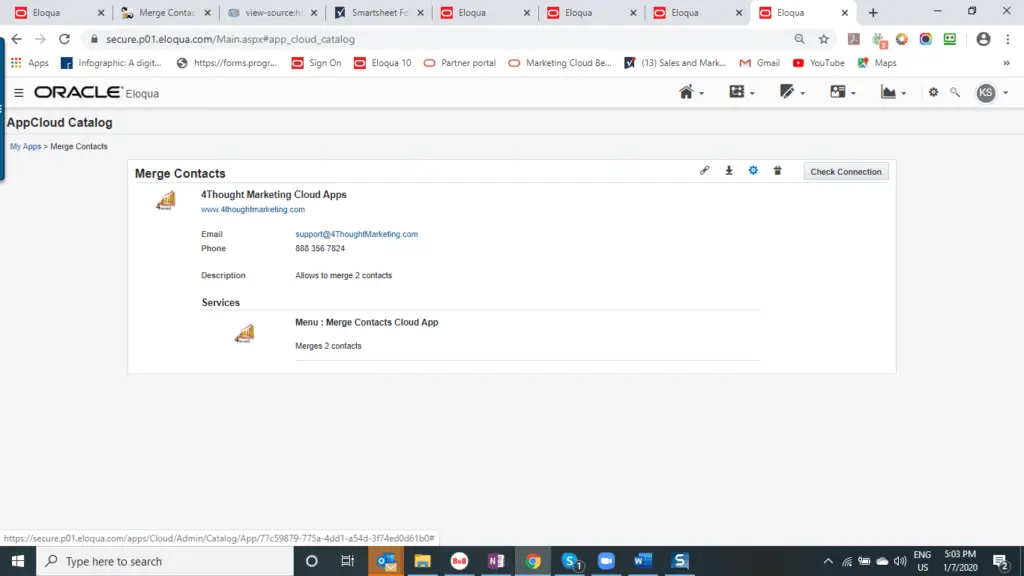
- 2.3 Per configurare l'app, aprila dal catalogo delle app e fai clic sull'icona a forma di ingranaggio (vedi screenshot qui sotto).
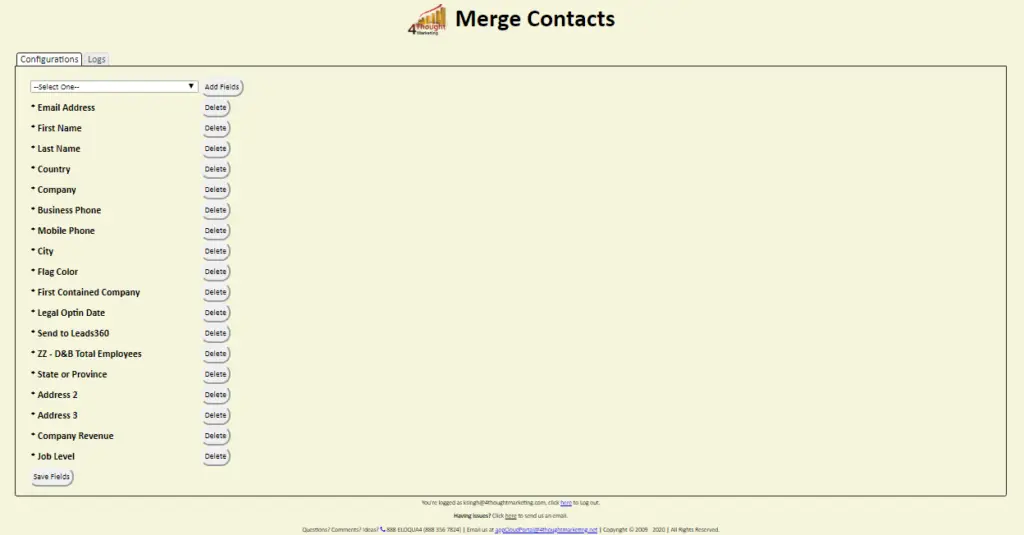
- 2.4 In qualità di amministratore, potrai scegliere quali campi includere nel processo di unione. Aggiungi i campi Contatto che desideri includere nel processo di unione selezionandoli dall'elenco a discesa di tutti i campi Contatto. Puoi anche eliminare i campi precedentemente selezionati. Completa la procedura facendo clic su "Salva campi".
2.5 La prima volta che viene completata un'unione, nella tua istanza di Eloqua vengono create le seguenti attività esterne:
- Attività della campagna – Contatto di unione
- Email – Contatto di unione
- Modulo – Contatto di unione
- Abbonamento – Contatto di fusione
- Sito web – Contatto di unione
Utilizzo dell'app Unisci contatti
3.1 Dalla pagina Il mio Eloqua, fai clic sull'icona a forma di nuvola in alto a destra per visualizzare le app e individua l'app "Unisci contatti".
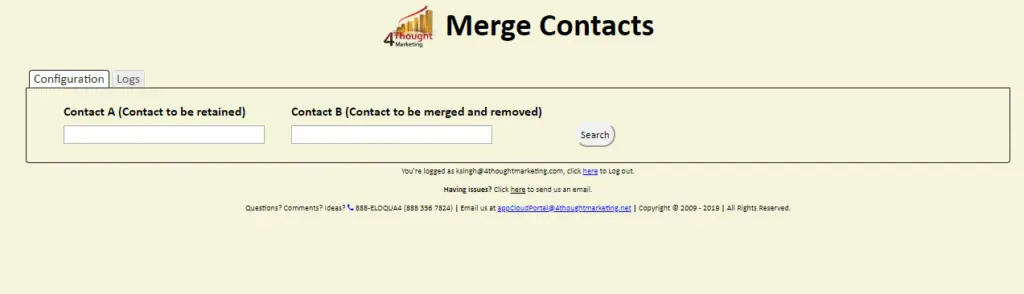
3.2 Selezionare i record da unire
- Inserisci l'indirizzo email del Contatto A (Contatto da conservare)
- Inserisci l'indirizzo email del Contatto B (Contatto da unire e rimuovere)
- Premi "Cerca"
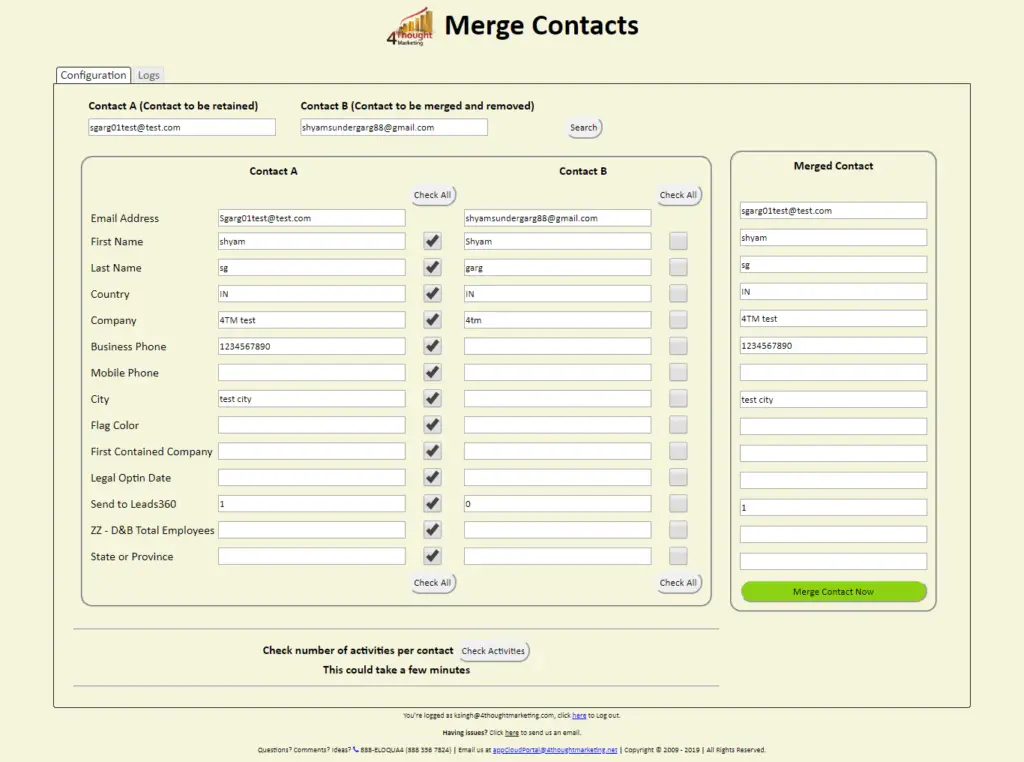
3.3 La schermata mostrerà i due record Contatto affiancati e avrà selezionati i campi del Contatto A da conservare.
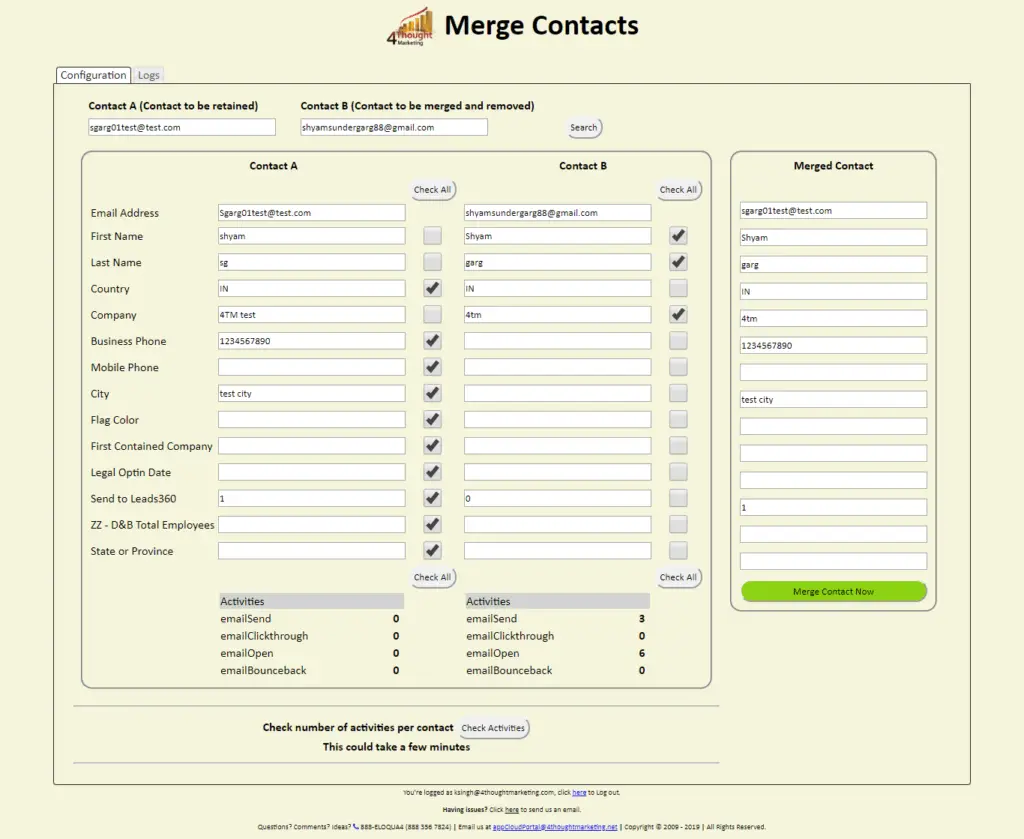
3.4 È possibile rivedere i dati e selezionare i campi dal Contatto B per trasferire i dati dal Contatto B al Contatto A, in modo che vengano conservati nel record unito. La schermata visualizzerà i dati che verranno memorizzati nel record unito.
3.5 Puoi fare clic sul pulsante "Verifica attività" per vedere quante attività Eloqua verranno create come attività esterne dal contatto B al contatto A. (Nota: il processo di conteggio delle attività potrebbe richiedere uno o due minuti a seconda del volume delle attività). L'app creerà attività esterne per tutte le attività Eloqua dei seguenti tipi se è presente una campagna associata all'attività:
- Invia email
- Clic sull'email
- Email aperta
- Modulo di invio
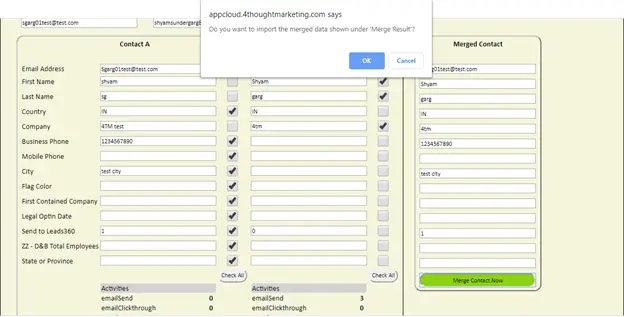
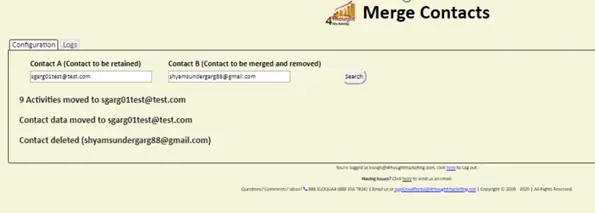
3.6 Quando sei pronto, fai clic su "Unisci contatti ora" e avrà inizio il processo di unione.
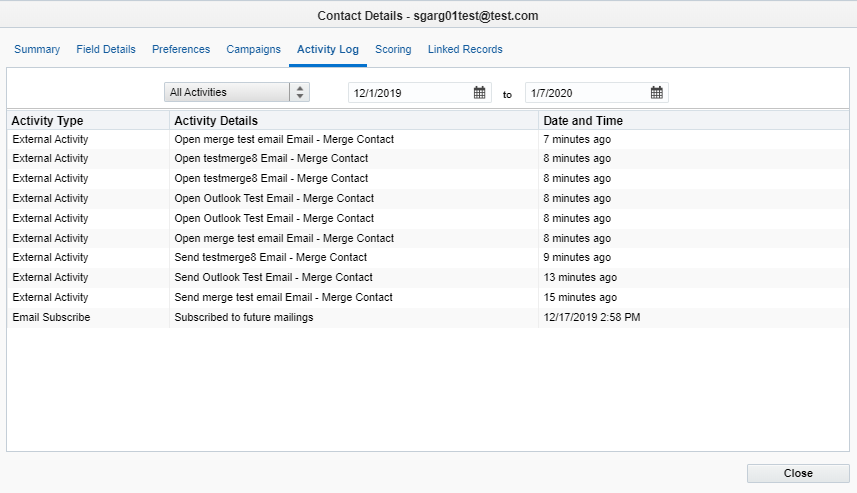
3.7 Una volta uniti i contatti, le attività appropriate del Contatto B verranno create come attività esterne per il Contatto A
3.8 Puoi controllare il Contatto A per verificare che i campi vengano aggiornati in base alla selezione e che tutte le attività del Contatto B vengano create come attività esterne.
3.9 Contatto B eliminato da Eloqua
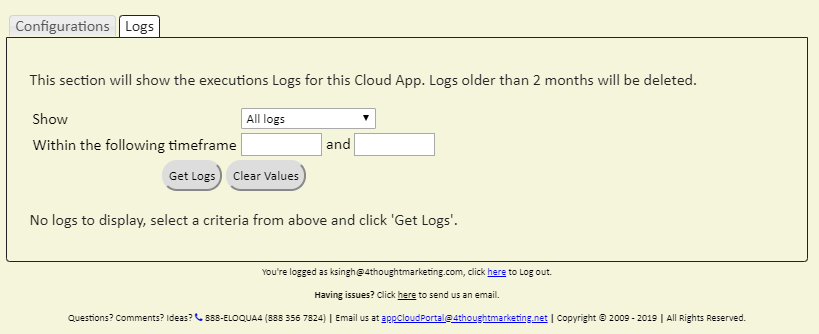
3.10 Scheda Log: questa sezione mostra i log di esecuzione per la rispettiva app cloud
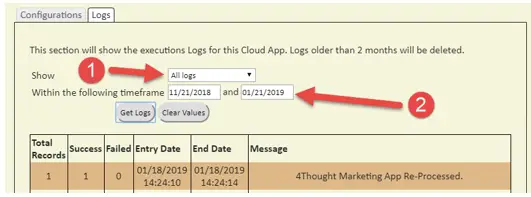
- ShowQui puoi selezionare il tipo di log che desideri visualizzare. Hai la possibilità di selezionare "Tutti i log", "Solo i log riusciti" o "Solo i log non riusciti".
- Entro il seguente arco temporaleQuesto campo consente di selezionare l'intervallo di tempo per visualizzare i log di esecuzione.
Nota: è possibile visualizzare i registri degli ultimi 2 mesi.
Nota: la maggior parte delle app di 4Thought Marketing utilizza l'API Eloqua BULK per esportare/importare i record; pertanto, quando un'app viene utilizzata in una campagna o in un programma, l'utente che attiva la campagna deve disporre delle seguenti autorizzazioni:
- API
- Utilizzare l'API
- Contatti
- Carica contatti/potenziali clienti/aziende
- Gestione dell'esportazione dei dati
- Gestisci contatti
- API
Informazioni sulla licenza
Per configurare ed eseguire questa Cloud App è necessaria una licenza. In caso contrario, verrà visualizzato un messaggio di errore nella pagina di configurazione.
Se non visualizzi i dati CO in fase di elaborazione nell'app, potrebbe essere perché la tua licenza è mancante o scaduta. Per ottenere una licenza, contatta il tuo account manager o contattaci.
- Ogni istanza di Eloqua richiede una licenza separata per l'applicazione cloud.
- Ogni licenza per app cloud include un ragionevole limite di utilizzo di 250 record elaborati al giorno e fino a 5 istanze dell'app per ogni istanza di Eloqua. Livelli di utilizzo superiori sono disponibili a un costo aggiuntivo.
- Per ulteriori dettagli sulla licenza, si prega di consultare il Contratto di licenza per l'utente dei servizi cloud.