
Documentazione dell'applicazione cloud per la normalizzazione a livello statale/provinciale


Sommario
Missione
Esistono situazioni in cui i valori dei campi relativi a stati o province differiscono notevolmente tra loro, anche quando tali valori rappresentano la stessa località. È qui che entra in gioco questa azione cloud. Con la normalizzazione di stati/province, è possibile normalizzare i valori nei campi relativi a stati, province o simili utilizzando un proprio standard o un elenco di standardizzazione generale che vi forniremo.
Questo documento illustra come utilizzare questa azione cloud all'interno della tela della campagna/del programma.
Configurazione in Oracle Eloqua
Segui queste istruzioni per configurare questa app cloud nella tua istanza di Oracle Eloqua.
- Accedi a Oracle Eloqua.
- Fai clic su "Scarica l'app" qui sotto per installarla.
NOTA: Se viene richiesto di effettuare nuovamente l'accesso, si prega di farlo.
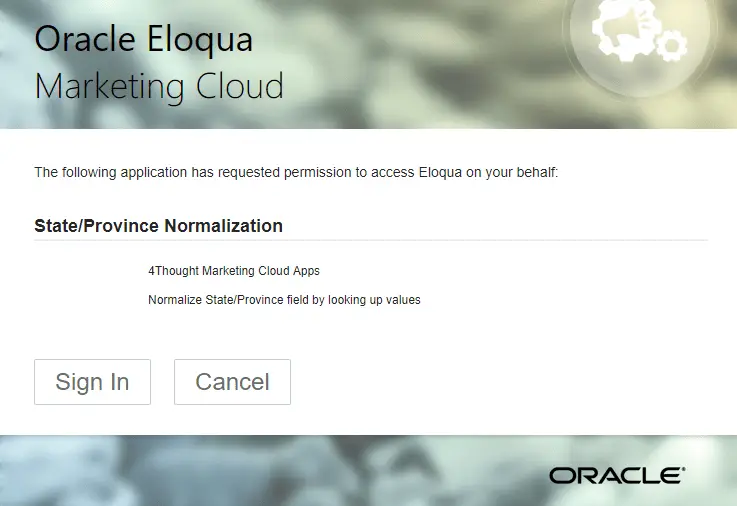
- Nella schermata successiva, fai clic su "Accedi" e poi su "Accetta".
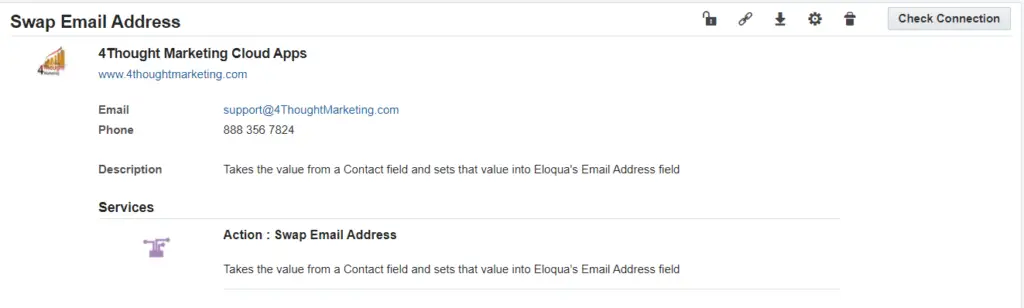
- Nella schermata successiva, fai clic su "Accedi" e poi su "Accetta".
- È tutto pronto. L'azione cloud è pronta per essere utilizzata.
Come si usa
Questa app richiede due tipi di configurazione: una configurazione generale e una configurazione specifica per l'app. Le seguenti istruzioni mostrano un utilizzo di base/semplice.
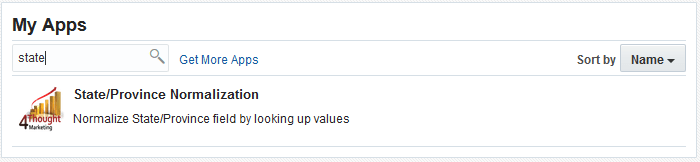
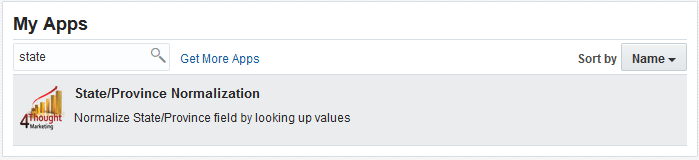
- Il primo passo consiste nell'impostare le impostazioni generali dell'app. Per accedere a questa sezione, devi andare in Impostazioni > App e cercare "Stato". Una volta trovata l'app, ti basterà cliccarci sopra.
- Nella sezione successiva, individua l'icona a forma di ingranaggio e cliccaci sopra. Si aprirà una nuova finestra con la configurazione generale.
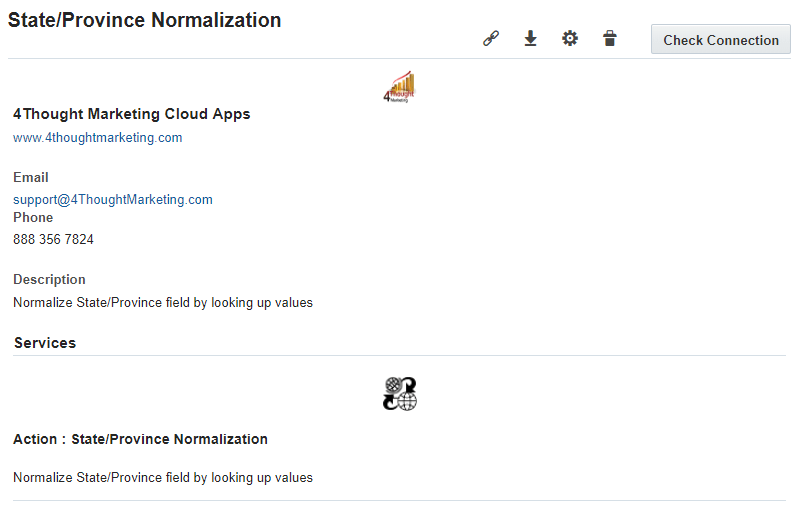
- La pagina di configurazione generale dell'app avrà questo aspetto:
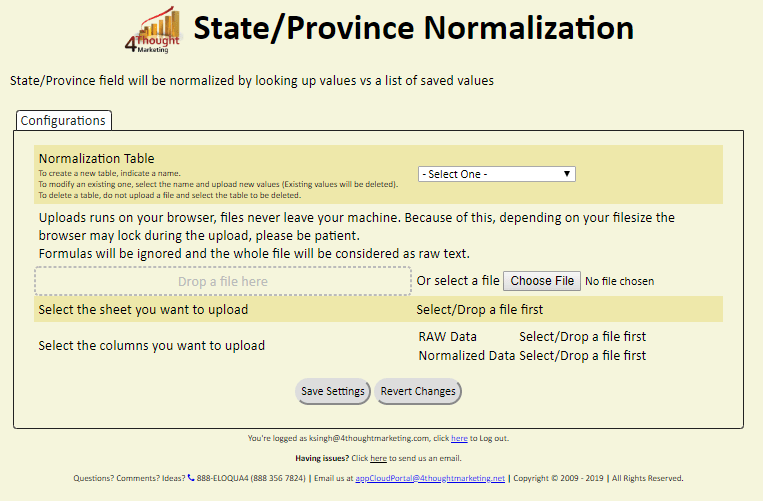
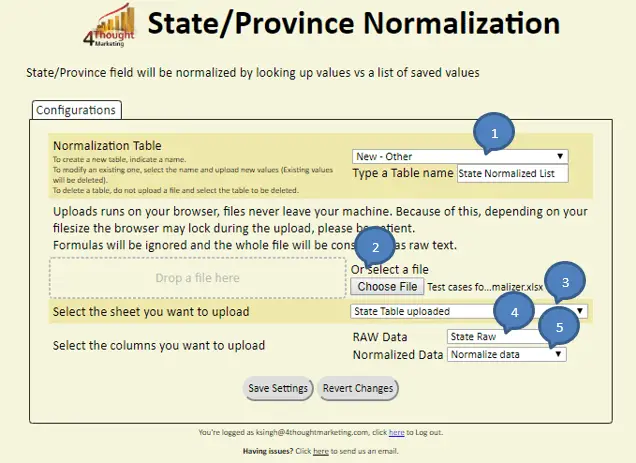
- Tabella di normalizzazione – Questa è la tabella in cui sono stati definiti i valori grezzi e i valori normalizzati. Se è già stata creata, è possibile selezionarla dall'elenco a discesa oppure crearla selezionando l'opzione "Nuovo - Altro" dall'elenco a discesa. (Spiegato al punto 2.4.1)
- Seleziona il foglio che desideri caricare – Il file di dati normalizzato può essere creato utilizzando file Excel/CSV che avranno due colonne: Stato/Provincia prima della normalizzazione (dati grezzi) e dati normalizzati.
Il file può essere trascinato direttamente nell'area indicata (riquadro tratteggiato "Trascina un file qui") oppure può essere selezionato dal computer locale facendo clic sul pulsante "Scegli file" (come spiegato al punto 2.4.2).
- Seleziona la colonna che desideri caricare – Dopo aver scelto il file, è necessario selezionare il foglio di lavoro dal file e quindi mappare le colonne per i dati grezzi e i dati normalizzati.
- Dati grezzi – La colonna dei dati grezzi del foglio verrà utilizzata come origine.
- Dati normalizzati – La colonna dei dati normalizzati del foglio verrà utilizzata qui per definire i valori normalizzati.
- Come selezionare/creare una tabella di normalizzazione -
È possibile aggiungere, rimuovere o visualizzare le tabelle salvate nel sistema. Queste tabelle sono quelle che verranno utilizzate nell'applicazione.
- Seleziona l'opzione Nuovo-Altro per creare una nuova tabella e assegna un nome alla tabella nel campo "Digita un nome per la tabella".
- Seleziona il file dalla posizione in cui lo hai salvato in precedenza e scegli il foglio di calcolo che contiene sia i valori grezzi che quelli normalizzati.
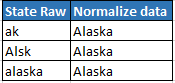
(È possibile caricare un elenco personalizzato con i valori da normalizzare. È possibile caricare un file Excel o un file CSV cercandolo sul computer oppure trascinandolo e rilasciandolo nella casella tratteggiata della pagina. Questo elenco deve avere 2 colonne: Valore grezzo e Valori normalizzati.
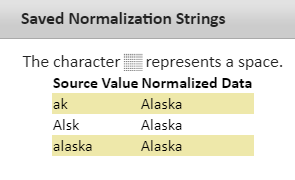
La prima colonna contiene l'elenco dei valori da normalizzare. Ad esempio, se si desidera normalizzare lo Stato/Provincia Alaska, la prima colonna dovrebbe apparire più o meno così: ak, alaska ecc.
La seconda colonna dovrebbe contenere il valore normalizzato desiderato. Ad esempio, se si desidera normalizzare il valore in Alaska o AK, l'ultimo valore dovrebbe essere Alaska o AK per le due varianti dello Stato/Provincia.
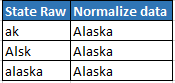
- Seleziona il foglio dall'elenco caricato
- Seleziona i dati RAW dall'elenco caricato
- Selezionare la colonna Dati normalizzati dal foglio per normalizzare i valori.
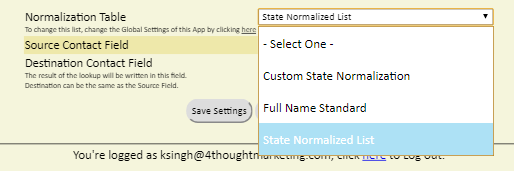
- Infine, è necessario fare clic sul pulsante "Salva impostazioni". È possibile verificare che la nuova tabella sia stata aggiunta facendo clic sul menu a tendina nella prima sezione.
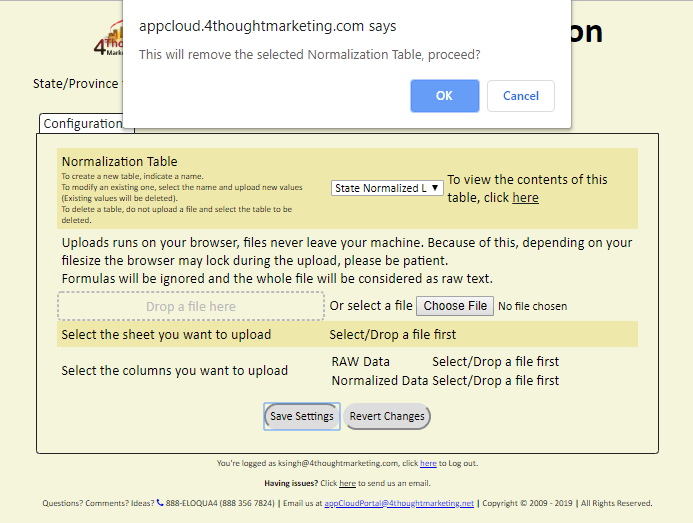
- Per rimuovere una tabella, è sufficiente selezionarla e fare clic sul pulsante "Salva impostazioni". Verrà visualizzata una finestra di dialogo di conferma che attesta l'avvenuta eliminazione della tabella. Si prega di notare che le tabelle già in uso in un'app, in una campagna o in un programma non verranno eliminate.
- Per visualizzare il contenuto di una tabella:
- Seleziona la tabella e accanto al menu a tendina apparirà un testo con un collegamento per visualizzarne il contenuto. Clicca sul collegamento e si aprirà una nuova finestra con il contenuto della tabella.

- In questa finestra sarà visibile il contenuto della tabella. Talvolta, gli spazi (numeri vuoti) sono rilevanti. Per rappresentare uno spazio vuoto, utilizzeremo il simbolo '░'. In questa finestra è anche possibile esportare i valori della tabella in un file CSV.
- È inoltre possibile utilizzare l'elenco generale fornito da 4Thought Marketing.
- Assicurati di cliccare su "Salva impostazioni" per salvare la configurazione. Se in seguito apporti modifiche indesiderate, puoi cliccare su "Annulla modifiche" per tornare all'ultima configurazione salvata.
- Dopo aver salvato la/le tabella/e caricata/e o se si decide di utilizzare l'elenco generale fornito da 4Thought Marketing, è possibile procedere all'inserimento dell'app in una Canvas di Campagna o di Programma.
- Crea/Apri una campagna o un programma. Assicurati che il programma sia del tipo "Contatti".
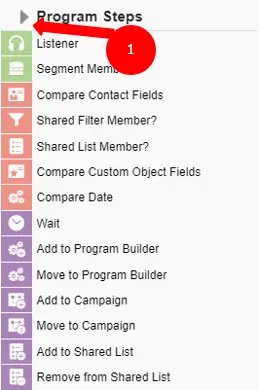
- Fai clic sulla freccia nel menu laterale sinistro per visualizzare tutte le app disponibili per l'uso
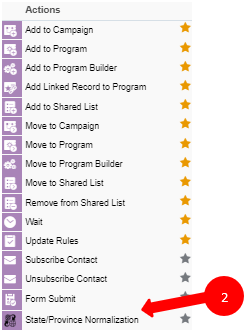
- Nella sezione "Azioni" individua l'app di normalizzazione statale/provinciale (evidenziata in viola).
- Trascina e rilascia l'azione nuvola nell'area di lavoro. Collega gli elementi corrispondenti all'azione nuvola rilasciata.
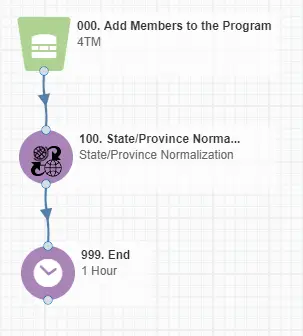
- Fai doppio clic su Normalizzazione Stato/Provincia, vedrai alcune opzioni per questo elemento.
- Rinominare il passaggio se necessario
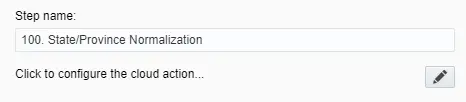
- Fai clic sull'icona della matita per aprire le impostazioni relative a questo passaggio.
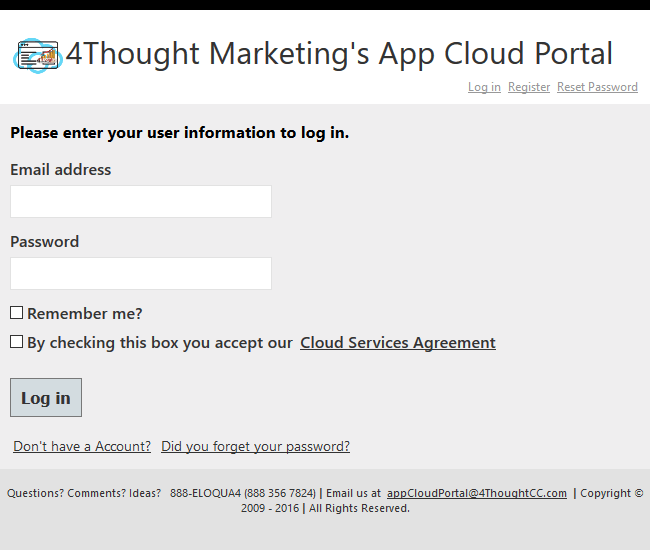
Per accedere e configurare questa Cloud Action, avrai bisogno di un utente. Se non ne hai uno, puoi crearne uno. Se invece ne hai già uno, utilizzalo per accedere alla pagina mostrata nella seguente schermata:
- Per questa azione cloud, è possibile indicare la tabella di normalizzazione, il campo Origine e il campo Destinazione per eseguire il processo di normalizzazione.
- Seleziona la tabella di normalizzazione già creata oppure crea una nuova tabella di normalizzazione selezionando l'opzione "Nuovo - Altro" dall'elenco a discesa.
- Seleziona il campo Contatto sorgente per visualizzare i dati non elaborati.
- Seleziona il campo Contatto di destinazione per memorizzare i dati dopo la normalizzazione.
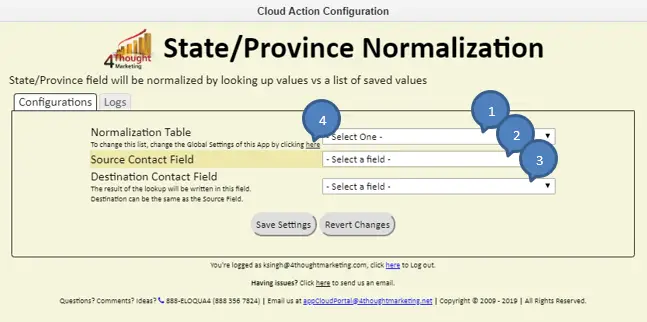
- Per modificare i valori della tabella di normalizzazione o per una nuova tabella di normalizzazione, fare clic qui come mostrato nell'immagine sopra (bolla n. 4).
- Assicurati di cliccare su "Salva impostazioni" per salvare la configurazione. Se in seguito apporti modifiche indesiderate, puoi cliccare su "Annulla modifiche" per tornare all'ultima configurazione salvata.
- Scheda Registri: Questa sezione mostra i log di esecuzione per la rispettiva app cloud
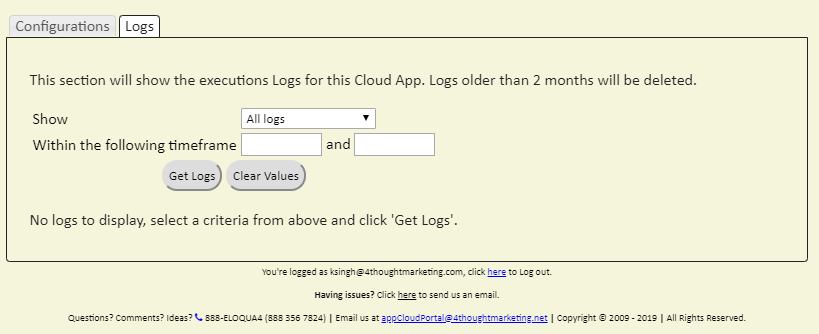
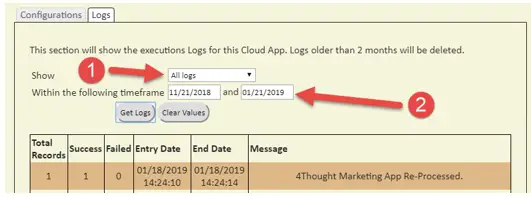
- ShowQui puoi selezionare il tipo di log che desideri visualizzare, scegliendo tra "Tutti i log", "Solo i log riusciti" e "Solo i log non riusciti".
- Entro il seguente arco temporaleQuesto campo consente di selezionare l'intervallo di tempo per visualizzare i log di esecuzione.
Nota: è possibile visualizzare i registri degli ultimi 2 mesi.
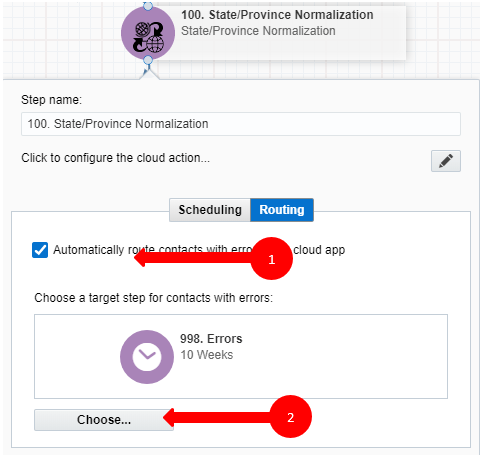
- ConsigliatoCrea un elemento nella campagna da utilizzare in caso di errore, in questo esempio si tratta di un passaggio di attesa. Seleziona la casella "Instrada automaticamente i contatti con errori dall'app cloud" e scegli il passaggio in cui desideri che i contatti vengano instradati.
Seleziona la fase in cui desideri instradare i contatti.
Questo è tutto. Attiva la campagna o il programma, inserisci alcuni contatti e osserva la normalizzazione a livello statale/provinciale in azione!
Nota: la maggior parte delle app di 4Thought Marketing utilizza l'API Eloqua BULK per esportare/importare i record; pertanto, quando un'app viene utilizzata in una campagna o in un programma, l'utente che attiva la campagna deve disporre delle seguenti autorizzazioni:
- API
- Utilizzare l'API
- Contatti
- Carica contatti/potenziali clienti/aziende
- Gestione dell'esportazione dei dati
- Gestisci contatti
- ConsigliatoCrea un elemento nella campagna da utilizzare in caso di errore, in questo esempio si tratta di un passaggio di attesa. Seleziona la casella "Instrada automaticamente i contatti con errori dall'app cloud" e scegli il passaggio in cui desideri che i contatti vengano instradati.
Seleziona la fase in cui desideri instradare i contatti.
Informazioni sulla licenza
Per configurare ed eseguire questa Cloud App è necessaria una licenza. In caso contrario, verrà visualizzato un messaggio di errore nella pagina di configurazione.
Se non visualizzi i dati CO in fase di elaborazione nell'app, potrebbe essere perché la tua licenza è mancante o scaduta. Per ottenere una licenza, contatta il tuo account manager o contattaci.
- Ogni istanza di Eloqua richiede una licenza separata per l'applicazione cloud.
- Ogni licenza per app cloud include un ragionevole limite di utilizzo di 250 record elaborati al giorno e fino a 5 istanze dell'app per ogni istanza di Eloqua. Livelli di utilizzo superiori sono disponibili a un costo aggiuntivo.
- Per ulteriori dettagli sulla licenza, si prega di consultare il Contratto di licenza per l'utente dei servizi cloud.