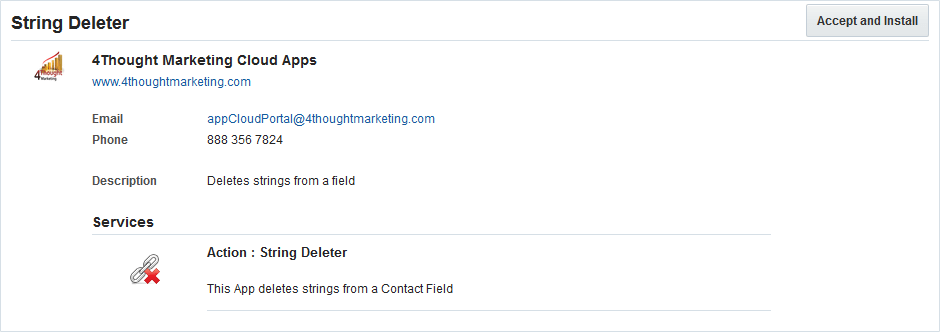
Ci sono situazioni in cui è necessario eliminare determinate stringhe da un campo Contatto per (in qualche modo) normalizzarlo.
Ora, grazie a questa app, è possibile.
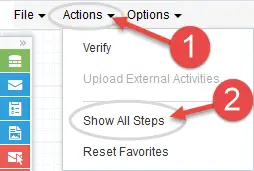
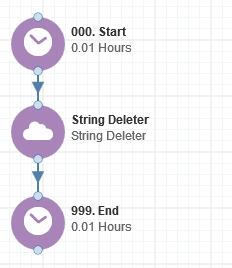
Questo documento illustrerà come utilizzare questa azione cloud all'interno di Campaign Canvas.
- Fai clic sull'icona della matita per aprire le impostazioni relative a questo passaggio.
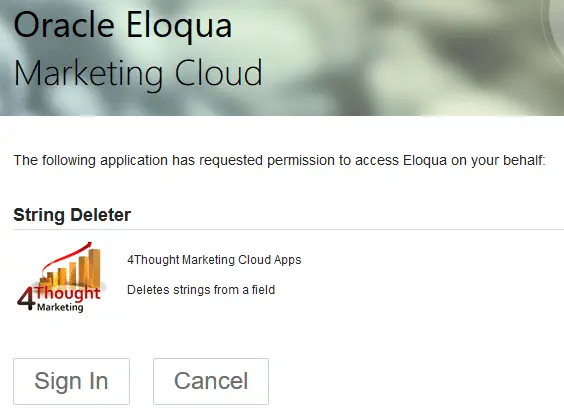
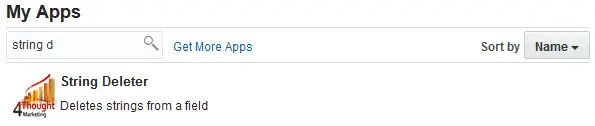
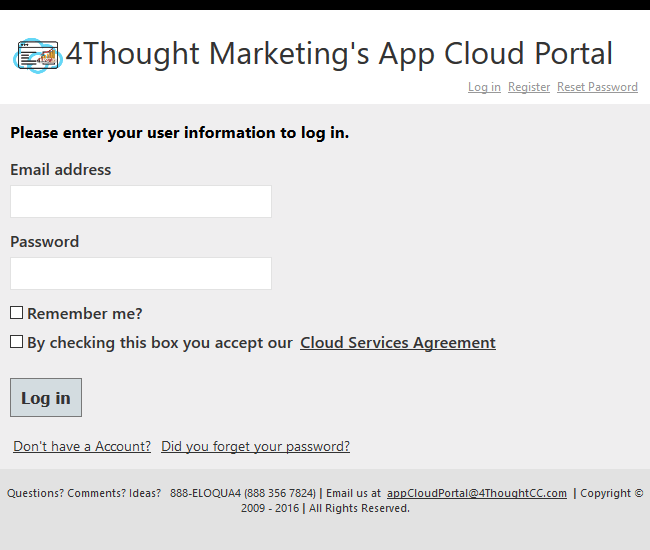
Per accedere e configurare questa Cloud Action, avrai bisogno di un utente. Se non ne hai uno, puoi crearne uno. Se invece ne hai già uno, utilizzalo per accedere alla pagina mostrata nella seguente schermata:
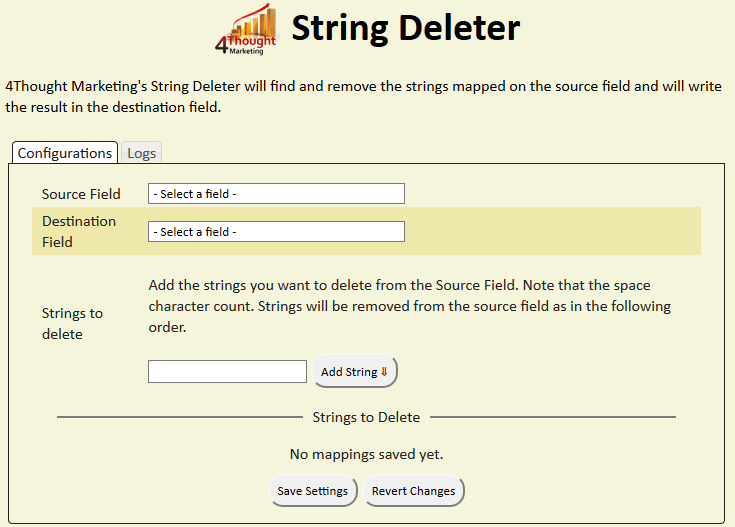
Per questa azione cloud, è necessario indicare il campo Origine, il campo Destinazione e le stringhe da eliminare.
Una volta terminata la configurazione dei campi, fai clic su "Salva impostazioni".
Se hai apportato delle modifiche e desideri ripristinare i valori iniziali, utilizza il pulsante "Annulla modifiche".
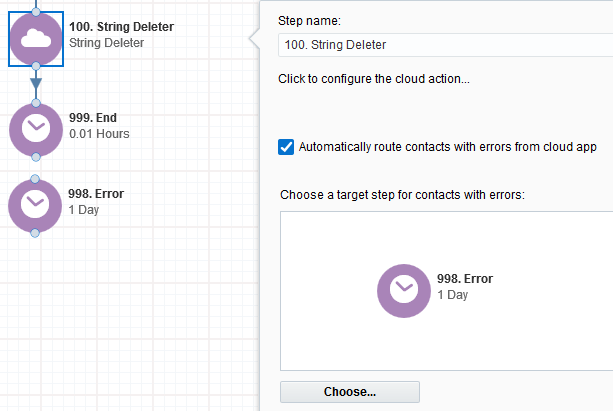
Consigliato : crea un elemento nella campagna da utilizzare in caso di errore, in questo esempio si tratta di un passaggio di attesa. Seleziona la casella "Instrada automaticamente i contatti con errori dall'app cloud" e scegli il passaggio in cui desideri che i contatti vengano instradati.
Per configurare ed eseguire questa Cloud App è necessaria una licenza. In caso contrario, verrà visualizzato un messaggio di errore nella pagina di configurazione.
Se non visualizzi i dati CO in fase di elaborazione nell'app, potrebbe essere perché la tua licenza è mancante o scaduta. Per ottenere una licenza, contatta il tuo account manager o contattaci.
- Ogni istanza di Eloqua richiede una licenza separata per l'applicazione cloud.
- Ogni licenza per app cloud include un ragionevole limite di utilizzo di 250 record elaborati al giorno e fino a 5 istanze dell'app per ogni istanza di Eloqua. Livelli di utilizzo superiori sono disponibili a un costo aggiuntivo.
- Per ulteriori dettagli sulla licenza, si prega di consultare il Contratto di licenza per l'utente dei servizi cloud.