CO Contact Updater (CO-gebaseerde) Cloud App-documentatie
Doel
Er zijn situaties waarin u gegevens van een aangepast object (CO) record naar het gekoppelde contactrecord moet verplaatsen. Deze ogenschijnlijk eenvoudige stap is niet zo eenvoudig of zelfs niet mogelijk met de standaardfuncties van Oracle/Eloqua. Hier komt deze cloudactie van pas. Met de CO to Contact Updater (CO) Cloud Action kunt u contactrecords bijwerken met behulp van gekoppelde CO-gegevens.
In dit document wordt uitgelegd hoe deze cloudactie binnen Program Canvas (CO) kan worden gebruikt.
Opgezet in Eloqua
Volg deze instructies om deze cloud-app in uw Oracle Eloqua-instantie in te stellen.
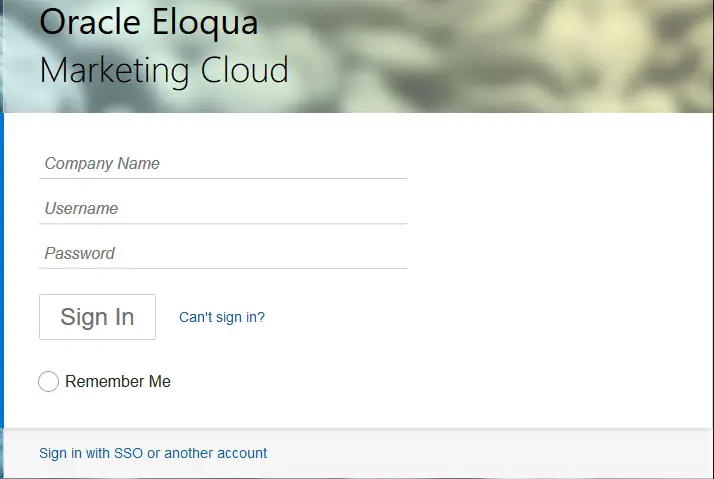
- Log in bij Oracle Eloqua.
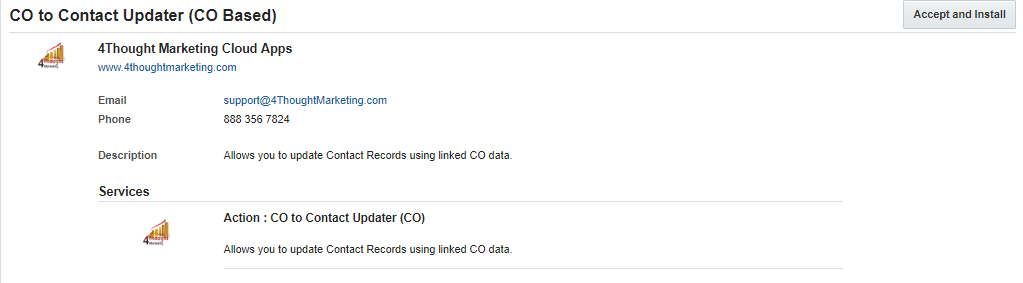
- Klik hieronder op 'App downloaden' om de app te installeren.
LET OP: Als u wordt gevraagd opnieuw in te loggen, doe dit dan.
- Je bent er helemaal klaar voor. De cloudactie is klaar voor gebruik.
Gebruiksaanwijzing
De volgende instructies laten een eenvoudig gebruik zien. U kunt deze cloudactie integreren in elk bestaand programmacanvas (CO).
- Een programmacanvas aanmaken/openen (CO)
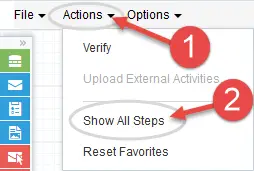
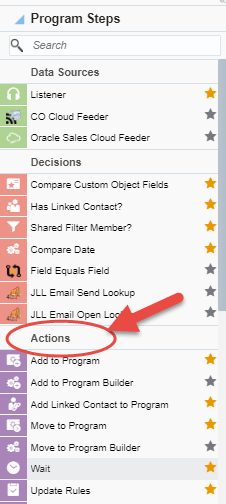
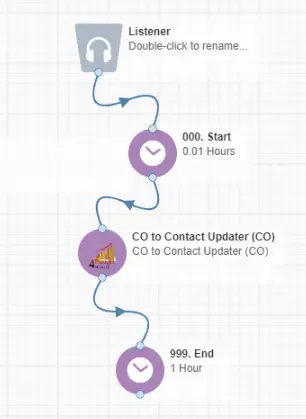
- Klik linksboven op 'Acties' en vervolgens op 'Alle stappen weergeven'. Zoek daarna de cloudactie 'Contact opnemen met CO Updater (CO)' onder de actieopties (paars gekleurd).
- Sleep de wolkactie naar het canvasgebied. Verbind de bijbehorende elementen met de neergezette wolkactie.
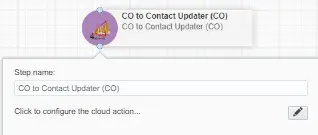
- Dubbelklik op de stap 'CO naar Contact Updater', dan ziet u enkele opties voor dit element.
- Hernoem de stap indien nodig.
- Klik op het potloodpictogram om de instellingen voor deze stap te openen.
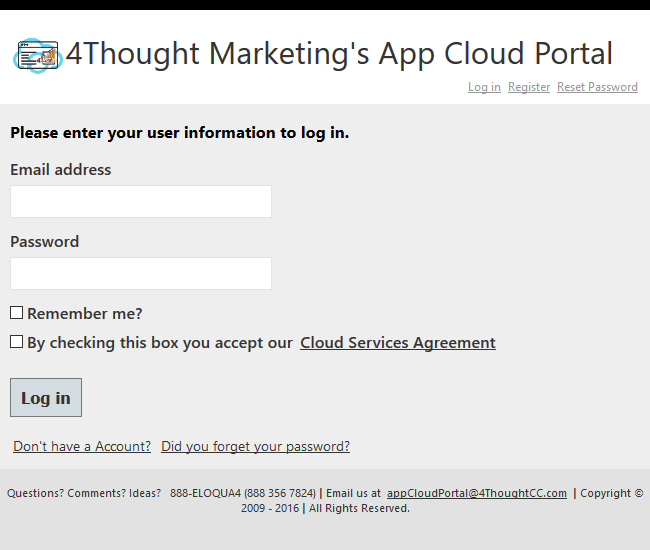
Je hebt een gebruikers-ID nodig om in te loggen en deze cloudactie te configureren. Als je er geen hebt, kun je er een aanmaken. Als je er wel een hebt, gebruik dan je gebruikers-ID om in te loggen op de pagina die in de volgende schermafbeelding wordt weergegeven:
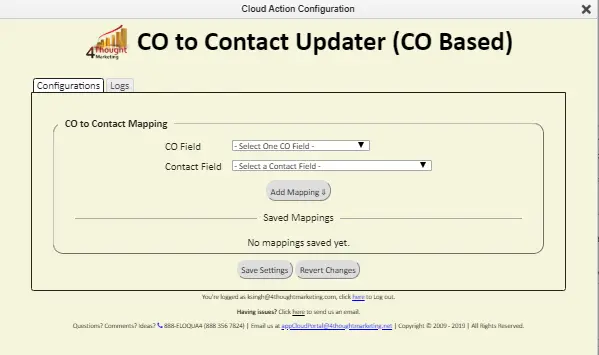
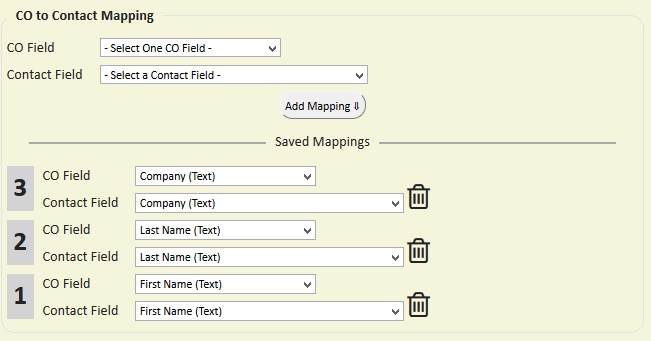
- Voor deze cloudactie moet u de CO- en Contact-velden aangeven die we van CO naar Gekoppelde Contacten willen bijwerken.
- Specificeer de koppeling van CO-velden naar contactvelden.
Selecteer het CO-veld en het bijbehorende Contact-veld. Herhaal deze stappen om alle benodigde velden toe te voegen.
- Klik vervolgens op 'Instellingen opslaan'.
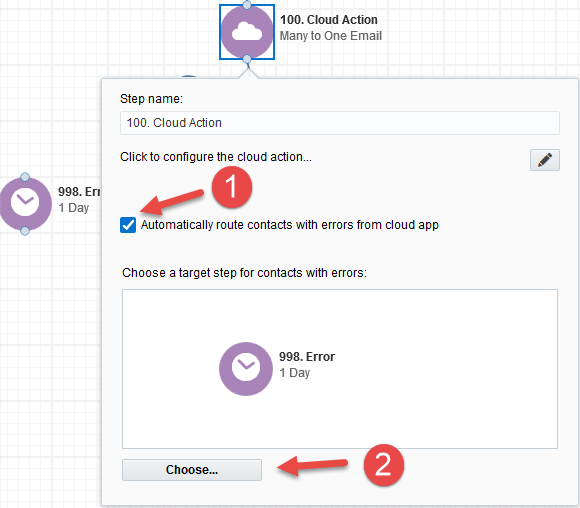
- AanbevolenMaak een element aan in het programma voor het geval er een fout optreedt; in dit voorbeeld is dat een wachtstap. Vink het vakje 'Records met fouten automatisch doorsturen vanuit de cloud-app' aan en selecteer de stap waarnaar u de records wilt doorsturen.
- Dat is alles. Activeer de campagne, voeg er een paar contactpersonen aan toe en zie de CO to Contact Updater (CO) Cloud App in actie!
Licentie-informatie
U hebt een licentie nodig om deze cloud-app te configureren en uit te voeren. Als u geen licentie hebt, verschijnt er een foutmelding op de configuratiepagina.
Als u ziet dat CO Records niet door de app wordt verwerkt, kan dit komen doordat uw licentie ontbreekt of is verlopen. Neem contact op met uw accountmanager of met ons om een licentie aan te vragen.
- Voor elke Eloqua-instantie is een aparte cloud-applicentie vereist.
- Elke cloud-applicentie omvat een redelijke gebruiksbeperking van 250 verwerkte records per dag en maximaal 5 app-instanties per Eloqua-instantie. Hogere gebruikslimieten zijn beschikbaar tegen extra kosten.
- Voor meer informatie over de licentie kunt u het volgende raadplegen: Gebruikerslicentieovereenkomst voor cloudservices.