
Contact Cloud Feeder Cloud App-documentatie


Inhoudsopgave
Doel
Met de Contact Feeder Cloud-app kunt u contacten toevoegen aan een programmacanvas die zich in een segment of gedeeld filter bevinden, met behulp van een planner. U kunt de planner zo configureren dat deze de hele week en de hele dag regelmatig wordt uitgevoerd, of u kunt specifieke dagen en tijden selecteren. U kunt de frequentie ook instellen op bijvoorbeeld elke minuut of slechts één keer per dag, oftewel elke 24 uur.
In dit document wordt uitgelegd hoe deze cloud-app kan worden gebruikt binnen Program Canvas voor Contactpersonen.
Instellen in Oracle Eloqua
Volg deze instructies om deze cloud-app in uw Oracle Eloqua-instantie in te stellen.
- Log in bij Oracle Eloqua.
- Klik hieronder op 'App downloaden' om de app te installeren.
LET OP: Als u wordt gevraagd opnieuw in te loggen, doe dit dan.
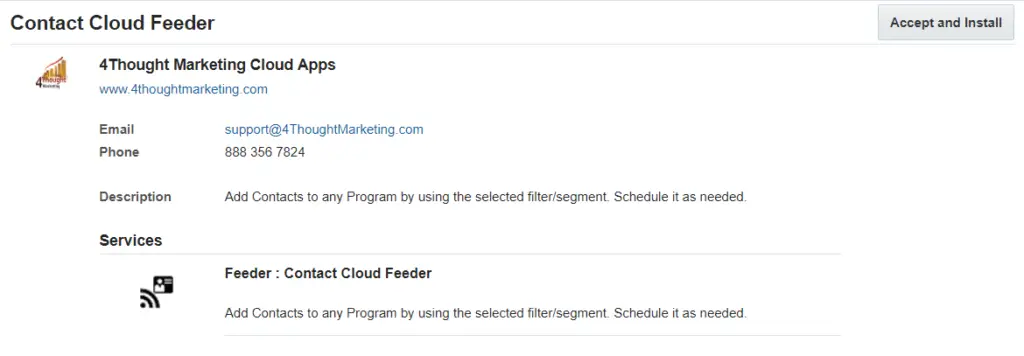
- Klik op het volgende scherm op 'Accepteren en installeren' in de rechterbovenhoek.
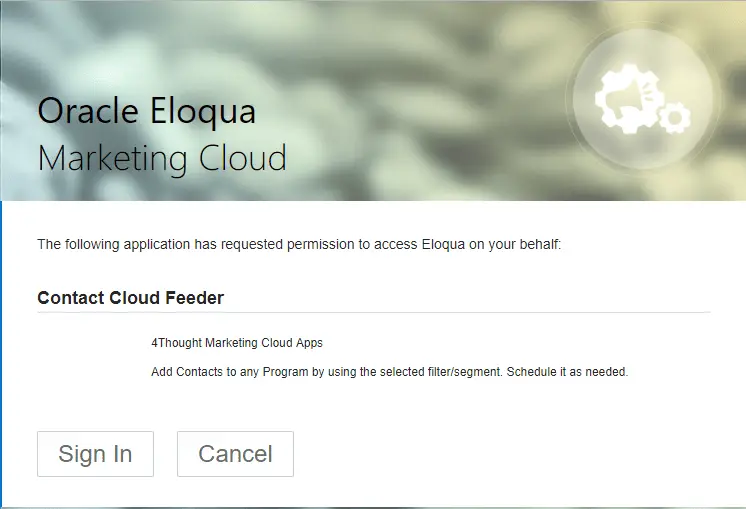
- Klik in het volgende scherm op 'Inloggen' en vervolgens op 'Accepteren'.
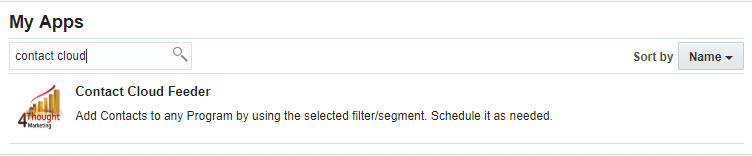
- Je bent er helemaal klaar voor. De Contact cloud feeder is klaar voor gebruik.
Gebruiksaanwijzing
De volgende instructies laten een basisgebruik zien. U kunt deze cloud-app integreren in elk bestaand programmacanvas voor contactpersonen.
- Maak/open het programmacanvas. Zorg ervoor dat het programmatype 'Contacten' is.
- Klik op de pijl in het menu aan de linkerkant om alle beschikbare apps te bekijken.
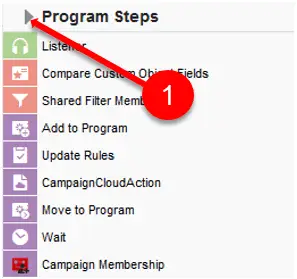
- Zoek onder 'Gegevensbronnen' de app 'Contact Cloud Feeder' (groen gekleurd).
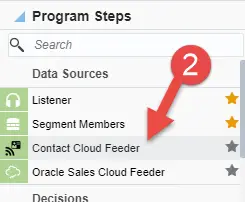
- Sleep de cloud-app naar het canvasgebied. Verbind de bijbehorende elementen met de cloud-app.
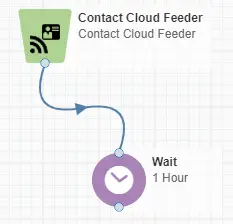
- Dubbelklik op de stap 'Contact Cloud Feeder' om de opties voor dit element te bekijken.
- Hernoem de stap indien nodig.
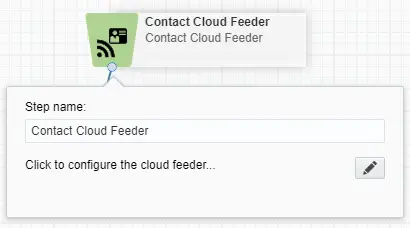
- Klik op het potloodpictogram om de instellingen voor deze stap te openen.
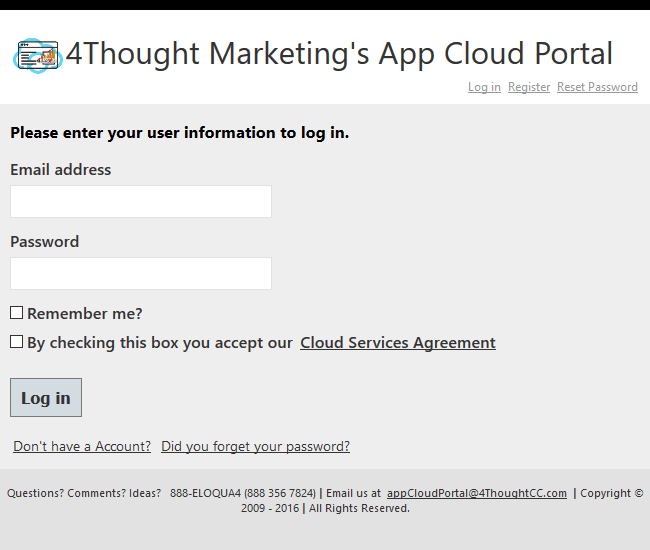
Je hebt een gebruiker nodig om in te loggen en deze cloud-app te configureren. Als je er nog geen hebt, kun je er een aanmaken. Als je er wel een hebt, gebruik dan je eigen gebruiker om in te loggen op de pagina die in de volgende schermafbeelding wordt weergegeven:
- Configureer de app door het segment of het filter te selecteren dat als invoerbron moet worden gebruikt.
- Kies Segment of Filter door op het keuzerondje te klikken.
- Selecteer het segment of filter uit de keuzelijst.
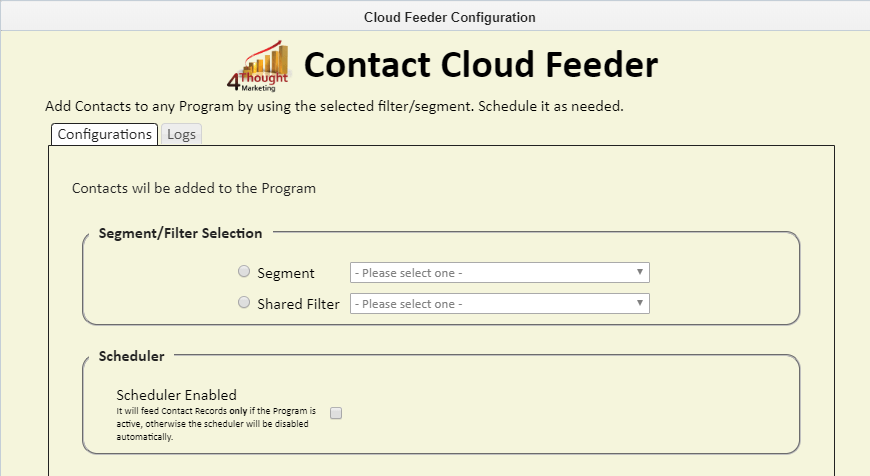
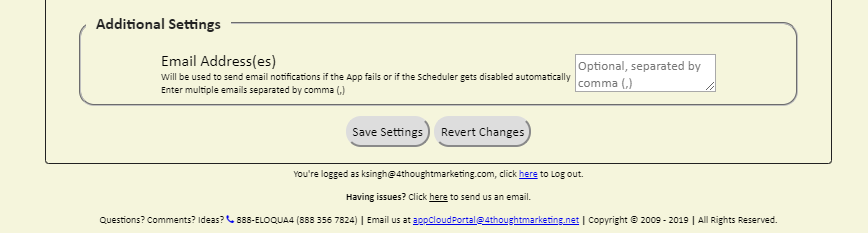
- SchedulerAls u ervoor kiest om een planner te gebruiken, voegt de app contactgegevens toe aan het programma op de opgegeven tijden en frequentie. Anders voegt de app contactgegevens alleen toe wanneer het programma wordt geactiveerd.

Om de planner te configureren, moet u het volgende doen:
- Uitvoeringsfrequentie: Kies hoe vaak (u kunt kiezen voor uren of minuten)
- Kies de tijdvakken waarin het moet draaien (selecteer een start- en eindtijd of selecteer 24 uur).
- Kies de gewenste dagen (vink de dagen van de week aan)
- LET OP: Eloqua staat het toevoegen van leden aan inactieve/gepauzeerde programma's niet toe. Daarom wordt de planner automatisch uitgeschakeld als het betreffende programma inactief of gepauzeerd is. Zorg ervoor dat het programma actief is, zodat de contactpersonen aan de invoerstap kunnen worden toegevoegd.
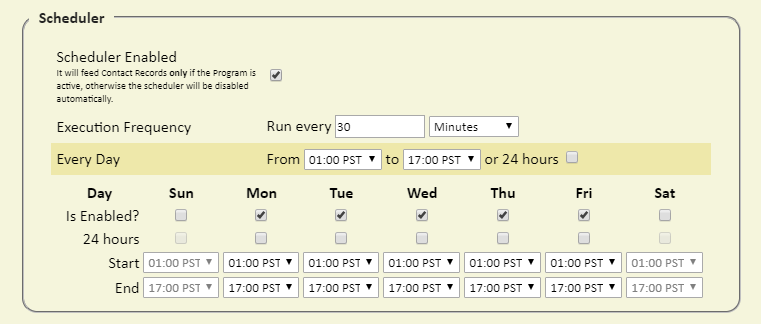
- Tot slot is er een veld om e-mailadressen toe te voegen die een melding ontvangen als de app of de planner niet werkt of wordt uitgeschakeld. U kunt meerdere e-mailadressen invoeren door ze te scheiden met een komma (,).
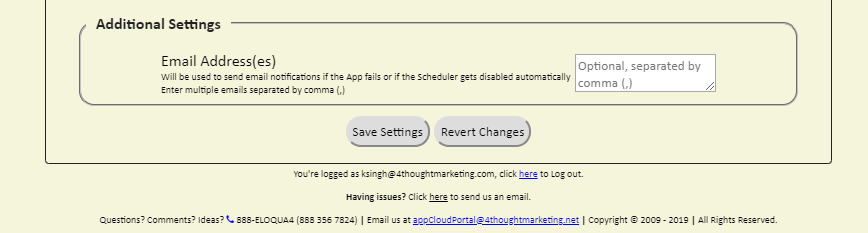
- Zorg ervoor dat u op 'Opslaan' klikt om uw configuratie op te slaan. Als u ongewenste wijzigingen aanbrengt, kunt u op 'Wijzigingen ongedaan maken' klikken om terug te gaan naar de laatst opgeslagen configuratie.
Dat is alles. Activeer het programma en zie hoe Contact Cloud Feeder contactgegevens toevoegt!
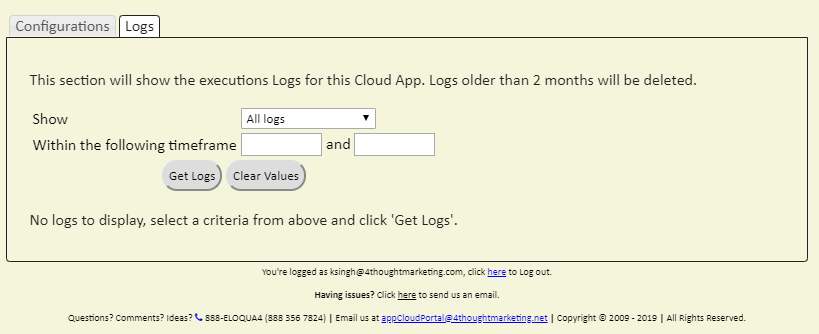
- Tabblad Logboeken: In dit gedeelte worden de uitvoeringslogboeken voor de betreffende cloud-app weergegeven.
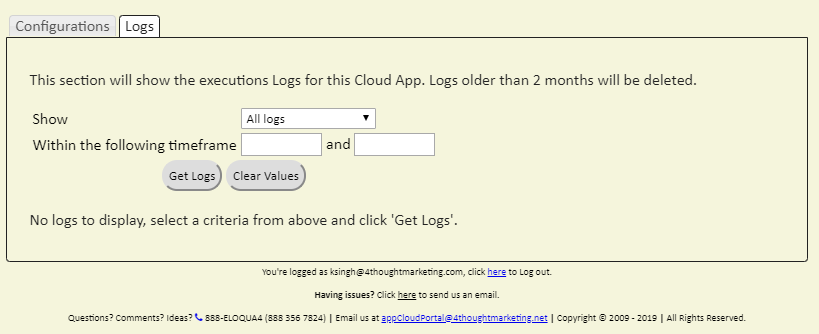
- Importeer & toonHier kunt u selecteren welk type logboek u wilt zien. U hebt de optie om "Alle logboeken", "Alleen succesvolle logboeken" of "Alleen mislukte logboeken" te selecteren.
- Binnen het volgende tijdsbestekIn dit veld kunt u de periode selecteren waarin u de uitvoeringslogboeken wilt bekijken.
Let op: u kunt maximaal 2 maanden aan logbestanden bekijken.
Let op: De meeste 4Thought Marketing-apps gebruiken de Eloqua BULK API voor het exporteren/importeren van gegevens. Daarom moet de gebruiker die de campagne activeert, over de volgende machtigingen beschikken wanneer een app in een campagne of programma wordt gebruikt:
- API
- Consume API
- Contacten
- Contactpersonen/potentiële klanten/bedrijven uploaden
- Gegevensexport beheren
- Beheer contacten
Licentie-informatie
U hebt een licentie nodig om deze cloud-app te configureren en uit te voeren. Als u geen licentie hebt, verschijnt er een foutmelding op de configuratiepagina.
Als u ziet dat CO Records niet door de app wordt verwerkt, kan dit komen doordat uw licentie ontbreekt of is verlopen. Neem contact op met uw accountmanager of met ons om een licentie aan te vragen.
- Voor elke Eloqua-instantie is een aparte cloud-applicentie vereist.
- Elke cloud-applicentie omvat een redelijke gebruiksbeperking van 250 verwerkte records per dag en maximaal 5 app-instanties per Eloqua-instantie. Hogere gebruikslimieten zijn beschikbaar tegen extra kosten.
- Voor meer informatie over de licentie kunt u het volgende raadplegen: Gebruikerslicentieovereenkomst voor cloudservices.