
Documentatie voor de Many-to-One Email Cloud-app


Inhoudsopgave
Doel
Met de Many-to-One Email cloud-app kunt u zeer gepersonaliseerde e-mails maken voor contactpersonen met complexe veel-op-één-relaties. Dit wordt bereikt door contactpersonen bij te werken met gegevens uit aangepaste objecten, ongeacht of het de eerste, vierde of laatste record binnen een specifiek aangepast object betreft.
Dit document beschrijft hoe deze cloud-app kan worden gebruikt in Eloqua's campagnecanvas. De app kan ook worden gebruikt in het programmacanvas.
Montage
Volg deze instructies om deze cloud-app in uw Oracle Eloqua-instantie in te stellen. De Many-to-One cloud-app vereist de installatie van twee cloud-apps.
Stap 1 – Installeer de Many-to-One cloud-app
- Log in bij Oracle Eloqua.
- Klik hieronder op 'App downloaden' om de Many-to-One Cloud-app te installeren.
LET OP: Als u wordt gevraagd opnieuw in te loggen, doe dit dan.
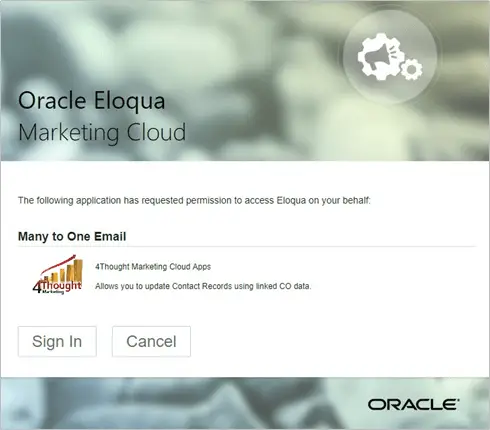
- Klik in het volgende scherm op 'Inloggen' en vervolgens op 'Accepteren'.
- Klik op het volgende scherm op 'Inloggen' en vervolgens op 'Accepteren'.
- Uw Many-to-One cloud-app is klaar voor gebruik.

Stap 2 – Installeer de Many to One Reset Cloud-app
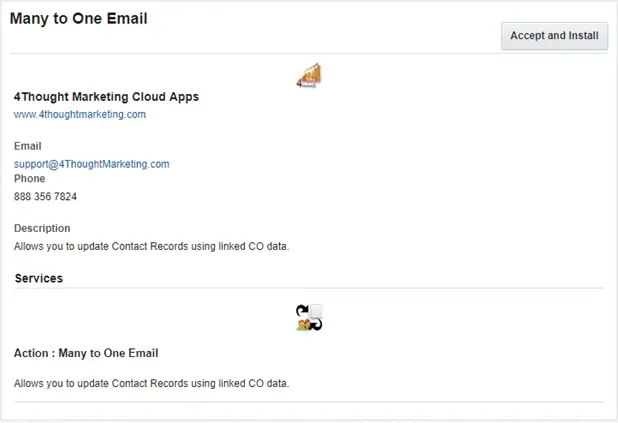
- Klik op het volgende scherm op 'Accepteren en installeren' in de rechterbovenhoek.
Voeg optionele velden toe aan een aangepast object en contactpersoon.
Als u weet dat er meerdere records per e-mailadres zullen zijn, moet u een tekstveld toevoegen aan uw CO en uw contactpersoon. Deze velden worden gebruikt om aan te geven dat een specifiek CO-record is verwerkt en of er aanvullende records aan het filter voor een contactpersoon voldoen. U kunt deze nieuwe velden naar eigen inzicht benoemen. Ze moeten worden aangemaakt als tekstvelden, omdat de app er tekstwaarden in zal schrijven. Configureer ze zoals hieronder weergegeven:

Gebruik
De volgende instructies laten het basisgebruik van de app zien. Je kunt deze cloud-app integreren in elke bestaande campagne.
Een campagne aanmaken/openen
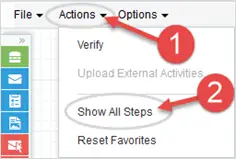
Klik linksboven op 'Acties', vervolgens op 'Alle stappen weergeven' en zoek daarna de cloud-app 'Many-to-One Email' onder de actieopties (paars gekleurd).
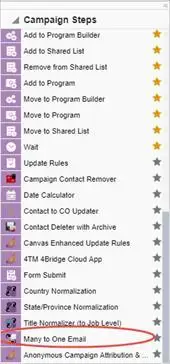
Sleep de cloud-app naar het canvasgebied. Verbind de bijbehorende elementen met de cloud-app.
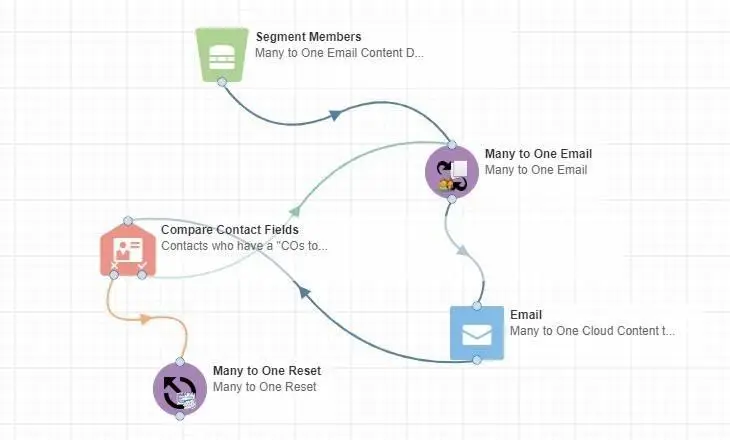
Dubbelklik op het pictogram van de stap 'E-mail van veel naar één'. Je ziet dan een aantal opties voor dit element.
Hernoem de stap indien nodig.
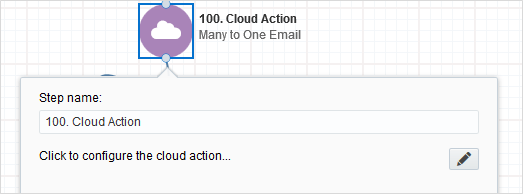
Klik op het potloodpictogram om de instellingen voor deze stap te openen.
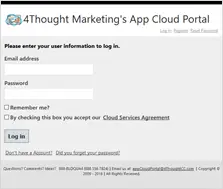
Je hebt een 4Thought Marketing App Cloud Portal-gebruiker nodig om in te loggen en deze app te configureren. Als je er nog geen hebt, kun je er een aanmaken. Als je er wel een hebt, gebruik dan je gebruikersaccount om in te loggen op de pagina die in de volgende schermafbeelding wordt weergegeven:
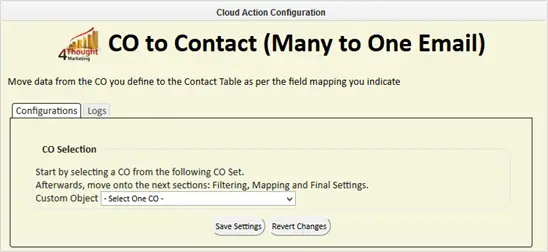
Geef het aangepaste object (CO) aan dat de gegevens bevat waarmee de gekoppelde contactpersonen worden bijgewerkt.
Records selecteren met behulp van filters en operators
Je kunt nu de CO-records filteren die aan het contactrecord zijn gekoppeld – deze stap is niet nodig.
- De filtering in dit gedeelte komt normaal gesproken overeen met de filtering op de CO-gegevens die worden gebruikt in de invoer voor de campagne.
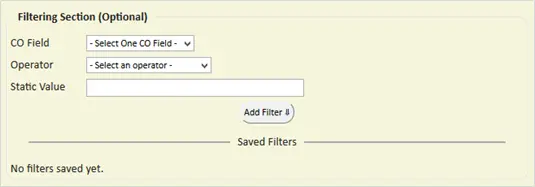
- Selecteer het CO-veld waarop u wilt filteren.
- Selecteer de operator
- Selecteer de waarde die vergeleken moet worden.
- Klik op de knop 'Filter toevoegen'.
- Je kunt met dit proces extra filters toevoegen; je kunt bijvoorbeeld ook AND/OR-logica gebruiken (zie voorbeeld).
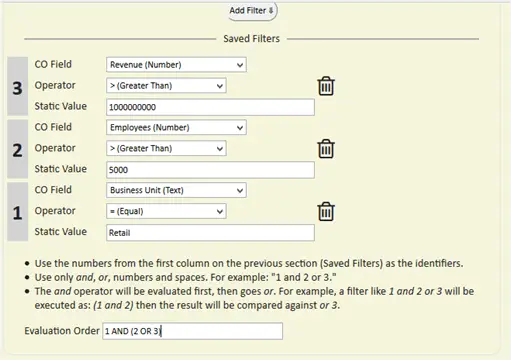
e. De volgende filteroperators zijn beschikbaar voor uw gebruik:
- Is gelijk aan (=)
- Niet gelijk aan (!)
- Bevat (~)
- Minder dan (<)
- Kleiner dan of gelijk aan (<=)
- Groter dan (>)
- Groter dan of gelijk aan (>=)
- NIET (in combinatie met andere operatoren; gebruik "NIET" niet met de volgende datumoperatoren; gebruik "NIET" slechts met één operator, niet met complexe expressies: "NIET (Bevat)" is toegestaan; "NIET (Gelijk aan EN Gelijk aan)" is niet toegestaan)
- Binnen Next (datumvelden)
- Niet binnen de volgende (datumvelden)
- Niet binnen de laatste (datumvelden)
- Dynamisch gelijk aan (datumvelden)
Houd rekening met deze bekende Eloqua-beperkingen voor het filteren.
- Eloqua hanteert een limiet van 1,000 tekens voor het samenstellen van filters. De app toont een teller die aangeeft hoeveel tekens er al gebruikt zijn. Wanneer dit aantal de 1,000 nadert, kunt u geen filterelementen meer toevoegen.
- Je mag geen komma, enkele apostrof, haakjes of vierkante haken gebruiken – dit zijn tekens die in de Eloqua-taal voorkomen.
- De operator "NOT" wordt niet ondersteund bij gebruik in complexe filters. Bij gebruik met een enkel element werkt deze wel. Bij gebruik met complexe expressies levert deze ongeldige resultaten op.
- De operator "NOT" mag niet worden gebruikt in combinatie met datumoperatoren.
- Eloqua staat niet toe dat er meer dan twee datumvelden in één filter worden opgenomen.
- Het gebruik van de operator 'Dynamisch gelijk aan' vereist het laden van alle CO-records vanwege een beperking van de Eloqua API. Dit kan ertoe leiden dat het totale aantal verwerkte records niet wordt bereikt. het overschrijden van redelijke gebruikslimieten.
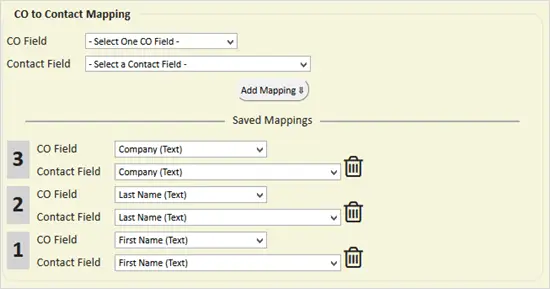
Vervolgens moet u de koppeling tussen CO-velden en contactvelden specificeren.
Selecteer het CO-veld en het bijbehorende Contact-veld. Herhaal deze stappen om alle benodigde velden toe te voegen. Er moet minimaal één veld gekoppeld zijn.
Gebruik de prullenbakknop om een specifiek veld uit het kaartgebied te verwijderen.
Records markeren als verwerkt
Selecteer in het vak 'Aanvullende instellingen' het CO-veld dat gebruikt zal worden om de CO als verwerkt aan te duiden. Dit veld wordt na voltooiing van de gegevensoverdracht ingesteld op de Campagne-ID. Dit veld is alleen vereist als u weet dat er meer dan één CO-record zal zijn dat aan de filtercriteria voldoet.
Selecteer in het vak 'Aanvullende instellingen' een contactveld dat aangeeft dat er geen CO's meer verwerkt hoeven te worden. Dit veld wordt na de gegevensoverdracht ingesteld op 'Nee'. Dit veld is alleen vereist als u weet dat er meer dan één CO-record is dat aan de filtercriteria voldoet.

Klik vervolgens op 'Instellingen opslaan'.
Aanbevolen : Maak een element aan in de campagne voor het geval er een fout optreedt; in dit voorbeeld is dat een wachtstap. Vink het vakje 'Contacten met fouten automatisch doorsturen vanuit de cloud-app' aan en selecteer de stap waarnaar u de contacten wilt doorsturen (in dit voorbeeld de wachtstap).
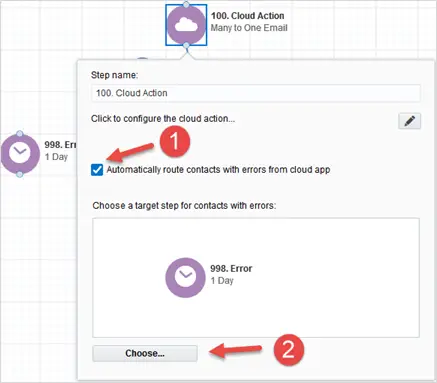
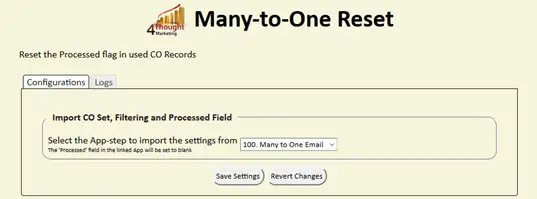
Sla eerst de campagne op en configureer vervolgens de resetstap door te verwijzen naar de 'Veel naar één'-stap. De resetstap wist alle vlaggen die in eerdere stappen zijn gebruikt om CO-gegevens te verwerken.
Dat is alles. Activeer de campagne en zie de Many-to-One Email Cloud App in actie!
Opmerking: Gebruik van de app voor bulkverwerking
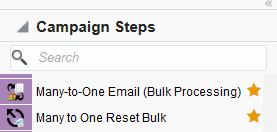
Deze versie wordt geïnstalleerd wanneer de standaardversie wordt geïnstalleerd. Deze versie moet worden gebruikt wanneer de gebruiker verwacht dat er meer dan 20 contacten tegelijk aan de stap worden toegevoegd. Er is ook een M2O bulkreset-versie beschikbaar die in combinatie met de Many-to-One bulkverwerkingsversie moet worden gebruikt.
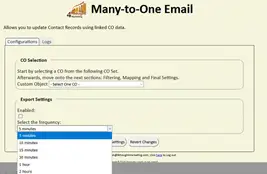
b. We raden u aan een frequentie van 1 uur te selecteren; alle andere configuraties blijven hetzelfde als in de standaardversie.
Problemen oplossen
Hieronder vindt u een lijst met veelvoorkomende oorzaken van fouten in de Many-to-One-toepassing en hoe u deze kunt verhelpen:
Geen overeenkomende CO-records – dit is verreweg de meest voorkomende oorzaak dat contactrecords een foutmelding krijgen en naar de foutstap worden doorgestuurd. Vaak veranderen gegevens nadat een campagne is gestart. Als een contactpersoon de stap 'Veel-naar-één' bereikt en er geen CO-records meer zijn die aan de filtercriteria voldoen, wordt er een fout geconstateerd en wordt het contactrecord naar de foutstap doorgestuurd als deze is geïdentificeerd. Dit wordt ook weergegeven in de foutenlogboeken.
- Om dit probleem op te lossen, moet u ofwel het contact uit de campagne verwijderen, ofwel de gegevens in het CO-record aanpassen aan de filtercriteria.
Time-out – als de Eloqua API problemen ondervindt, kan de interactie tussen de app en Eloqua een time-out krijgen. In dat geval probeert de app maximaal drie keer opnieuw verbinding te maken en records te verwerken. Pas na drie mislukte pogingen wordt een foutmelding geregistreerd en wordt het record naar de foutstap verplaatst.
- Om dit probleem op te lossen, moet u de contactpersonen verplaatsen van de stap waar de fout optreedt naar de stap vlak voor de 'Veel-naar-één'-app. Als het probleem zich blijft voordoen, neem dan contact op met de ondersteuning.
Configuratiescherm niet beschikbaar – Na een Eloqua-upgrade is het mogelijk dat het configuratiescherm niet beschikbaar is. Dit heeft geen invloed op bestaande configuraties, maar kan het configureren van nieuwe instanties van de app bemoeilijken.
- Om dit probleem op te lossen, probeer eerst het configuratiescherm te sluiten en opnieuw te openen. Als dat het probleem niet verhelpt, probeer dan de app opnieuw te installeren via het installatiescherm van de app-cloud. Als het probleem aanhoudt, neem dan contact op met ondersteuning.
Let op : De meeste 4Thought Marketing-apps gebruiken de Eloqua BULK API voor het exporteren/importeren van gegevens. Daarom moet de gebruiker die de campagne activeert, over de volgende machtigingen beschikken wanneer een app in een campagne of programma wordt gebruikt:
• API
o API gebruiken
• Contacten
o Contactpersonen/potentiële klanten/bedrijven uploaden
o Gegevensexport beheren
o Contacten beheren
Licentie-informatie
U hebt een licentie nodig om deze cloud-app te configureren en uit te voeren. Als u geen licentie hebt, verschijnt er een foutmelding op de configuratiepagina.
Als u ziet dat CO Records niet door de app wordt verwerkt, kan dit komen doordat uw licentie ontbreekt of is verlopen. Neem contact op met uw accountmanager of met ons om een licentie aan te vragen.
- Voor elke Eloqua-instantie is een aparte cloud-applicentie vereist.
- Elke cloud-applicentie omvat een redelijke gebruiksbeperking van 250 verwerkte records per dag en maximaal 5 app-instanties per Eloqua-instantie. Hogere gebruikslimieten zijn beschikbaar tegen extra kosten.
- Voor meer informatie over de licentie kunt u het volgende raadplegen: Gebruikerslicentieovereenkomst voor cloudservices.