[maxmegamenu locatie=max_mega_menu_2]

Documentatie voor de Merge Contacts Cloud-app

Doel

Met de app 'Contacten samenvoegen' kan de gebruiker contactgegevens uit één record halen, geselecteerde velden samenvoegen met een ander record en vervolgens het record verwijderen. De app bewaart ook de activiteitengeschiedenis door activiteiten van het ene contact als 'Externe activiteiten' naar het overgebleven contactrecord te schrijven. Het dubbele contactrecord wordt vervolgens verwijderd nadat de samenvoeging is voltooid.

In dit document wordt gedetailleerd beschreven hoe de app als zelfstandige functie kan worden gebruikt.

Montage

Volg deze instructies om deze cloud-app in uw Oracle Eloqua-instantie in te stellen.

  • Log in bij Oracle Eloqua.
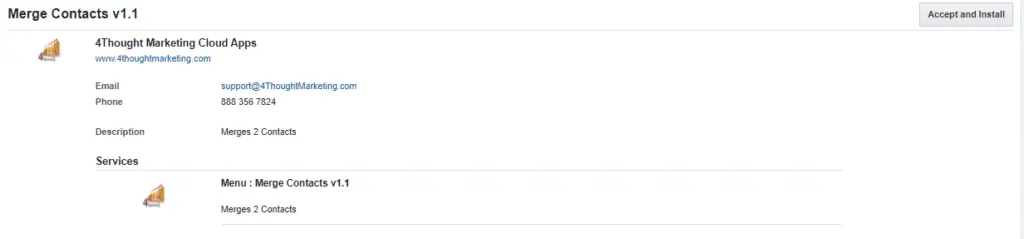
  • Klik hieronder op 'App downloaden' om de app te installeren.

LET OP: Als u wordt gevraagd opnieuw in te loggen, doe dit dan.

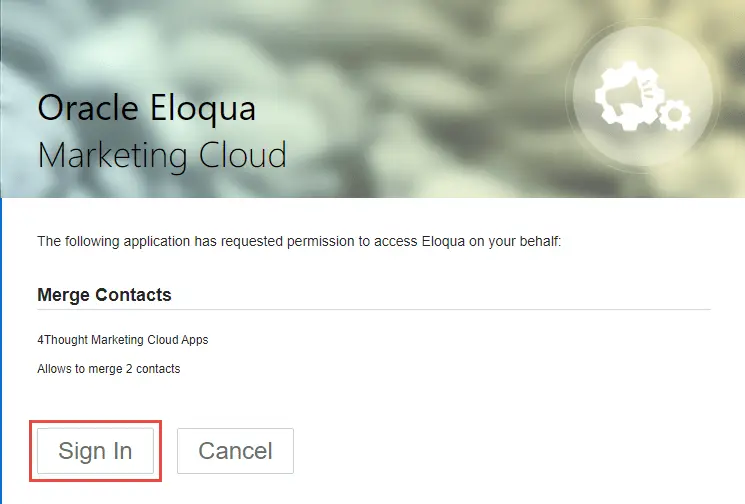
  •  Klik in het volgende scherm op 'Inloggen' en vervolgens op 'Accepteren'.
Documentatie voor de cloud-app 'Contacten samenvoegen' 1
  • 1.4 Klik in het volgende scherm op 'Aanmelden' en vervolgens op 'Accepteren'.
Documentatie voor de cloud-app 'Contacten samenvoegen' 2
  • 1.5 Je bent helemaal klaar. De cloud-app is klaar voor gebruik.
Documentatie voor de cloud-app 'Contacten samenvoegen' 3

Configuratie

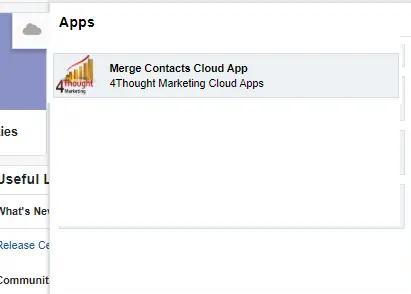
2.1 Klik op het wolkpictogram

Documentatie voor de cloud-app 'Contacten samenvoegen' 4

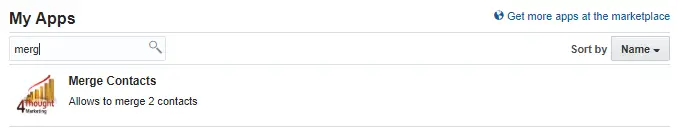
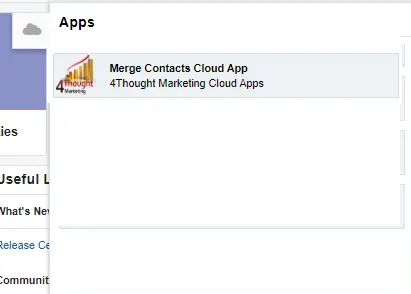
Tik rechtsboven op het pictogram om de apps te openen en zoek vervolgens de app 'Contacten samenvoegen'. 
Documentatie voor de cloud-app 'Contacten samenvoegen' 5
  • 2.2 Klik op de app 'Contacten samenvoegen'.

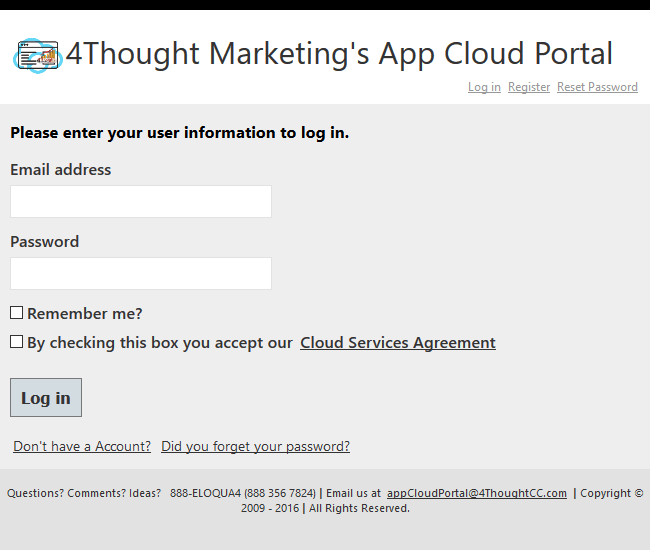
    LET OP: U hebt een gebruiker nodig om in te loggen en deze cloud-app te configureren. Als u er geen hebt, kunt u er een aanmaken door rechtsboven in het scherm op 'Registreren' te klikken. Als u er wel een hebt, kunt u inloggen met uw gebruiker op de pagina die in de volgende schermafbeelding wordt weergegeven:

Documentatie voor de cloud-app 'Contacten samenvoegen' 6
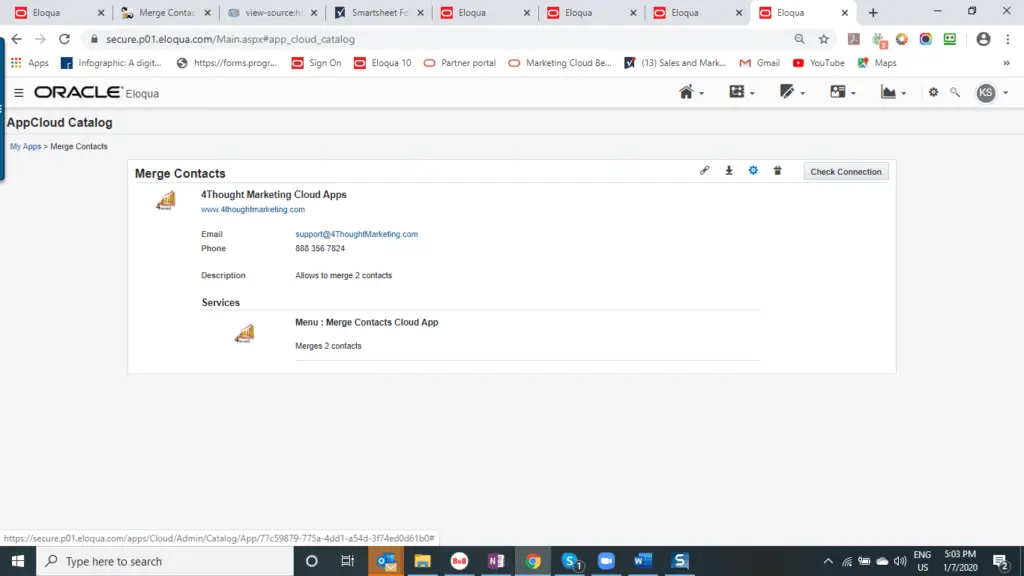
  • 2.3 Om de app te configureren, opent u de app vanuit de appcatalogus en klikt u op het tandwielpictogram (zie onderstaande schermafbeelding).
Documentatie voor de cloud-app 'Contacten samenvoegen' 7
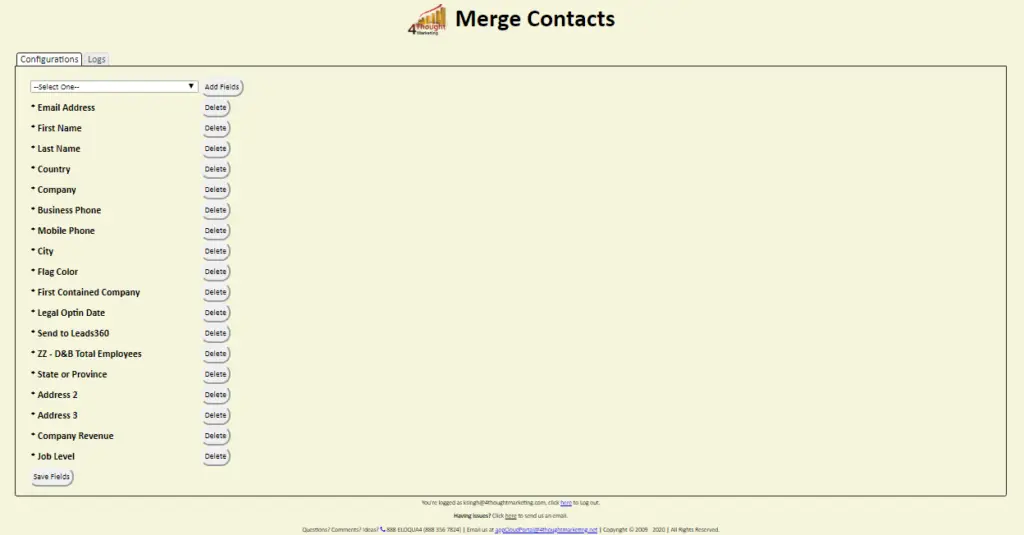
  • 2.4 Als beheerder kiest u welke velden in het samenvoegproces worden opgenomen. Voeg de contactvelden toe die u in het samenvoegproces wilt opnemen door ze te selecteren in de vervolgkeuzelijst met alle contactvelden. U kunt ook velden verwijderen die eerder zijn geselecteerd. Klik ten slotte op 'Velden opslaan'.
Documentatie voor de cloud-app 'Contacten samenvoegen' 8

2.5 De ​​eerste keer dat een samenvoeging is voltooid, worden de volgende externe activiteiten in uw Eloqua-instantie aangemaakt:

  • Campagneactiviteiten – Contactpersoon voor fusies
  • E-mail – Contactpersoon samenvoegen
  • Formulier – Contactpersoon samenvoegen
  • Abonnement – ​​Contactpersoon samenvoegen
  • Website – Contactpersoon voor samenvoeging

Contacten samenvoegen met de app

3.1 Klik op de pagina Mijn Eloqua op het wolkpictogram rechtsboven om de apps te openen en zoek vervolgens de app 'Contacten samenvoegen'.  
Documentatie voor de cloud-app 'Contacten samenvoegen' 9

3.2 Selecteer de records die u wilt samenvoegen

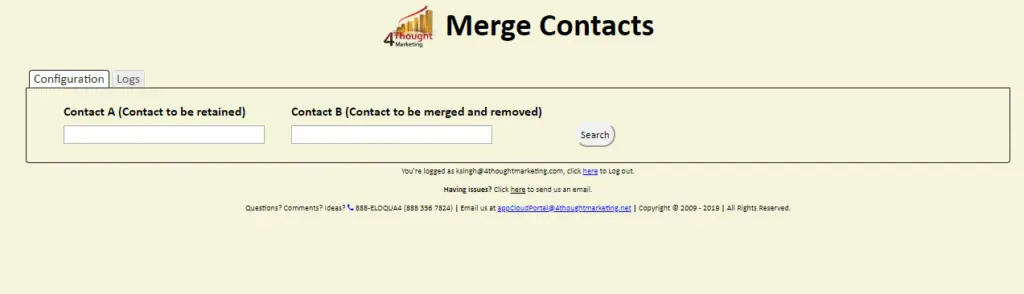
  • Voer het e-mailadres in van contactpersoon A (contactpersoon dient te worden bewaard).
  • Voer het e-mailadres in van contactpersoon B (deze contactpersoon moet worden samengevoegd en verwijderd).
  • Klik op "Zoeken"
Documentatie voor de cloud-app 'Contacten samenvoegen' 10

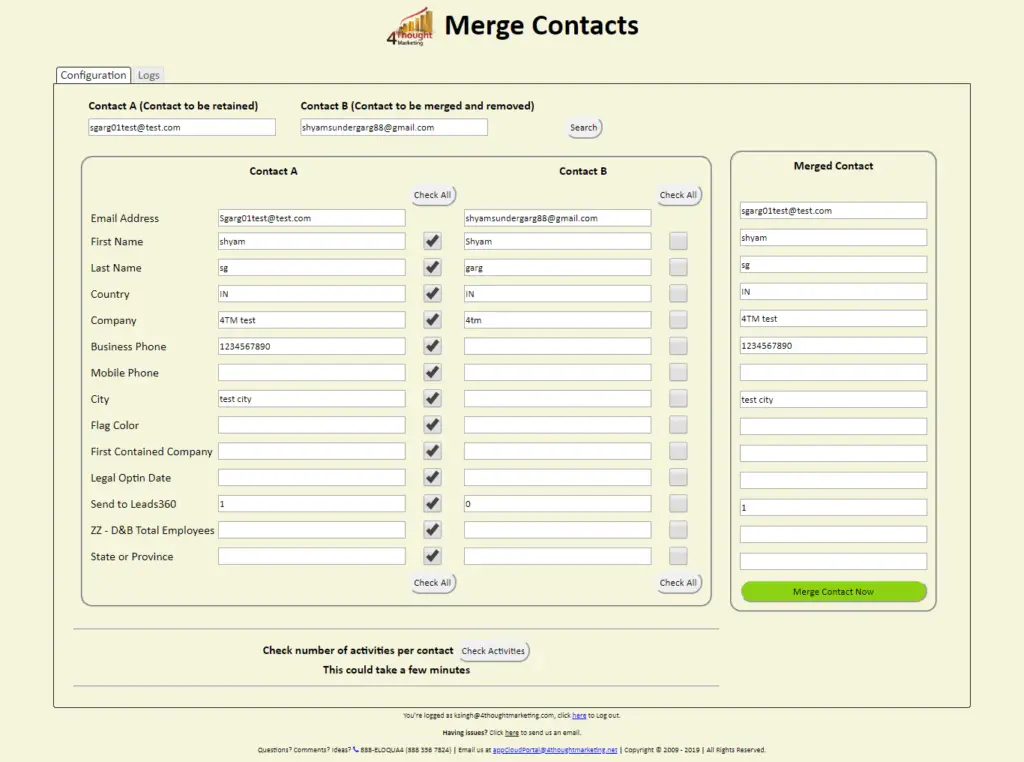
3.3 Op het scherm worden de twee contactrecords naast elkaar weergegeven, waarbij de velden van contactpersoon A geselecteerd zijn om te behouden. 

Documentatie voor de cloud-app 'Contacten samenvoegen' 11

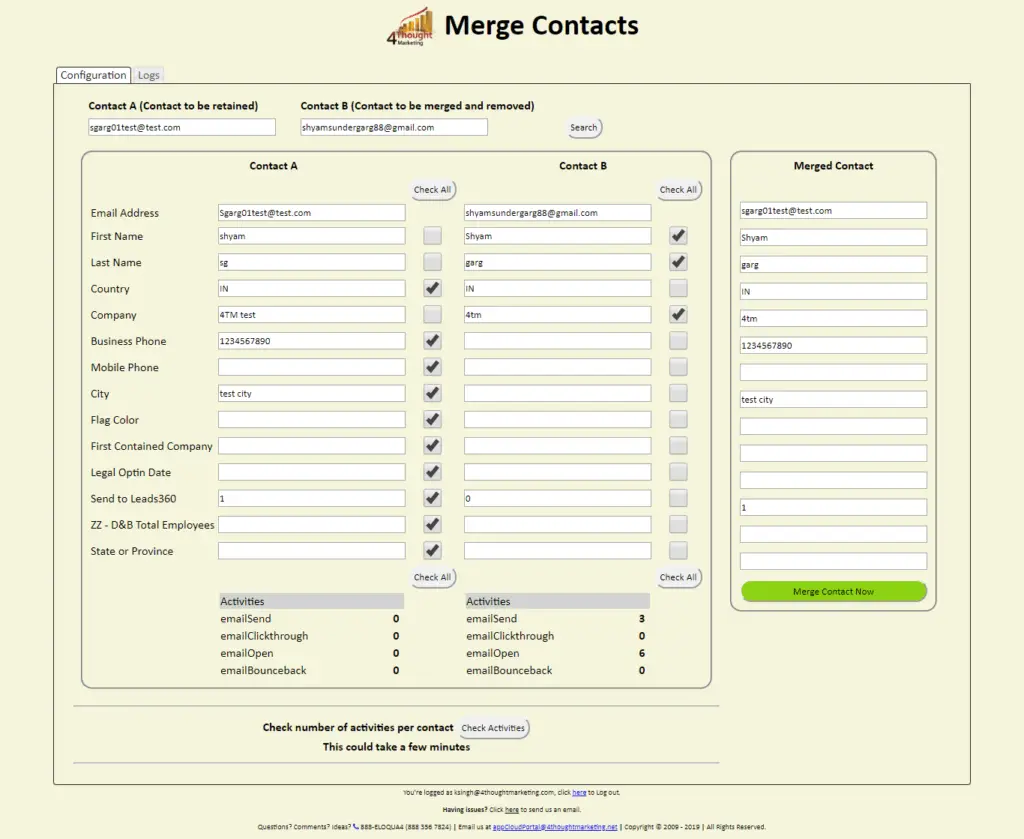
3.4 U kunt de gegevens bekijken en velden van Contact B selecteren om gegevens van Contact B naar Contact A over te zetten, zodat deze in het samengevoegde record behouden blijven. Op het scherm worden de gegevens weergegeven die in het samengevoegde record worden opgeslagen.

Documentatie voor de cloud-app 'Contacten samenvoegen' 12

3.5 U kunt op de knop 'Activiteiten controleren' klikken om te zien hoeveel Eloqua-activiteiten als externe activiteiten worden aangemaakt van contactpersoon B naar contactpersoon A. (Let op: het tellen van de activiteiten kan een minuut of twee duren, afhankelijk van het aantal activiteiten). De app maakt externe activiteiten aan voor alle Eloqua-activiteiten van de volgende typen als er een campagne aan de activiteit is gekoppeld:

  • E-mail verzenden
  • E-mail doorklikken
  • E-mail openen
  • Formulier verzenden

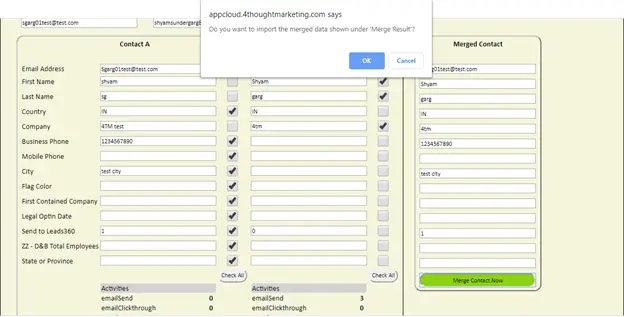
3.6 Klik, zodra u klaar bent, op 'Contactpersonen samenvoegen'. Het samenvoegingsproces start dan.

Documentatie voor de cloud-app 'Contacten samenvoegen' 13

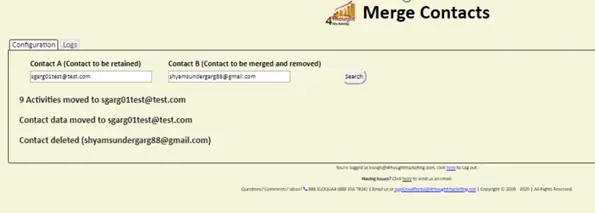
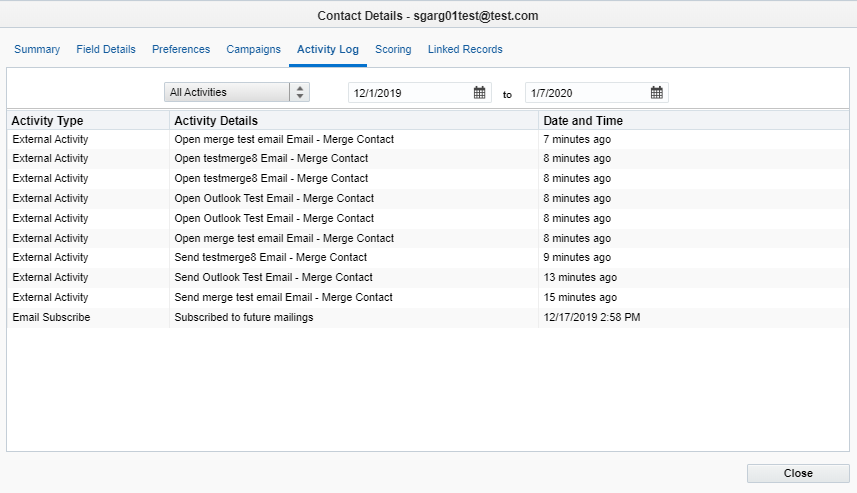
3.7 Zodra contactpersonen zijn samengevoegd, worden de relevante activiteiten van contactpersoon B aangemaakt als externe activiteiten voor contactpersoon A.

Documentatie voor de cloud-app 'Contacten samenvoegen' 14

3.8 U kunt controleren of de velden van Contact A worden bijgewerkt op basis van de selectie, en of alle activiteiten van Contact B worden aangemaakt als externe activiteiten.

Documentatie voor de cloud-app 'Contacten samenvoegen' 15

3.9 Contactpersoon B verwijderd uit Eloqua

Documentatie voor de cloud-app 'Contacten samenvoegen' 16

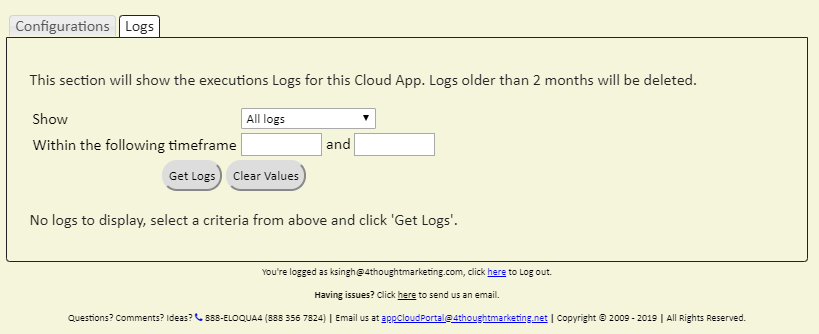
3.10 Tabblad Logboeken: In dit gedeelte worden de uitvoeringslogboeken voor de betreffende cloud-app weergegeven.

Documentatie voor de cloud-app 'Contacten samenvoegen' 17
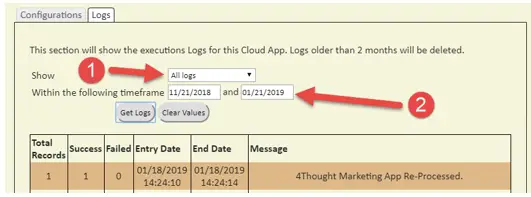
  • Importeer & toonHier kunt u selecteren welk type logboek u wilt zien. U kunt kiezen uit 'Alle logboeken', 'Alleen succesvolle logboeken' of 'Alleen mislukte logboeken'.
  • Binnen het volgende tijdsbestekIn dit veld kunt u de periode selecteren waarin u de uitvoeringslogboeken wilt bekijken.

Let op: u kunt maximaal 2 maanden aan logbestanden bekijken.

Documentatie voor de cloud-app 'Contacten samenvoegen' 18
  • Let op: De meeste 4Thought Marketing-apps gebruiken de Eloqua BULK API voor het exporteren/importeren van gegevens. Daarom moet de gebruiker die de campagne activeert, over de volgende machtigingen beschikken wanneer een app in een campagne of programma wordt gebruikt:

    • API 
      • Consume API
    • Contacten
      • Contactpersonen/potentiële klanten/bedrijven uploaden
      • Gegevensexport beheren
      • Beheer contacten

Licentie-informatie

U hebt een licentie nodig om deze cloud-app te configureren en uit te voeren. Als u geen licentie hebt, verschijnt er een foutmelding op de configuratiepagina.

Als u ziet dat CO Records niet door de app wordt verwerkt, kan dit komen doordat uw licentie ontbreekt of is verlopen. Neem contact op met uw accountmanager of met ons om een ​​licentie aan te vragen.

  • Voor elke Eloqua-instantie is een aparte cloud-applicentie vereist.
  • Elke cloud-applicentie omvat een redelijke gebruiksbeperking van 250 verwerkte records per dag en maximaal 5 app-instanties per Eloqua-instantie. Hogere gebruikslimieten zijn beschikbaar tegen extra kosten.
  • Voor meer informatie over de licentie kunt u het volgende raadplegen: Gebruikerslicentieovereenkomst voor cloudservices.