
Documentatie voor de cloud-app voor normalisatie van staten/provincies


Inhoudsopgave
Doel
Er zijn situaties waarin de waarden van staat- of provincievelden sterk van elkaar verschillen. Zelfs als die waarden dezelfde plaats vertegenwoordigen. Dit is waar deze cloudactie van pas komt. Met normalisatie van staat/provincie kunt u de waarden in de staat-, provincie- of vergelijkbare velden normaliseren met behulp van uw eigen standaard of een algemene standaardlijst die wij u zullen verstrekken.
In dit document wordt uitgelegd hoe deze cloudactie kan worden gebruikt binnen het campagne-/programmacanvas.
Instellen in Oracle Eloqua
Volg deze instructies om deze cloud-app in uw Oracle Eloqua-instantie in te stellen.
- Log in bij Oracle Eloqua.
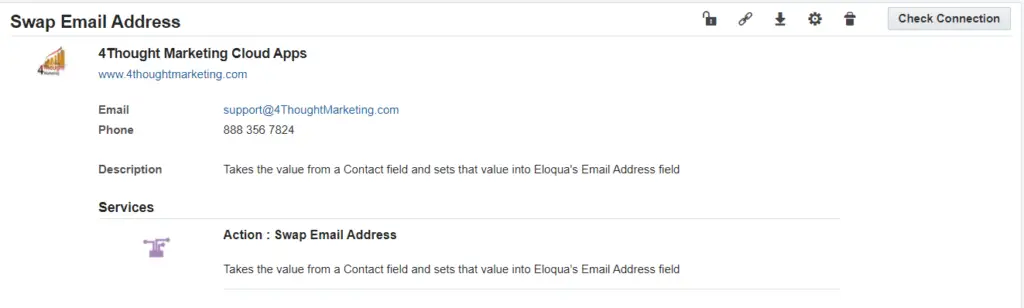
- Klik hieronder op 'App downloaden' om de app te installeren.
LET OP: Als u wordt gevraagd opnieuw in te loggen, doe dit dan.
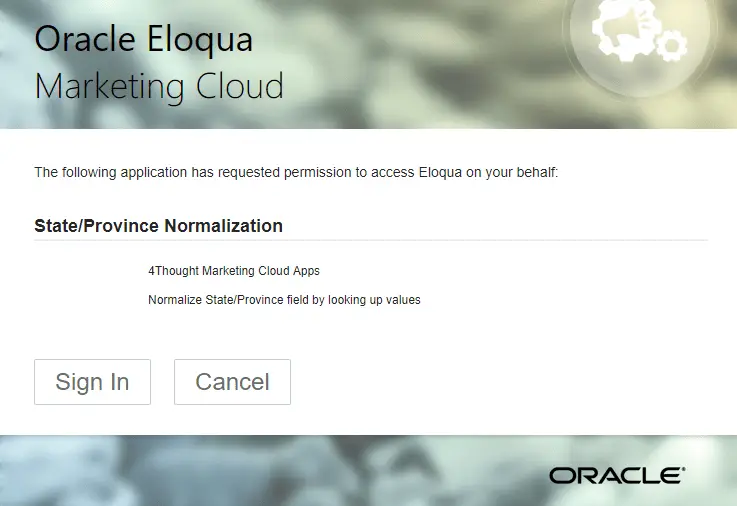
- Klik in het volgende scherm op 'Inloggen' en vervolgens op 'Accepteren'.
- Klik in het volgende scherm op 'Inloggen' en vervolgens op 'Accepteren'.
- Je bent er helemaal klaar voor. De cloudactie is klaar voor gebruik.
Gebruiksaanwijzing
Deze app vereist twee soorten configuratie: een algemene configuratie en een app-specifieke configuratie. De volgende instructies laten een basisgebruik zien.
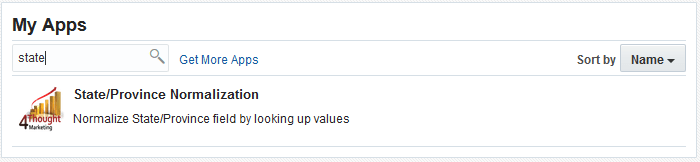
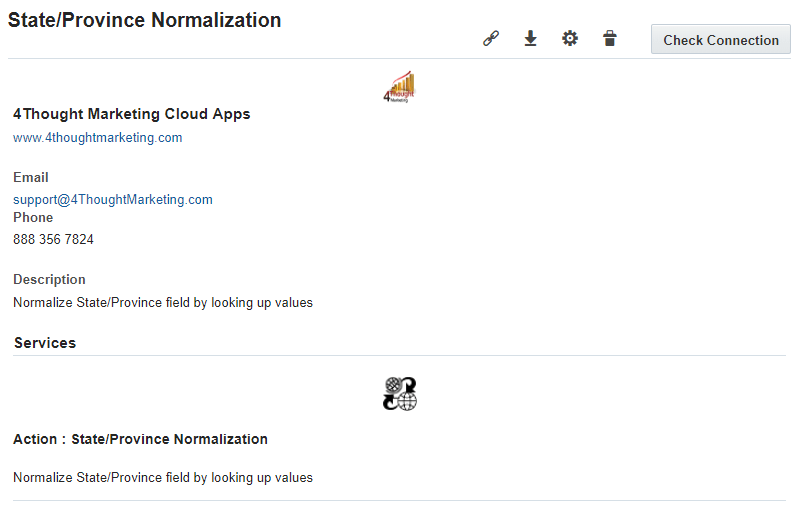
- De eerste stap is het instellen van de algemene configuratie van de app. Om dit gedeelte te openen, ga je naar Instellingen > Apps en zoek je naar 'State'. Nadat je de app hebt gevonden, hoef je er alleen maar op te klikken.
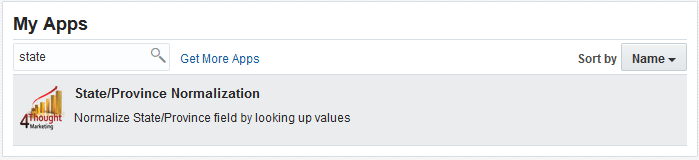
- Zoek in het volgende gedeelte het tandwielpictogram en klik erop. Er wordt een nieuw venster geopend met de algemene configuratie.
- De algemene configuratiepagina van de app ziet er als volgt uit:
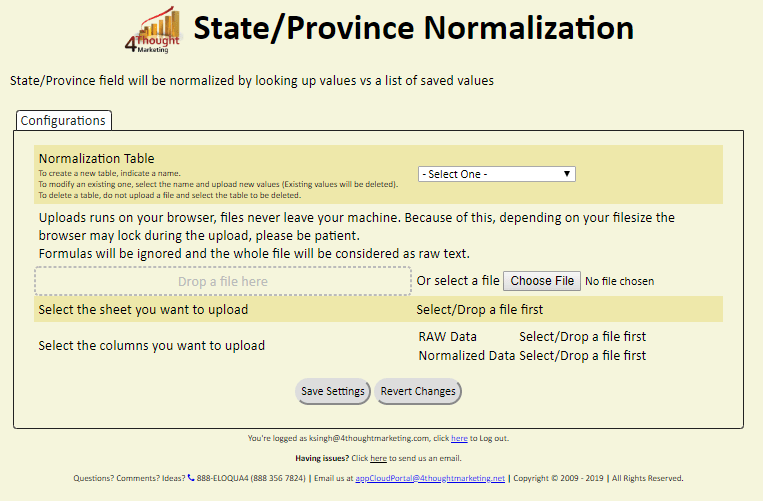
- Normalisatietabel – Dit is de tabel waarin ruwe waarden en genormaliseerde waarden zijn gedefinieerd. Als deze al bestaat, kunt u deze selecteren in de keuzelijst. U kunt ook een nieuwe tabel aanmaken door de optie 'Nieuw – Overig' te selecteren in de keuzelijst. (Uitgelegd in punt 2.4.1)
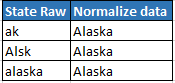
- Selecteer het document dat u wilt uploaden. Een genormaliseerd gegevensbestand kan worden gemaakt met behulp van een Excel- of CSV-bestand. Dit bestand bevat twee kolommen: de staat/provincie vóór normalisatie (ruwe gegevens) en de genormaliseerde gegevens.
Dit bestand kan direct in het daarvoor bestemde gebied worden gesleept (gestippelde rechthoek "Sleep hier een bestand naartoe") of het bestand kan vanaf de lokale computer worden geselecteerd door op de knop "Bestand kiezen" te klikken (uitgelegd in punt 2.4.2).
- Selecteer de kolom die u wilt uploaden. – Nadat je een bestand hebt gekozen, moet je een werkblad in het bestand selecteren en vervolgens de kolommen voor ruwe data en genormaliseerde data toewijzen.
- Ruwe data – De kolom met ruwe data uit het spreadsheet wordt als bron gebruikt.
- Genormaliseerde gegevens – De kolom met genormaliseerde gegevens uit het werkblad wordt hier gebruikt om genormaliseerde waarden te definiëren.
- Hoe selecteer/maak je een normalisatietabel? -
Je kunt de tabellen die in het systeem zijn opgeslagen toevoegen, verwijderen of bekijken. Deze tabellen worden in de app gebruikt.
- Selecteer de optie Nieuw-Overig om een nieuwe tabel aan te maken en geef de tabel een naam in het veld 'Typ een tabelnaam'.
- Kies het bestand vanaf de locatie waar u het eerder hebt opgeslagen en selecteer het werkblad met de ruwe waarden en het werkblad met de genormaliseerde waarden.
(U kunt de aangepaste lijst met de te normaliseren waarden uploaden. U kunt een Excel-bestand of een CSV-bestand uploaden door ernaar te zoeken op uw computer of door het bestand naar het gestippelde vak op de pagina te slepen. Deze lijst moet twee kolommen bevatten: Ruwe waarde en Genormaliseerde waarden.)
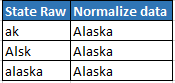
De eerste kolom bevat de lijst met waarden die genormaliseerd moeten worden. Als u bijvoorbeeld de staat/provincie Alaska wilt normaliseren, moet de eerste kolom er ongeveer zo uitzien: ak, alaska, enz.
De tweede kolom moet de gewenste genormaliseerde waarde bevatten. Als u bijvoorbeeld wilt normaliseren naar Alaska of AK, dan moet de laatste waarde Alaska of AK zijn voor beide varianten van de staat/provincie.
- Selecteer het blad uit de geüploade lijst.
- Selecteer de RAW-gegevens uit de geüploade lijst.
- Selecteer de kolom 'Genormaliseerde gegevens' in het werkblad om de waarden te normaliseren.
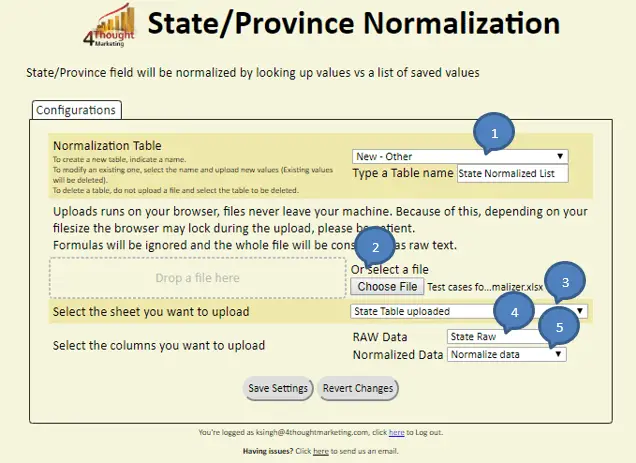
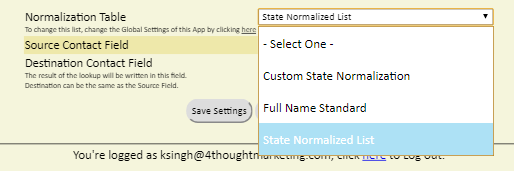
- Klik ten slotte op de knop 'Instellingen opslaan'. U kunt controleren of de nieuwe tabel is toegevoegd door in het eerste gedeelte op het vervolgkeuzemenu te klikken.
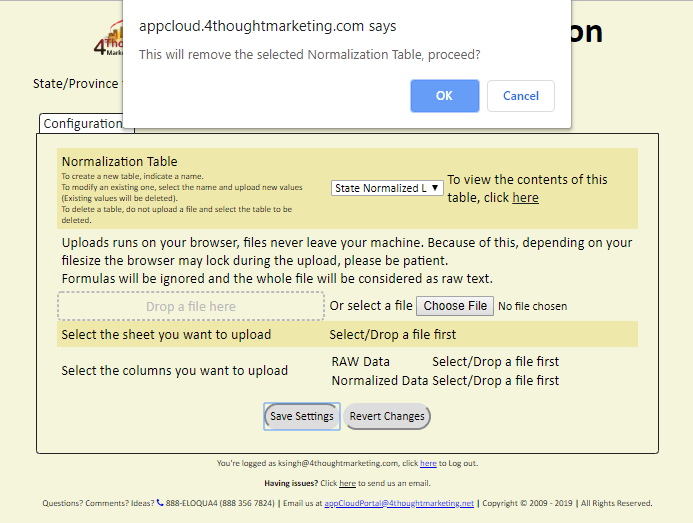
- Om een tabel te verwijderen, hoeft u alleen de gewenste tabel te selecteren en op de knop 'Instellingen opslaan' te klikken. Er verschijnt een bevestigingsvenster waarin wordt aangegeven dat de tabel wordt verwijderd. Houd er rekening mee dat tabellen die al in gebruik zijn in een app op een campagne- of programmacanvas niet worden verwijderd.
- Om de inhoud van een tabel te bekijken:
- Selecteer de tabel en direct naast de vervolgkeuzelijst verschijnt een tekst met een link om de inhoud te bekijken. Klik op de link en er verschijnt een nieuw venster met de inhoud van de tabel.

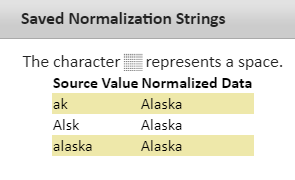
- In dit venster worden de tabelgegevens weergegeven. Soms zijn spaties relevant. Om een spatie weer te geven, gebruiken we het symbool '░'. In dit venster kunt u de tabelgegevens ook exporteren naar een CSV-bestand.
- Je kunt ook de algemene lijst van 4Thought Marketing gebruiken.
- Zorg ervoor dat u op 'Instellingen opslaan' klikt om uw configuratie op te slaan. Als u daarna ongewenste wijzigingen aanbrengt, kunt u op 'Wijzigingen ongedaan maken' klikken om terug te gaan naar de laatst opgeslagen configuratie.
- Nadat u de geüploade tabel(len) hebt opgeslagen, of als u ervoor kiest om de algemene lijst van 4Thought Marketing te gebruiken, kunt u de app toevoegen aan een campagne- of programmacanvas.
- Een campagne of programma aanmaken/openen. Zorg ervoor dat het programma van het type 'Contacten' is.
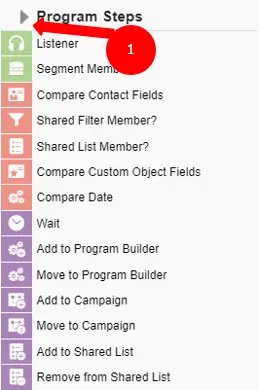
- Klik op de pijl in het menu aan de linkerkant om alle beschikbare apps te bekijken.
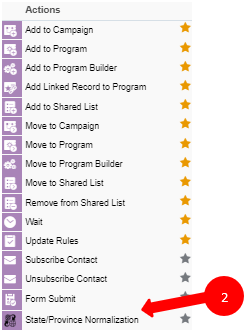
- Zoek onder 'Acties' de app voor normalisatie van staten/provincies (paars gekleurd).
- Sleep de wolkactie naar het canvasgebied. Verbind de bijbehorende elementen met de neergezette wolkactie.
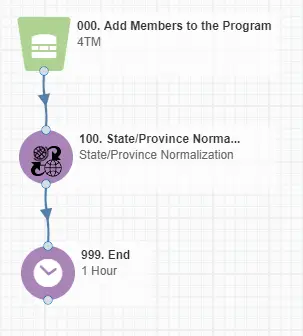
- Dubbelklik op 'State/Province Normalization' om de opties voor dit element te bekijken.
- Hernoem de stap indien nodig.
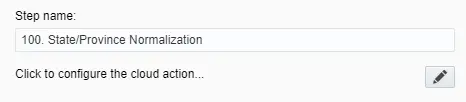
- Klik op het potloodpictogram om de instellingen voor deze stap te openen.
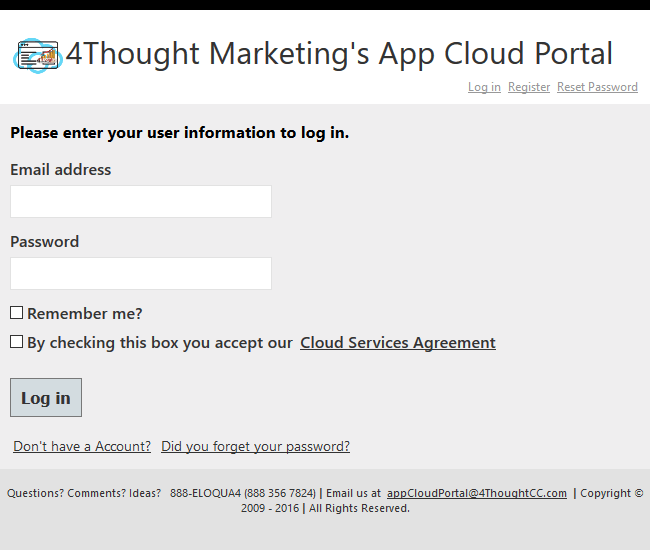
Je hebt een gebruiker nodig om in te loggen en deze cloudactie te configureren. Als je er nog geen hebt, kun je er een aanmaken. Als je er wel een hebt, gebruik dan je eigen gebruiker om in te loggen op de pagina die in de volgende schermafbeelding wordt weergegeven:
- Voor deze cloudactie kunt u de normalisatietabel, het bronveld en het bestemmingsveld opgeven waarop het normalisatieproces moet worden uitgevoerd.
- Selecteer de reeds bestaande normalisatietabel of maak een nieuwe normalisatietabel aan door de optie 'Nieuw – Overig' te selecteren in de vervolgkeuzelijst.
- Selecteer het veld 'Broncontact' voor de onbewerkte gegevens.
- Selecteer het veld 'Bestemmingscontact' om de gegevens na normalisatie op te slaan.
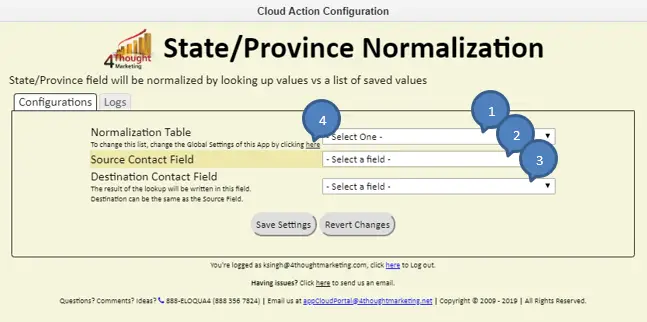
- Om de waarden in de normalisatietabel te wijzigen of een nieuwe normalisatietabel aan te maken, klikt u hier, zoals weergegeven in de bovenstaande schermafbeelding (bubbel nr. 4).
- Zorg ervoor dat u op 'Instellingen opslaan' klikt om uw configuratie op te slaan. Als u daarna ongewenste wijzigingen aanbrengt, kunt u op 'Wijzigingen ongedaan maken' klikken om terug te gaan naar de laatst opgeslagen configuratie.
- Tabblad Logboeken: In dit gedeelte worden de uitvoeringslogboeken voor de betreffende cloud-app weergegeven.
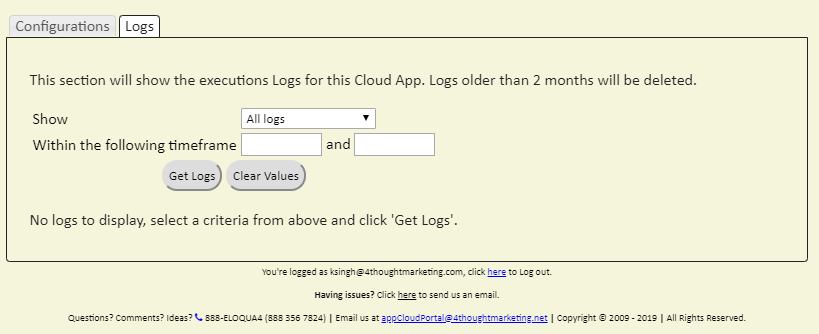
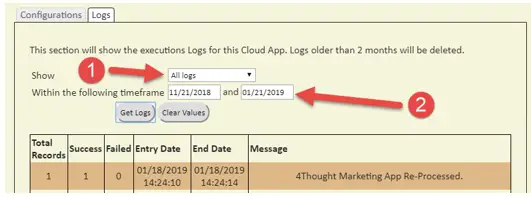
- Importeer & toonHier kunt u selecteren welk type logboek u wilt zien. U hebt de optie om "Alle logboeken", "Alleen succesvolle logboeken" of "Alleen mislukte logboeken" te selecteren.
- Binnen het volgende tijdsbestekIn dit veld kunt u de periode selecteren waarin u de uitvoeringslogboeken wilt bekijken.
Let op: u kunt maximaal 2 maanden aan logbestanden bekijken.
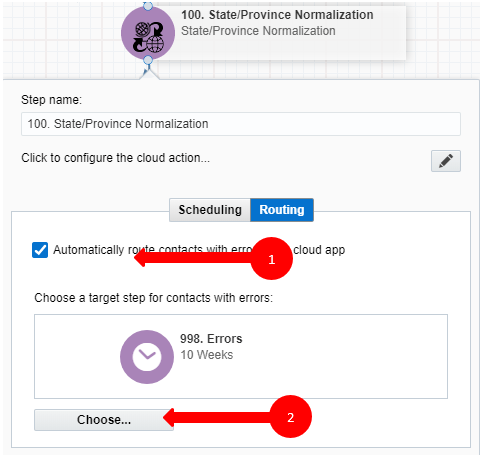
- AanbevolenMaak een element aan in de campagne voor het geval er een fout optreedt; in dit voorbeeld is dat een wachtstap. Vink het vakje 'Contacten met fouten automatisch doorsturen vanuit de cloud-app' aan en selecteer de stap waarnaar u de contacten wilt doorsturen.
Selecteer de stap waarnaar u de contacten wilt doorsturen.
Dat is alles. Activeer de campagne of het programma, voeg er contactpersonen aan toe en zie hoe de normalisatie op staats-/provinciaal niveau in actie komt!
Let op: De meeste 4Thought Marketing-apps gebruiken de Eloqua BULK API voor het exporteren/importeren van gegevens. Daarom moet de gebruiker die de campagne activeert, over de volgende machtigingen beschikken wanneer een app in een campagne of programma wordt gebruikt:
- API
- Consume API
- Contacten
- Contactpersonen/potentiële klanten/bedrijven uploaden
- Gegevensexport beheren
- Beheer contacten
- AanbevolenMaak een element aan in de campagne voor het geval er een fout optreedt; in dit voorbeeld is dat een wachtstap. Vink het vakje 'Contacten met fouten automatisch doorsturen vanuit de cloud-app' aan en selecteer de stap waarnaar u de contacten wilt doorsturen.
Selecteer de stap waarnaar u de contacten wilt doorsturen.
Licentie-informatie
U hebt een licentie nodig om deze cloud-app te configureren en uit te voeren. Als u geen licentie hebt, verschijnt er een foutmelding op de configuratiepagina.
Als u ziet dat CO Records niet door de app wordt verwerkt, kan dit komen doordat uw licentie ontbreekt of is verlopen. Neem contact op met uw accountmanager of met ons om een licentie aan te vragen.
- Voor elke Eloqua-instantie is een aparte cloud-applicentie vereist.
- Elke cloud-applicentie omvat een redelijke gebruiksbeperking van 250 verwerkte records per dag en maximaal 5 app-instanties per Eloqua-instantie. Hogere gebruikslimieten zijn beschikbaar tegen extra kosten.
- Voor meer informatie over de licentie kunt u het volgende raadplegen: Gebruikerslicentieovereenkomst voor cloudservices.