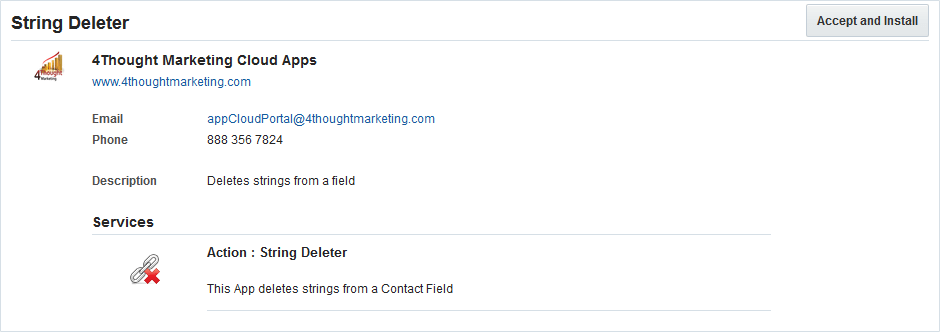
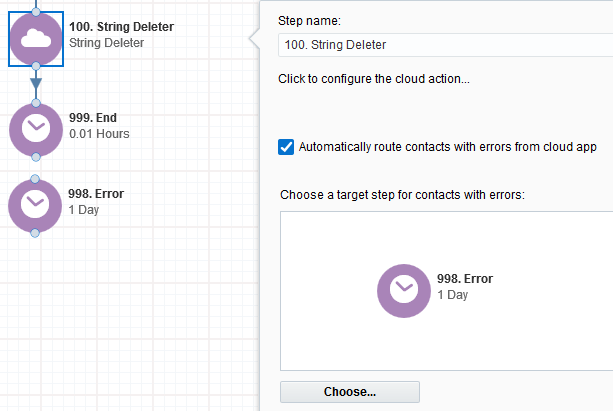
Er zijn situaties waarin je bepaalde tekenreeksen uit een contactveld moet verwijderen om het (op de een of andere manier) te normaliseren.
Met deze app is dat nu mogelijk.
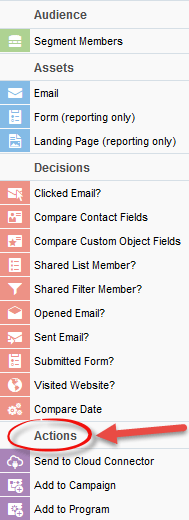
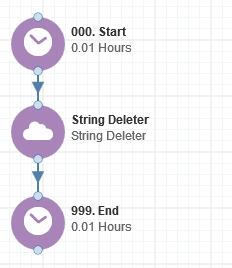
In dit document wordt uitgelegd hoe deze cloudactie binnen Campaign Canvas kan worden gebruikt.
- Klik op het potloodpictogram om de instellingen voor deze stap te openen.
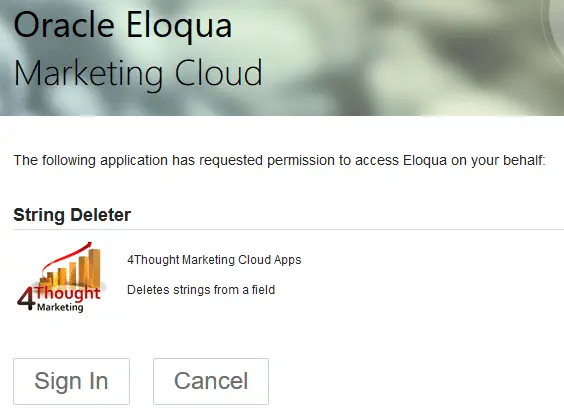
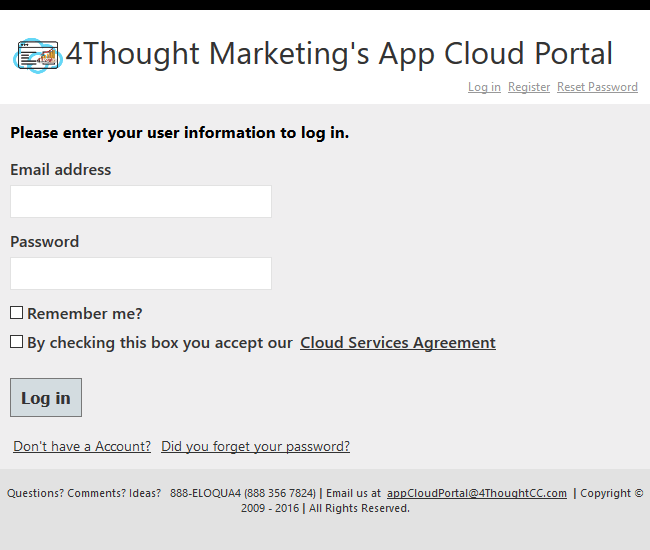
Je hebt een gebruiker nodig om in te loggen en deze cloudactie te configureren. Als je er nog geen hebt, kun je er een aanmaken. Als je er wel een hebt, gebruik dan je eigen gebruiker om in te loggen op de pagina die in de volgende schermafbeelding wordt weergegeven:
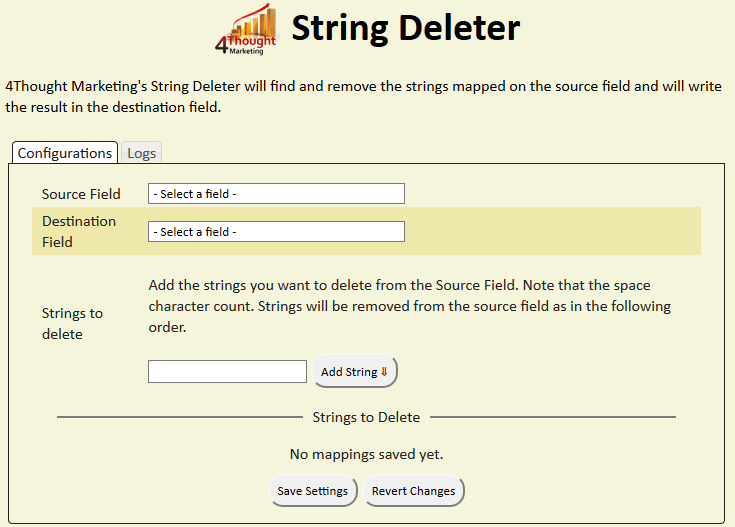
Voor deze cloudactie moet u het bronveld, het bestemmingsveld en de te verwijderen tekenreeksen opgeven.
Klik op 'Instellingen opslaan' als je klaar bent met het instellen van de velden.
Als u wijzigingen hebt aangebracht en wilt terugkeren naar de oorspronkelijke waarden, gebruikt u de knop 'Wijzigingen ongedaan maken'.
U hebt een licentie nodig om deze cloud-app te configureren en uit te voeren. Als u geen licentie hebt, verschijnt er een foutmelding op de configuratiepagina.
Als u ziet dat CO Records niet door de app wordt verwerkt, kan dit komen doordat uw licentie ontbreekt of is verlopen. Neem contact op met uw accountmanager of met ons om een licentie aan te vragen.
- Voor elke Eloqua-instantie is een aparte cloud-applicentie vereist.
- Elke cloud-applicentie omvat een redelijke gebruiksbeperking van 250 verwerkte records per dag en maximaal 5 app-instanties per Eloqua-instantie. Hogere gebruikslimieten zijn beschikbaar tegen extra kosten.
- Voor meer informatie over de licentie kunt u het volgende raadplegen: Gebruikerslicentieovereenkomst voor cloudservices.