
Documentação do aplicativo CO Deleter com Archive Cloud


Conteúdo
Configuração no Oracle Eloqua
- Faça login no Oracle Eloqua.
- Clique em "Obter aplicativo" abaixo para instalar.
NOTA: Se for solicitado que você faça login novamente, faça-o.
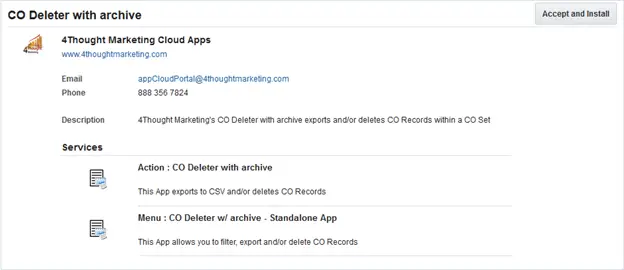
- Na tela seguinte, clique em “Aceitar e instalar” no canto superior direito.
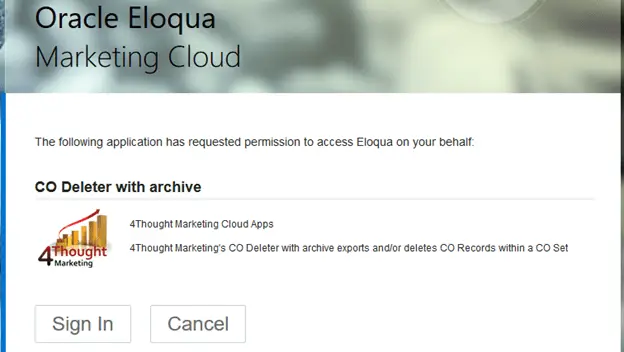
- Na tela seguinte, clique em “Entrar” e depois em “Aceitar”.
- Está tudo pronto. O aplicativo na nuvem está pronto para uso.

Uso
As instruções a seguir mostram um uso básico/simples. Você pode incorporar esta Ação na Nuvem em qualquer tela de programa, nova ou existente.
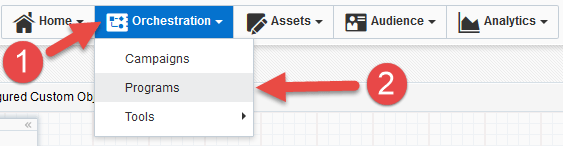
- Crie/Abra uma tela de programa de objeto personalizado acessando Orquestração e Programas.
As instruções a seguir mostram um uso básico/simples. Você pode incorporar esta Ação na Nuvem em qualquer tela de programa, nova ou existente.
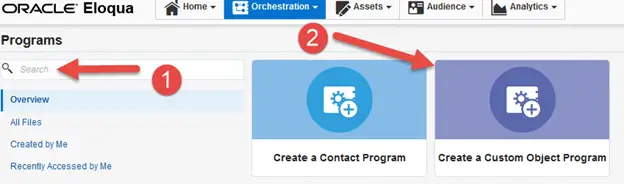
- Em seguida, pesquise para abrir um Programa de Objeto Personalizado existente (opção nº 1) ou clique em “Criar um Programa de Objeto Personalizado” para criar um novo (opção nº 2). Se estiver criando um novo, você precisa selecionar um Conjunto de Dados de Objeto Personalizado (etapa 3 mostrada nas capturas de tela abaixo).
- Clique em “Etapas do Programa” no canto superior esquerdo para exibir todas as etapas e, em seguida, localize a Ação na Nuvem “Excluidor de CO com Arquivo” nas opções de Ações (em roxo).
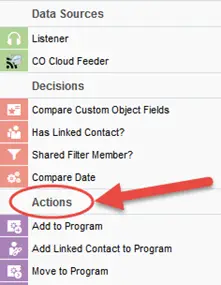
- Arraste e solte a ação de nuvem na área da tela. Conecte os elementos correspondentes à ação de nuvem solta.
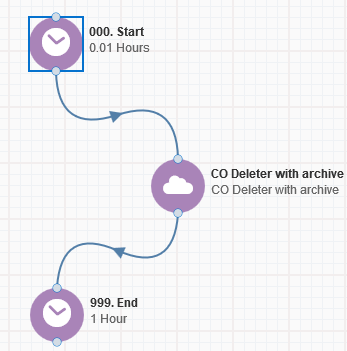
- Ao clicar duas vezes na etapa de pesquisa CDO, você verá algumas opções para esse elemento.
a. Renomeie a etapa, se necessário.
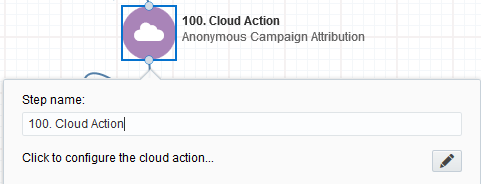
b. Clique no ícone do lápis para abrir as configurações desta etapa.
Você precisará de um usuário para fazer login e configurar esta Ação na Nuvem. Se você não tiver um, poderá criar um. Caso já tenha um, use seu usuário para fazer login na página mostrada na captura de tela a seguir:
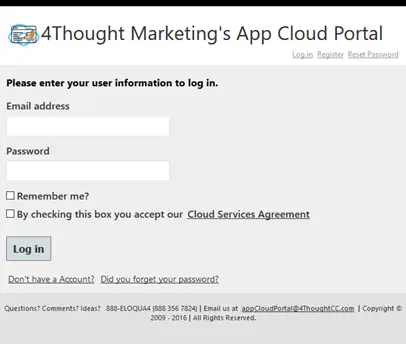
b. Clique no ícone do lápis para abrir as configurações desta etapa.
Você precisará de um usuário para fazer login e configurar esta Ação na Nuvem. Se você não tiver um, poderá criar um. Caso já tenha um, use seu usuário para fazer login na página mostrada na captura de tela a seguir:
- Preencha os detalhes da configuração diversa.
- a. Identifique se os registros de CO estão vinculados a Contatos ou Contas.
- b. Dê um nome ao arquivo de exportação.
ObservaçãoSe você usar o caractere curinga {datestamp} (tudo em minúsculas), o aplicativo criará um arquivo .csv com esse nome e um data e hora anexados ao final do nome.
Por exemplo: “CDO Archive {datestamp}” irá gerar o seguinte nome de arquivo: “CDO Archive 08-03-2017”
3. Você pode optar por receber notificações de sucesso e/ou falha nos endereços de e-mail adicionados para notificações. Vários e-mails podem ser separados por vírgula (,).
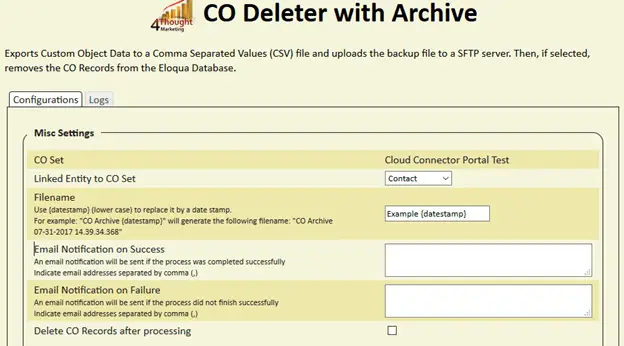
4. Se desejar excluir os registros CO após serem processados pelo aplicativo, marque a caixa conforme mostrado na imagem abaixo.
NOTA: Ao selecionar a opção 'Excluir', os registros CO filtrados serão removidos do banco de dados Oracle Eloqua e não poderão ser recuperados.
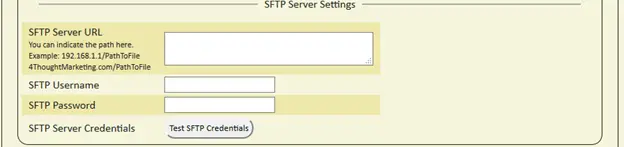
- Em seguida, preencha as configurações do servidor SFTP:
a. Digite o URL do servidor, o nome de usuário e a senha.
ObservaçãoO URL do servidor pode ser inserido como "IP ou Domínio/CaminhoParaArquivo".
Exemplo: 192.168.1.1/CaminhoParaOArquivo
4ThoughtMarketing.com/CaminhoParaArquivo
b. Clique no botão “Testar credenciais SFTP” para garantir que uma conexão possa ser estabelecida com o servidor.
- Selecione os campos a serem arquivados, escolhendo apenas os registros que deseja arquivar e/ou excluir.
a. Selecione o(s) campo(s) CO / Contato
b. Clique no símbolo de mais para adicionar o(s) campo(s).
ObservaçãoVocê pode selecionar até 250 campos.
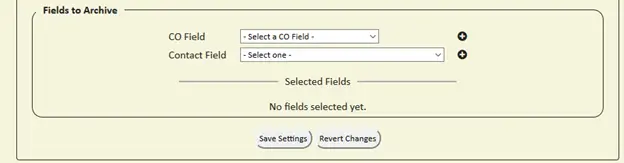
- Certifique-se de clicar em "Salvar configurações" para salvar sua configuração. Caso faça alguma alteração indesejada posteriormente, você poderá clicar em "Reverter alterações" para retornar à última configuração salva.
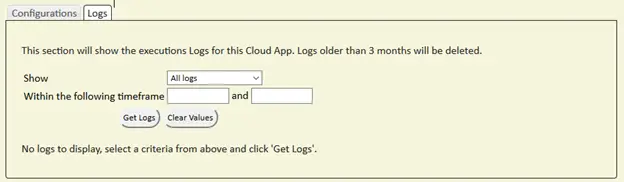
- A aba 'Registros' é bastante autoexplicativa, como mostrado na imagem abaixo:
É só isso! Salve o programa, adicione alguns COs usando um Listener ou CO Cloud Feeder e veja o CO Deleter com Archive em ação!
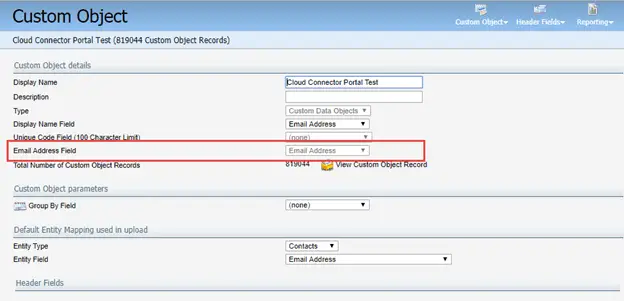
ObservaçãoCertifique-se de preencher o campo "endereço de e-mail" em cada conjunto de CO para que o aplicativo encontre os registros a serem excluídos.
Informações sobre licença
Você precisa de uma licença para configurar e executar este aplicativo na nuvem. Caso não possua uma licença, uma mensagem de erro será exibida na página de configuração.
Se você não visualizar os registros de CO sendo processados pelo aplicativo, pode ser porque sua licença está ausente ou expirada. Para obter uma licença, entre em contato com seu gerente de conta ou fale conosco.
- Cada instância do Eloqua requer uma licença de aplicativo em nuvem separada.
- Cada licença de aplicativo em nuvem inclui um limite de uso razoável de 250 mil registros processados diariamente e até 5 instâncias do aplicativo por instância do Eloqua. Níveis de uso superiores estão disponíveis por um custo adicional.
- Para obter detalhes adicionais sobre a licença, consulte o documento correspondente. Contrato de Licença de Usuário de Serviços em Nuvem.