
Contate a documentação do aplicativo Cloud Feeder Cloud.


Conteúdo
Propósito
O aplicativo Contact Feeder Cloud permite adicionar contatos a uma tela de programa que estejam em um segmento ou filtro compartilhado usando um agendador. Você pode configurar o agendador para ser executado regularmente durante toda a semana e o dia todo, ou selecionar determinados dias e horários. Você também pode definir a frequência para ser de um minuto a um dia, ou seja, a cada 24 horas.
Este documento mostrará como este aplicativo em nuvem pode ser usado dentro do Program Canvas para Contatos.
Configuração no Oracle Eloqua
Siga estas instruções para configurar este aplicativo em nuvem na sua instância do Oracle Eloqua.
- Faça login no Oracle Eloqua.
- Clique em "Obter aplicativo" abaixo para instalar.
NOTA: Se for solicitado que você faça login novamente, faça-o.
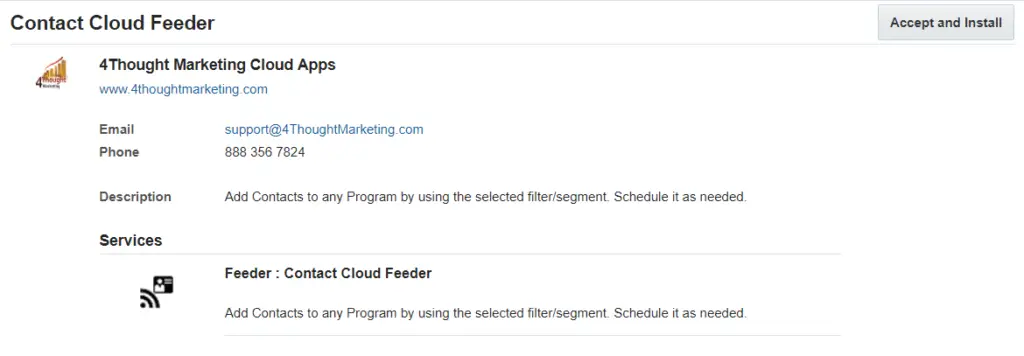
- Na próxima tela, clique em “Aceitar e instalar” no canto superior direito.
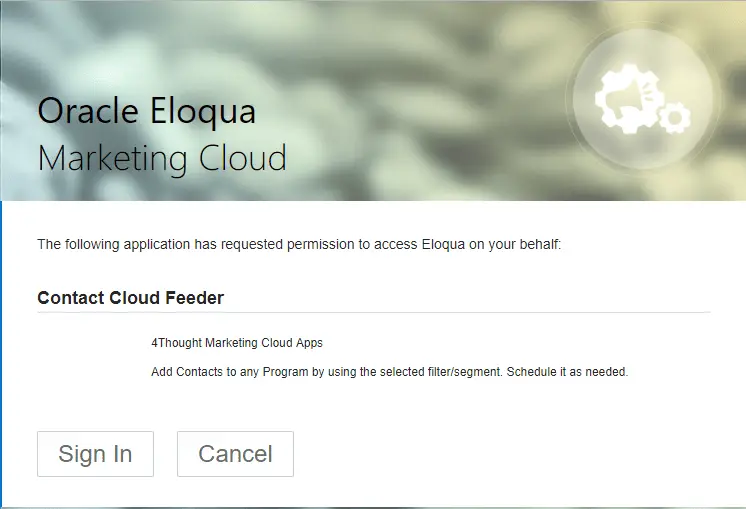
- Na tela seguinte, clique em “Entrar” e depois em “Aceitar”.
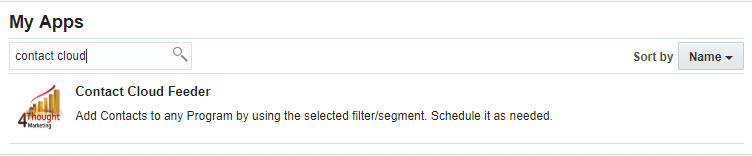
- Está tudo pronto. O alimentador de nuvem Contact está pronto para ser usado.
Como usar
As instruções a seguir mostram um uso básico/simples. Você pode incorporar este aplicativo na nuvem a qualquer tela de programa existente para contatos.
- Crie/Abra a Tela do Programa. Certifique-se de que o tipo de programa seja "Contatos".
- Clique na seta no menu lateral esquerdo para exibir todos os aplicativos disponíveis para uso.
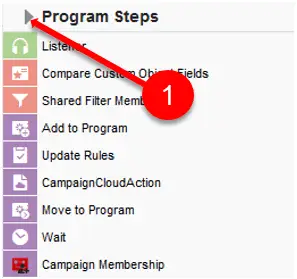
- Em “Fontes de dados”, localize o aplicativo “Contact Cloud Feeder” (em verde).
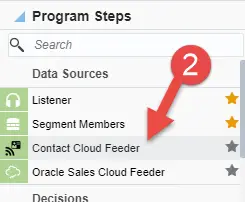
- Arraste e solte o aplicativo na nuvem na área da tela. Conecte os elementos correspondentes ao aplicativo na nuvem que foi solto.
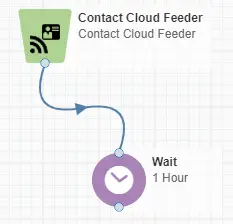
- Ao clicar duas vezes na etapa "Contatar o Cloud Feeder", você verá algumas opções para esse elemento.
- Renomeie a etapa, se necessário.
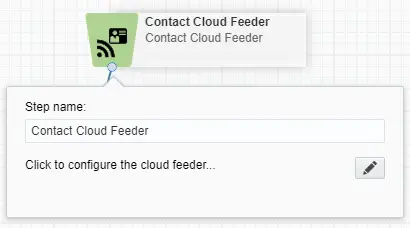
- Clique no ícone do lápis para abrir as configurações desta etapa.
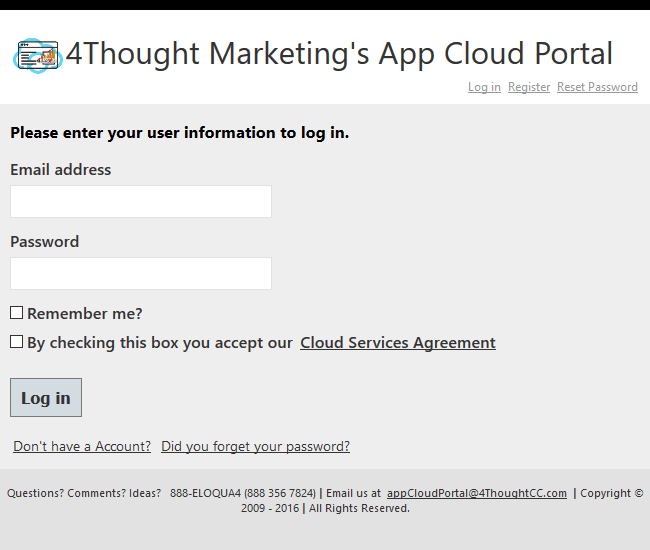
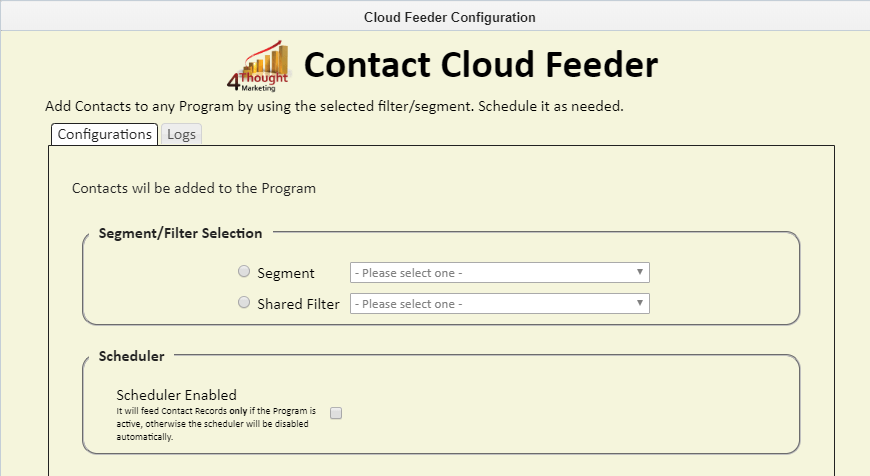
Você precisará de um usuário para fazer login e configurar este aplicativo na nuvem. Se você não tiver um, poderá criar um. Caso já tenha um, use-o para fazer login na página mostrada na captura de tela a seguir:
- Configure o aplicativo selecionando o Segmento ou o Filtro a ser usado como alimentador.
- Selecione Segmentar ou Filtrar clicando no botão de opção.
- Selecione o segmento ou filtro na lista suspensa.
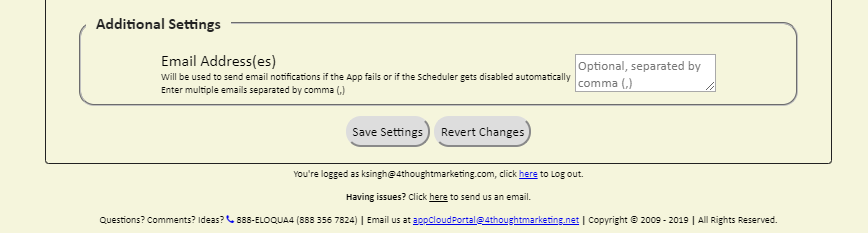
- SchedulerSe você optar por usar um agendador, o aplicativo adicionará registros de contato ao programa nos horários e com a frequência especificados. Caso contrário, o aplicativo adicionará registros de contato somente quando o programa for ativado.

Para configurar o Agendador, você precisa:
- Frequência de execução: Escolha a frequência (você pode selecionar horas ou minutos).
- Escolha os intervalos de tempo em que deve funcionar (selecione a hora de início e a hora de término ou selecione 24 horas).
- Escolha os dias (marque os dias da semana)
- NOTA: O Eloqua não permite adicionar membros a programas inativos/pausados. Por esse motivo, se o programa de destino estiver inativo/pausado, o agendador será desativado automaticamente. Certifique-se de que o programa esteja ativo para que os registros de contato sejam adicionados à etapa de alimentação.
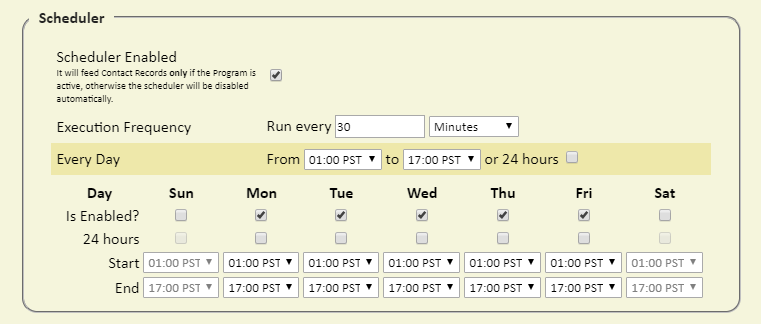
- Por fim, há um campo para adicionar endereços de e-mail que serão notificados caso o aplicativo ou o agendador não consiga executar ou seja desativado. Você pode inserir vários endereços de e-mail, separando-os por vírgula (,).
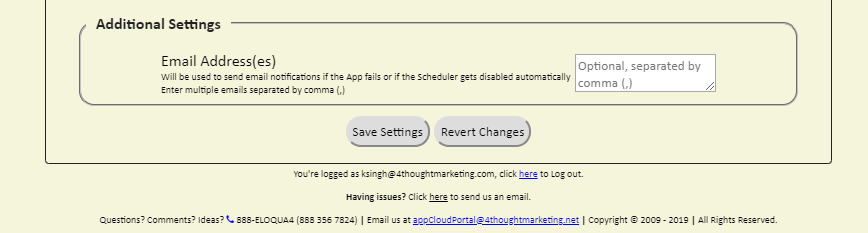
- Certifique-se de clicar em "Salvar" para salvar sua configuração. Se você fizer alguma alteração indesejada, poderá clicar em "Reverter alterações" para retornar à última configuração salva.
É só isso. Ative o programa e veja o Contact Cloud Feeder adicionar registros de contato a ele!
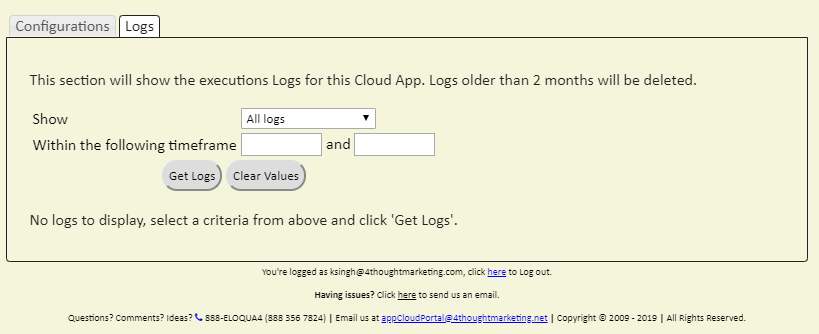
- Aba de Registros: Esta seção exibe os registros de execução do respectivo aplicativo em nuvem.
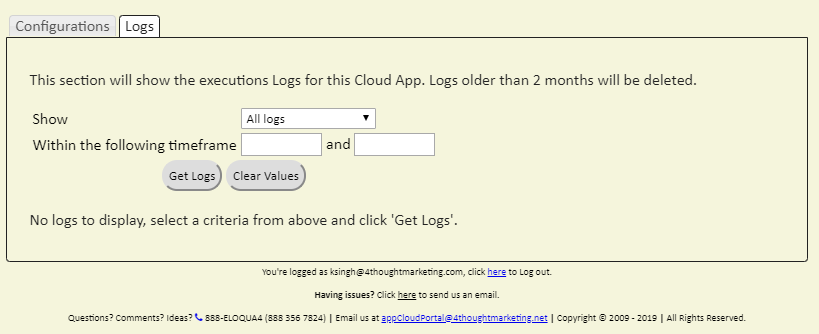
- MostrarAqui você pode selecionar o tipo de registro que deseja visualizar, com as opções "Todos os registros", "Somente registros de sucesso" ou "Somente registros de falha".
- Dentro do seguinte período de tempoEste campo permite selecionar o período de tempo para visualizar os registros de execução.
Observação: você pode visualizar até 2 meses de registros.
Observação: A maioria dos aplicativos da 4Thought Marketing usa a API BULK do Eloqua para exportar/importar registros. Portanto, quando um aplicativo é usado em uma campanha ou programa, o usuário que ativa a campanha deve ter as seguintes permissões:
- API
- API de consumo
- Contactos
- Carregar contatos/clientes potenciais/empresas
- Gerenciar exportação de dados
- Gerenciar contatos
Informações sobre licença
Você precisa de uma licença para configurar e executar este aplicativo na nuvem. Caso não possua uma licença, uma mensagem de erro será exibida na página de configuração.
Se você não visualizar os registros de CO sendo processados pelo aplicativo, pode ser porque sua licença está ausente ou expirada. Para obter uma licença, entre em contato com seu gerente de conta ou fale conosco.
- Cada instância do Eloqua requer uma licença de aplicativo em nuvem separada.
- Cada licença de aplicativo em nuvem inclui um limite de uso razoável de 250 mil registros processados diariamente e até 5 instâncias do aplicativo por instância do Eloqua. Níveis de uso superiores estão disponíveis por um custo adicional.
- Para obter detalhes adicionais sobre a licença, consulte o documento correspondente. Contrato de Licença de Usuário de Serviços em Nuvem.