
Documentação do aplicativo Contact Deleter com Archive Cloud


Conteúdo
Finalidade da ação de exclusão de contatos com arquivamento na nuvem
Existem situações em que você pode precisar excluir contatos do seu banco de dados Oracle Eloqua e criar um backup dos dados, mas precisa que isso aconteça automaticamente. Agora isso é possível com este aplicativo na nuvem.
Pode haver vários motivos para excluir contatos; aqui estão alguns exemplos:
- Recuperações difíceis
- Globalmente desassinado
- Concorrentes
- Contatos de determinados países que não devem receber e-mails (Lei Canadense e CASL)
Este documento mostrará como essa Ação na Nuvem pode ser usada dentro do Canvas da Campanha.
Configuração no Oracle Eloqua
Siga estas instruções para configurar este aplicativo em nuvem na sua instância do Oracle Eloqua.
- Faça login no Oracle Eloqua.
- Clique em "Obter aplicativo" abaixo para instalar.
NOTA: Se for solicitado que você faça login novamente, faça-o.
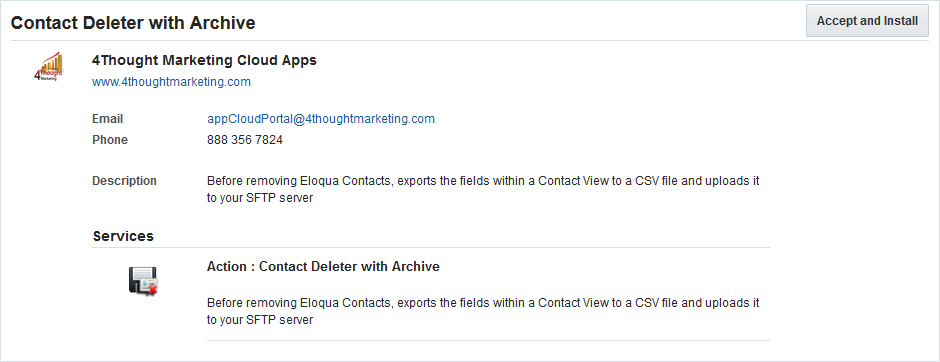
- Na tela seguinte, clique em “Aceitar e instalar” no canto superior direito.
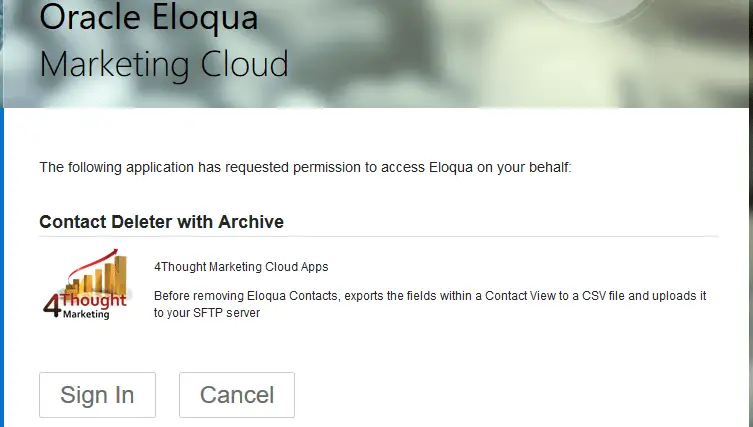
- Na tela seguinte, clique em “Entrar” e depois em “Aceitar”.
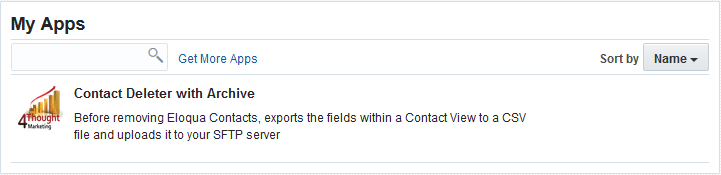
- Está tudo pronto. A ação na nuvem está pronta para ser usada.
Como usar
As instruções a seguir mostram um uso básico/simples. Você pode incorporar esta Ação na Nuvem a qualquer campanha existente.
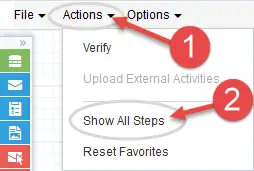
- Clique em “Ações” no canto superior esquerdo, depois em “Mostrar todas as etapas” e localize a opção “Excluir contatos com arquivo” nas opções de Ações (em roxo).
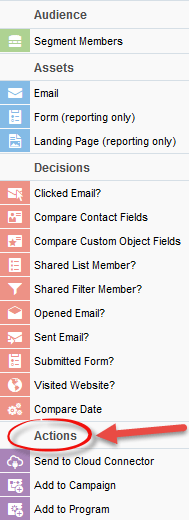
- Arraste e solte a ação de nuvem na área da tela. Conecte os elementos correspondentes à ação de nuvem solta.
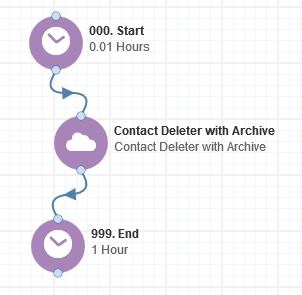
- Ao clicar duas vezes na opção "Excluir contatos com arquivamento", você verá algumas opções para este elemento.
- Renomeie a etapa, se necessário.
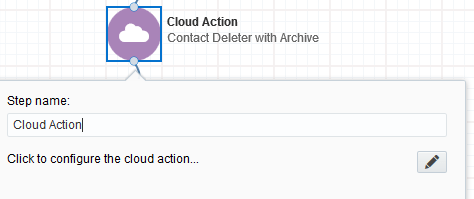
- Clique no ícone do lápis para abrir as configurações desta etapa.
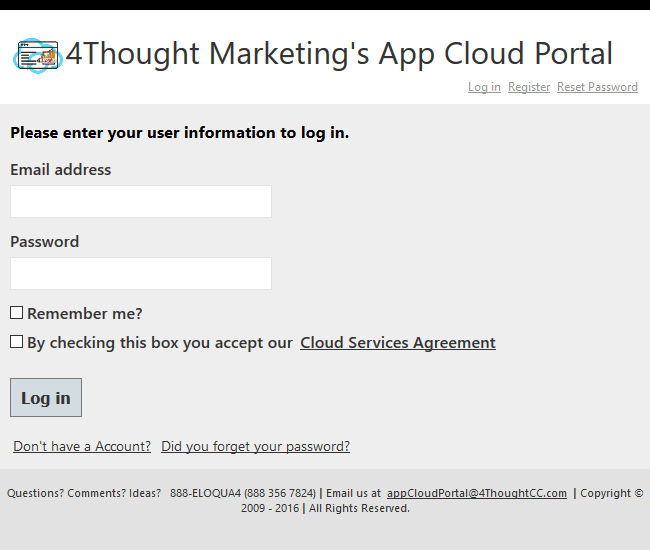
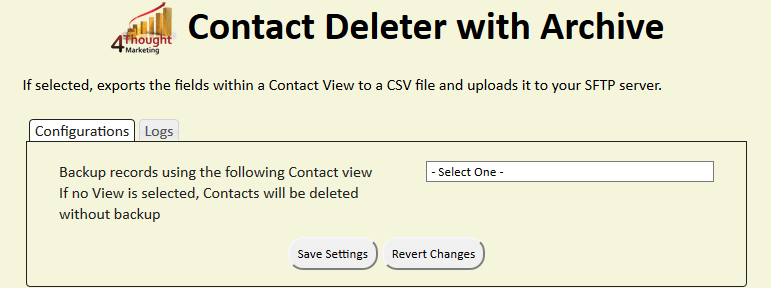
Você precisará de um usuário para fazer login e configurar esta Ação na Nuvem. Se você não tiver um, poderá criar um. Caso já tenha um, use seu usuário para fazer login na página mostrada na captura de tela a seguir:
Para esta ação na nuvem, você pode indicar uma visualização de contato existente e fazer backup dos dados do contato usando os campos nela. Se você não selecionar uma visualização, os contatos serão excluídos sem backup.
Ao selecionar uma Visualização no menu suspenso, você pode indicar as configurações de SFTP (Nome do host – pode ser um endereço IP ou um domínio, e pode incluir o caminho da pasta, nome de usuário e senha), as configurações de CSV (Nome do arquivo, delimitador, se deseja que cada valor esteja entre aspas, codificação do arquivo) e o endereço de e-mail para enviar uma notificação em caso de sucesso ou falha. Além disso, você pode testar as credenciais de SFTP clicando no botão “Testar credenciais”, que indicará se elas são válidas ou não.
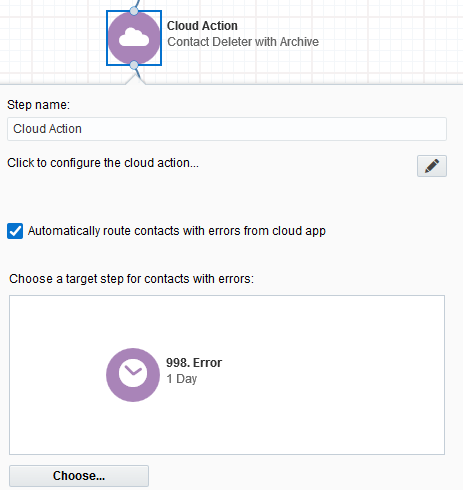
- Recomendado atéCrie um elemento na campanha para o caso de ocorrer um erro; neste exemplo, trata-se de uma etapa de espera. Marque a caixa "Encaminhar automaticamente os contatos com erros do aplicativo na nuvem" e selecione a etapa para a qual deseja encaminhar os contatos.
- É só isso. Ative a campanha, adicione alguns contatos e veja o Excluidor de Contatos com arquivamento em ação!
Informações sobre licença
Você precisa de uma licença para configurar e executar este aplicativo na nuvem. Caso não possua uma licença, uma mensagem de erro será exibida na página de configuração.
Se você não visualizar os registros de CO sendo processados pelo aplicativo, pode ser porque sua licença está ausente ou expirada. Para obter uma licença, entre em contato com seu gerente de conta ou fale conosco.
- Cada instância do Eloqua requer uma licença de aplicativo em nuvem separada.
- Cada licença de aplicativo em nuvem inclui um limite de uso razoável de 250 mil registros processados diariamente e até 5 instâncias do aplicativo por instância do Eloqua. Níveis de uso superiores estão disponíveis por um custo adicional.
- Para obter detalhes adicionais sobre a licença, consulte o documento correspondente. Contrato de Licença de Usuário de Serviços em Nuvem.