
Documentação do aplicativo de e-mail em nuvem Many-to-One


Conteúdo
Propósito
Com o aplicativo em nuvem Many-to-One Email, você pode criar emails altamente personalizados para contatos com relacionamentos complexos de muitos para um. Isso é possível atualizando os Contatos com dados de Objetos Personalizados, independentemente de ser o primeiro, o quarto ou o último registro de um Objeto Personalizado específico.
Este documento descreve como este aplicativo em nuvem pode ser usado no Canvas de Campanhas do Eloqua. O aplicativo também pode ser usado no Canvas de Programas.
Instalação
Siga estas instruções para configurar este aplicativo em nuvem na sua instância do Oracle Eloqua. O aplicativo Many to One Cloud requer a instalação de dois aplicativos em nuvem.
Passo 1 – Instale o aplicativo Many to One Cloud
- Faça login no Oracle Eloqua.
- Clique em "Obter aplicativo" abaixo para instalar o aplicativo Many to One Cloud.
NOTA: Se for solicitado que você faça login novamente, faça-o.
- Na tela seguinte, clique em “Entrar” e depois em “Aceitar”.
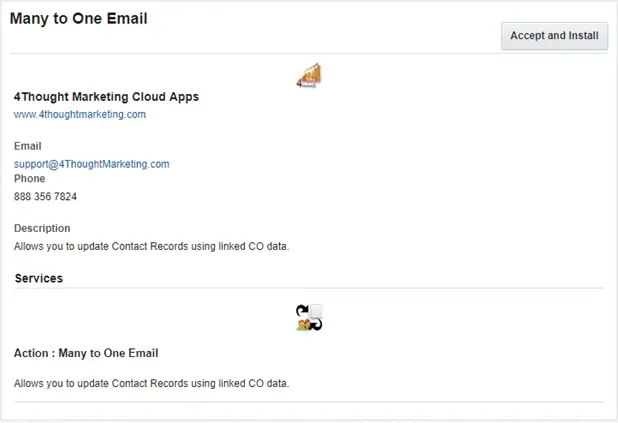
- Na tela seguinte, clique em “Entrar” e depois em “Aceitar”.
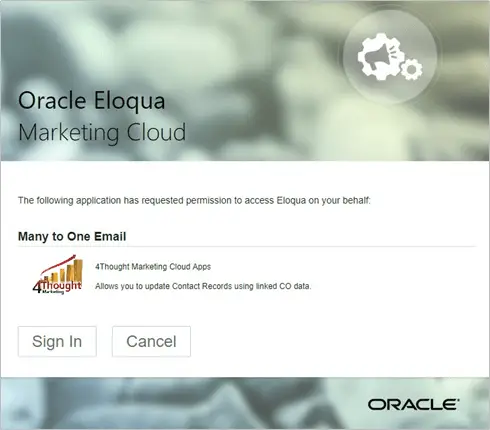
- Seu aplicativo em nuvem Many-to-One está pronto para uso.

Etapa 2 – Instale o aplicativo Many to One Reset Cloud
- Na próxima tela, clique em “Aceitar e instalar” no canto superior direito.
Adicionar campos opcionais a objetos personalizados e contatos
Se você sabe que haverá vários registros para cada endereço de e-mail, precisará adicionar um campo de texto ao seu CO e ao seu Contato. Esses campos são usados para sinalizar que um registro específico do CO foi processado e se outros registros correspondem ao filtro para um contato. Você pode nomear esses novos campos como desejar. Eles devem ser criados como campos de texto, pois o aplicativo gravará valores de texto neles. Configure-os conforme mostrado abaixo:

Como usar
As instruções a seguir mostram o uso básico do aplicativo. Você pode incorporar este aplicativo na nuvem a qualquer campanha existente.
Criar/Abrir uma campanha
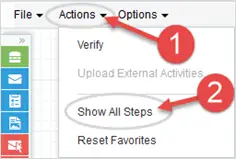
Clique em “Ações” no canto superior esquerdo, depois em “Mostrar todas as etapas” e, em seguida, localize o aplicativo na nuvem “E-mail de muitos para um” nas opções de Ações (em roxo).
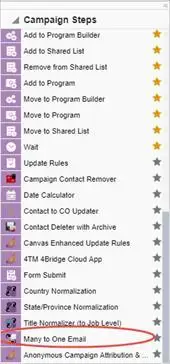
Arraste e solte o aplicativo na nuvem na área da tela. Conecte os elementos correspondentes ao aplicativo na nuvem que foi solto.
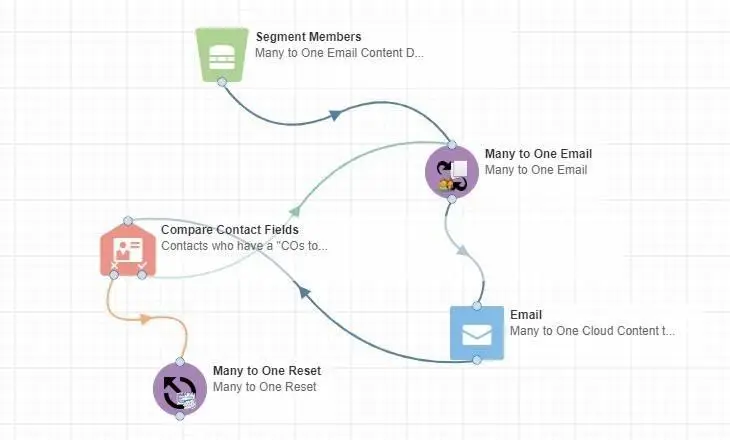
Clique duas vezes no ícone da etapa "E-mail de Muitos para Um". Você verá algumas opções para este elemento.
Renomeie a etapa, se necessário.
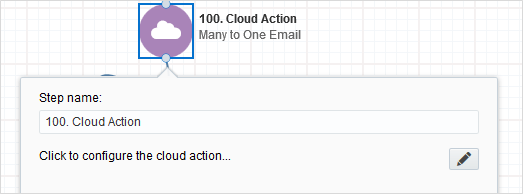
Clique no ícone do lápis para abrir as configurações desta etapa.
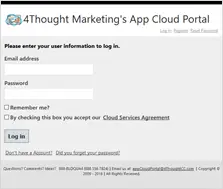
Você precisará de um usuário do Portal do Aplicativo Cloud da 4Thought Marketing para fazer login e configurar este aplicativo. Caso não possua um, você pode criar um. Se já tiver um, utilize seu usuário para acessar a página mostrada na captura de tela a seguir:
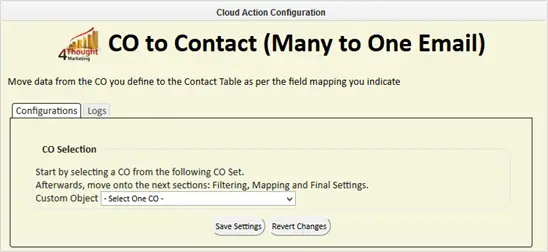
Indique o Objeto Personalizado (CO) que contém os dados que atualizarão os registros de Contato vinculados.
Selecionando registros usando filtros e operadores
Agora você pode filtrar os registros de CO vinculados ao registro de contato – esta etapa não é obrigatória.
- A filtragem nesta seção normalmente corresponde ao filtro nos registros de CO usados no alimentador da Campanha.
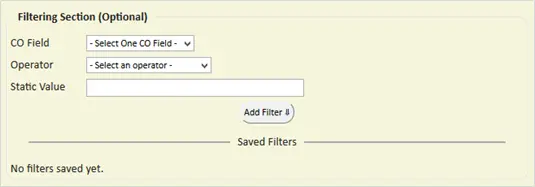
- Selecione o campo CO no qual deseja filtrar.
- Selecione a operadora
- Selecione o valor a ser comparado.
- Clique no botão 'Adicionar filtro'
- Você pode adicionar filtros adicionais usando esse processo – você também pode incluir lógica AND/OR (veja o exemplo).
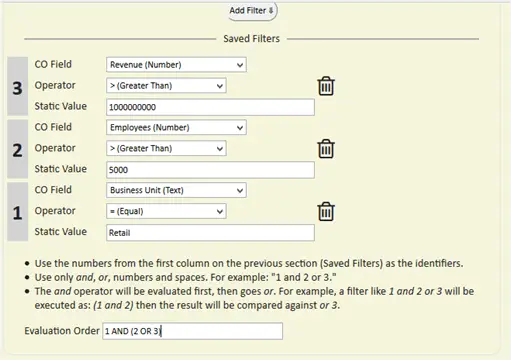
e. Os seguintes operadores de filtro estão disponíveis para sua utilização:
- Igual a (=)
- Diferente de (!)
- Contém (~)
- Menor que (<)
- Menor ou igual a (<=)
- Maior que (>)
- Maior ou igual a (>=)
- NÃO (em combinação com outros operadores; não use “NÃO” com os seguintes operadores de data; use “NÃO” apenas com um operador, não use com expressões complexas: “NÃO (Contém)” é permitido; “NÃO (Igual a E Igual a)” não é permitido)
- Em seguida (campos de data)
- Não dentro do próximo (campos de data)
- Não dentro dos últimos (campos de data)
- Igual dinamicamente a (campos de data)
Esteja ciente destas limitações conhecidas do Eloqua em relação à filtragem.
- O Eloqua tem um limite de 1,000 caracteres para a criação de filtros. O aplicativo exibe um contador para notificar o número de caracteres utilizados. Quando o número se aproxima de 1,000, o aplicativo não permite a adição de mais elementos de filtro.
- Não é possível usar vírgula, apóstrofo simples, parênteses ou colchetes – esses são caracteres usados na linguagem Eloqua.
- O operador “NOT” não é suportado quando usado em filtros complexos. Se usado com um único elemento, funcionará. Se usado com expressões complexas, retornará resultados inválidos.
- O operador “NOT” não deve ser usado com operadores de data.
- O Eloqua não permite a inclusão de mais de 2 campos de data em um mesmo filtro.
- O uso do operador "Igual a dinamicamente" exige o carregamento de todos os registros CO devido a uma limitação da API do Eloqua. Isso pode resultar no processamento de um número total de registros superior ao esperado. excedendo limites de uso razoáveis.
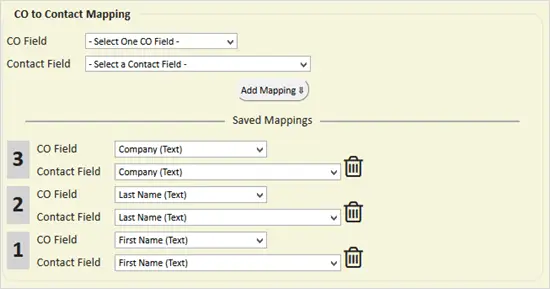
Em seguida, você precisa especificar o mapeamento dos campos CO para os campos de contato.
Selecione o campo CO e o campo Contato correspondente. Repita esses passos para adicionar todos os campos necessários. Pelo menos um campo deve ser mapeado.
Use o botão da lixeira para remover um campo específico da área de mapeamento.
Marcar registros como processados
Na caixa “Configurações adicionais”, selecione o campo CO que será usado para designar o CO como processado. Este campo será definido como o ID da campanha após a conclusão da movimentação de dados. Este campo é obrigatório apenas se você souber que haverá mais de um registro de CO que corresponda aos critérios de filtro.
Na caixa “Configurações adicionais”, selecione um campo de Contato que indicará que não serão processados mais COs. Este campo será definido como “Não” após a conclusão da movimentação de dados. Este campo é necessário apenas se você souber que haverá mais de um registro de CO que corresponda aos critérios de filtro.

Em seguida, clique em “Salvar configurações”.
Recomendação : Crie um elemento na campanha para o caso de ocorrer um erro; neste exemplo, uma Etapa de Espera. Marque a caixa "Encaminhar automaticamente os contatos com erros do aplicativo na nuvem" e selecione a etapa para a qual deseja encaminhar os contatos (neste exemplo, a Etapa de Espera).
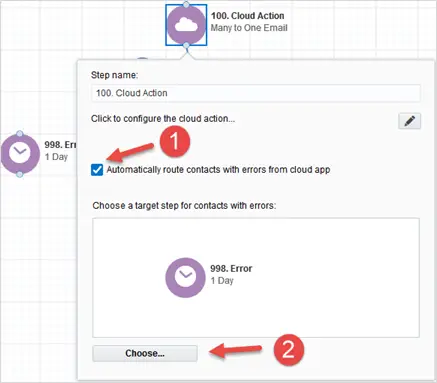
Primeiro, salve a campanha e, em seguida, configure a etapa de redefinição, fazendo referência à etapa "Muitos para Um". A etapa de redefinição limpa todos os indicadores usados nas etapas anteriores para processar os dados de CO.
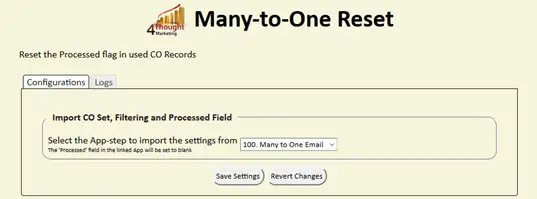
É só isso. Ative a campanha e veja o aplicativo Many-to-One Email Cloud em ação!
Nota: Utilização do aplicativo de processamento em lote
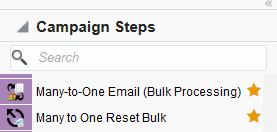
Esta versão é instalada juntamente com a versão padrão. Deve ser utilizada sempre que o utilizador prevê a adição de mais de 20 contactos à etapa de uma só vez. Existe também uma versão de reinicialização em massa M2O que deve ser utilizada em conjunto com a versão de processamento em massa Many to One.
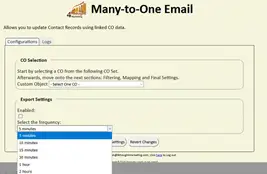
b. Recomendamos que você selecione uma frequência de 1 hora; todas as outras configurações serão iguais à versão padrão.
guia de solução de problemas
A seguir, apresentamos uma lista das causas comuns de erros no aplicativo Many to One e como corrigi-los:
Nenhum registro de contato correspondente – de longe a causa mais comum para que os registros de contato recebam um erro e sejam encaminhados para a etapa de Erro. Frequentemente, os dados são alterados após o início de uma campanha. Se um contato entrar na etapa de "Muitos para Um" e não houver mais registros de contato que correspondam aos critérios de filtro, um erro será identificado e o registro de contato será encaminhado para a etapa de Erro, caso tenha sido identificado. Isso também será exibido nos logs de erro.
- Para resolver esse problema, você precisará remover o contato da campanha ou modificar os dados no registro do CO para corresponder aos critérios de filtro.
Tempo limite excedido – se a API do Eloqua apresentar problemas, a interação entre o aplicativo e o Eloqua pode expirar. Caso isso ocorra, o aplicativo tentará se conectar até 3 vezes e continuar processando os registros. Somente após 3 tentativas malsucedidas, um erro será registrado e o registro será movido para a etapa de erro.
- Para resolver esse problema, mova os contatos da etapa com erro para a etapa imediatamente anterior ao aplicativo Many to One. Se o problema persistir, entre em contato com o suporte.
Tela de configuração indisponível – Após uma atualização do Eloqua, é possível que a tela de configuração não esteja disponível. Isso não afeta as configurações já existentes, mas pode dificultar a configuração de novas instâncias do aplicativo.
- Para resolver esse problema, primeiro tente fechar e reabrir a tela de configuração. Se isso não resolver o problema, tente reinstalar o aplicativo na tela de configuração da nuvem de aplicativos. Se o problema persistir, entre em contato com o suporte. ajuda.
Observação : A maioria dos aplicativos da 4Thought Marketing usa a API BULK do Eloqua para exportar/importar registros. Portanto, quando um aplicativo é usado em uma campanha ou programa, o usuário que ativa a campanha deve ter as seguintes permissões:
• API
API de consumo
• Contatos
Carregar Contatos/Prospectos/Empresas
Gerenciar exportação de dados
Gerenciar contatos
Informações sobre licença
Você precisa de uma licença para configurar e executar este aplicativo na nuvem. Caso não possua uma licença, uma mensagem de erro será exibida na página de configuração.
Se você não visualizar os registros de CO sendo processados pelo aplicativo, pode ser porque sua licença está ausente ou expirada. Para obter uma licença, entre em contato com seu gerente de conta ou fale conosco.
- Cada instância do Eloqua requer uma licença de aplicativo em nuvem separada.
- Cada licença de aplicativo em nuvem inclui um limite de uso razoável de 250 mil registros processados diariamente e até 5 instâncias do aplicativo por instância do Eloqua. Níveis de uso superiores estão disponíveis por um custo adicional.
- Para obter detalhes adicionais sobre a licença, consulte o documento correspondente. Contrato de Licença de Usuário de Serviços em Nuvem.