Propósito
O aplicativo Mesclar Contatos permite que o usuário extraia os dados de um contato, mescle os campos selecionados com outro registro e, em seguida, exclua o registro. O aplicativo também preserva o histórico de atividades, registrando as atividades de um contato como Atividades Externas no registro de Contato que será mantido. O registro de Contato duplicado será excluído após a conclusão da mesclagem.
Este documento mostrará em detalhes como o aplicativo pode ser usado como uma função independente.
Instalação
Siga estas instruções para configurar este aplicativo em nuvem na sua instância do Oracle Eloqua.
- Faça login no Oracle Eloqua.
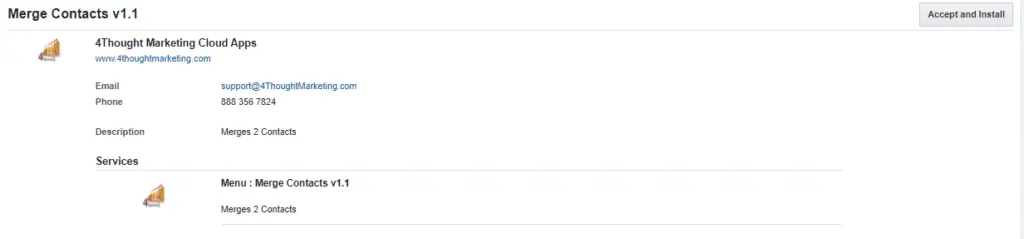
- Clique em "Obter aplicativo" abaixo para instalar.
NOTA: Se for solicitado que você faça login novamente, faça-o.
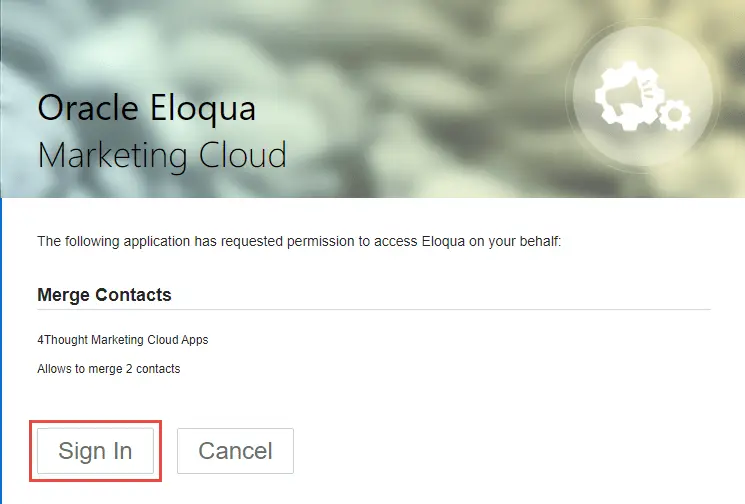
- Na tela seguinte, clique em “Entrar” e depois em “Aceitar”.
- 1.4 Na tela seguinte, clique em “Entrar” e depois em “Aceitar”.
- 1.5 Tudo pronto. O aplicativo na nuvem está pronto para uso.
Configuração
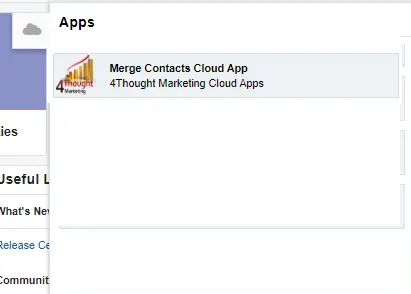
2.1 Clique no ícone da nuvem “

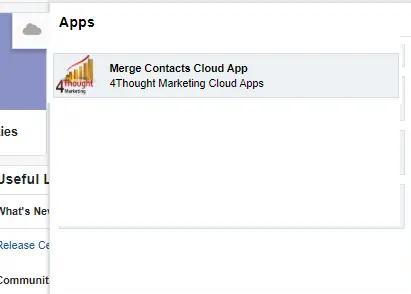
No canto superior direito, clique em "Aplicativos" para abrir a lista de aplicativos e localize o aplicativo "Mesclar contatos".
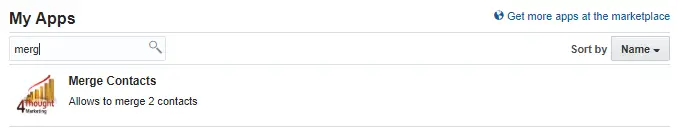
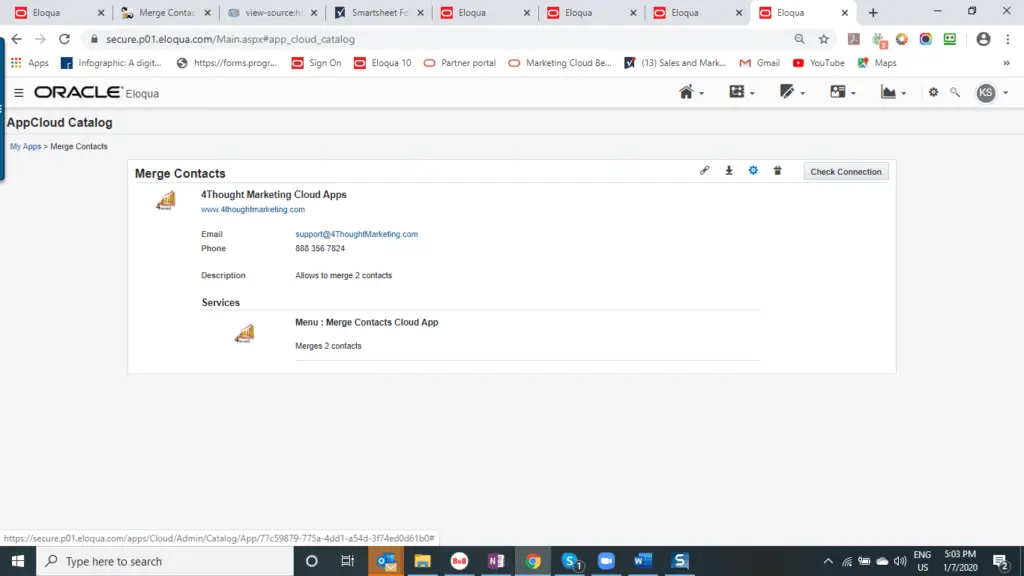
2.2 Clique no aplicativo Mesclar Contatos
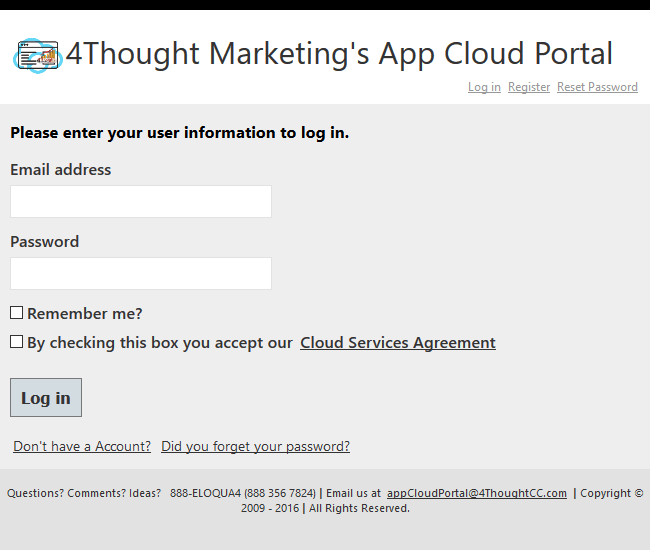
NOTA: Você precisará de um usuário para fazer login e configurar este aplicativo na nuvem. Se você não tiver um, poderá criar um clicando em “Registrar” no canto superior direito da tela. Caso já tenha um, use-o para fazer login na página mostrada na captura de tela a seguir:
- 2.3 Para configurar o aplicativo, abra-o no catálogo de aplicativos e clique no ícone de engrenagem (veja a captura de tela abaixo).
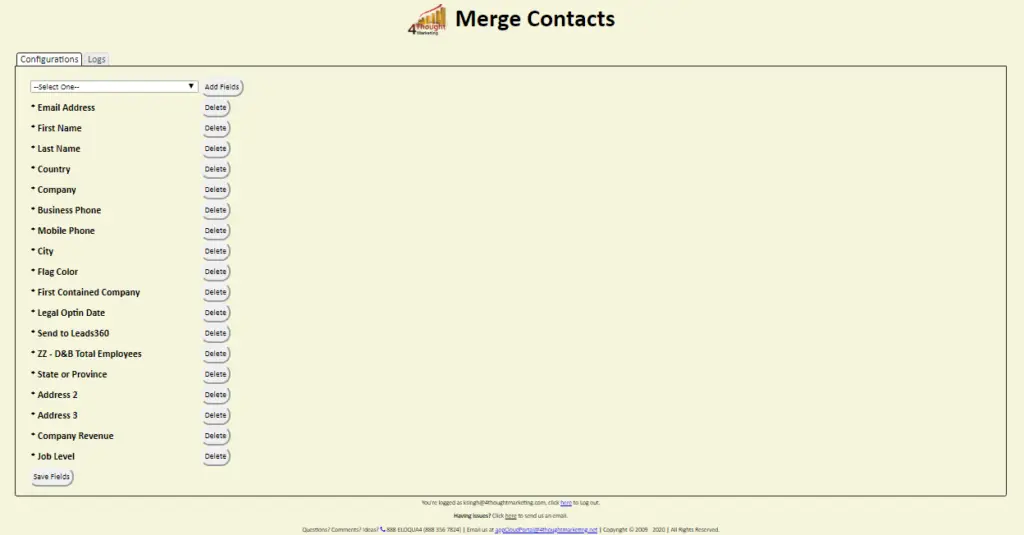
- 2.4 Como administrador, você escolherá quais campos podem ser incluídos no processo de mesclagem. Adicione os campos de contato que deseja incluir no processo de mesclagem, selecionando-os na lista suspensa de todos os campos de contato. Você também pode excluir campos que já foram selecionados. Para finalizar, clique em “Salvar campos”.
2.5 Na primeira vez que uma mesclagem for concluída, as seguintes atividades externas serão criadas em sua instância do Eloqua:
- Atividade da campanha – Contato de fusão
- E-mail – Mesclar Contato
- Formulário – Mesclar Contato
- Assinatura – Mesclar Contato
- Site – Contato de fusão
Usando o aplicativo Mesclar Contatos
3.1 Na página Meu Eloqua, clique no ícone da nuvem no canto superior direito para abrir os aplicativos e localize o aplicativo “Mesclar contatos”.
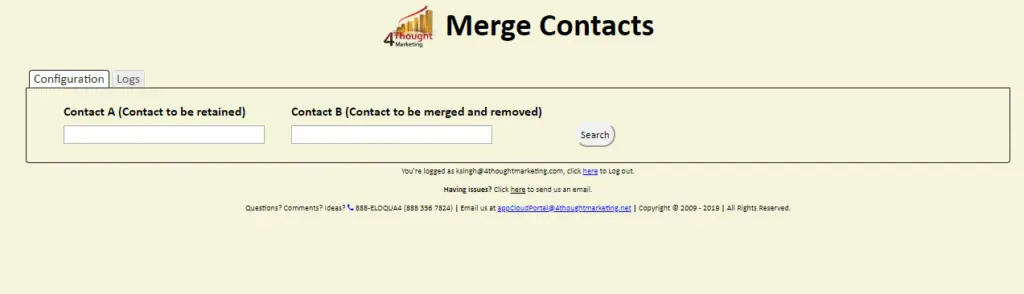
3.2 Selecione os registros a serem mesclados
- Insira o endereço de e-mail do Contato A (Contato a ser mantido)
- Insira o endereço de e-mail do Contato B (Contato a ser mesclado e removido)
- Clique em “Pesquisar”
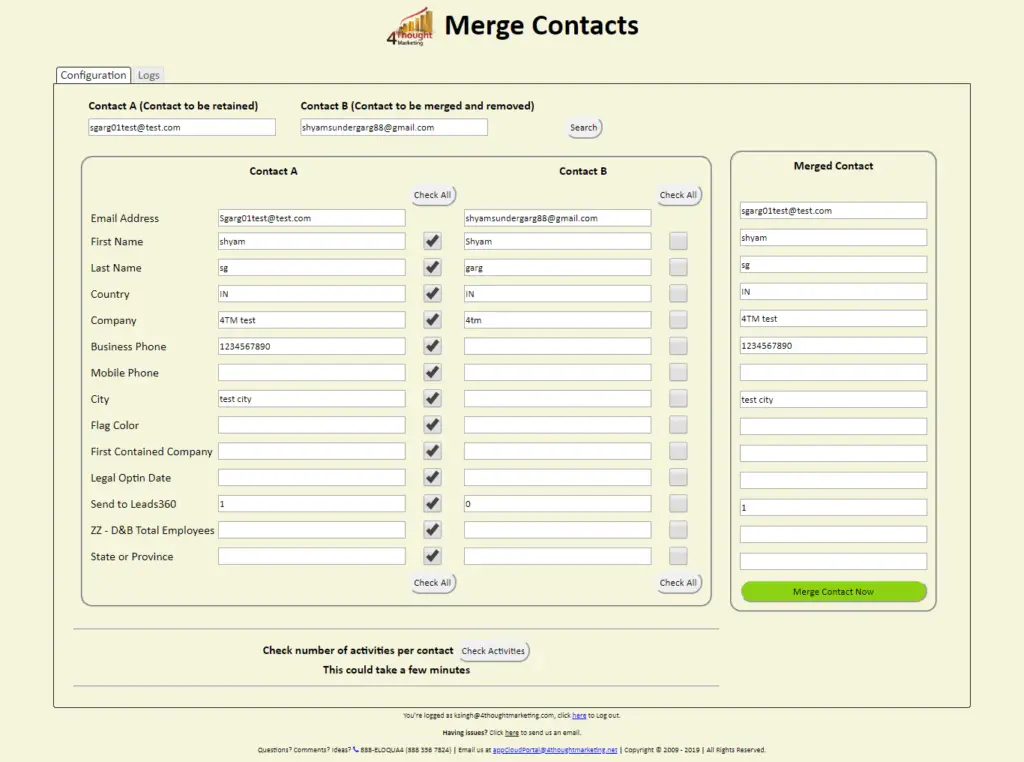
3.3 A tela exibirá os dois registros de Contato lado a lado e terá os campos do Contato A selecionados para serem mantidos.
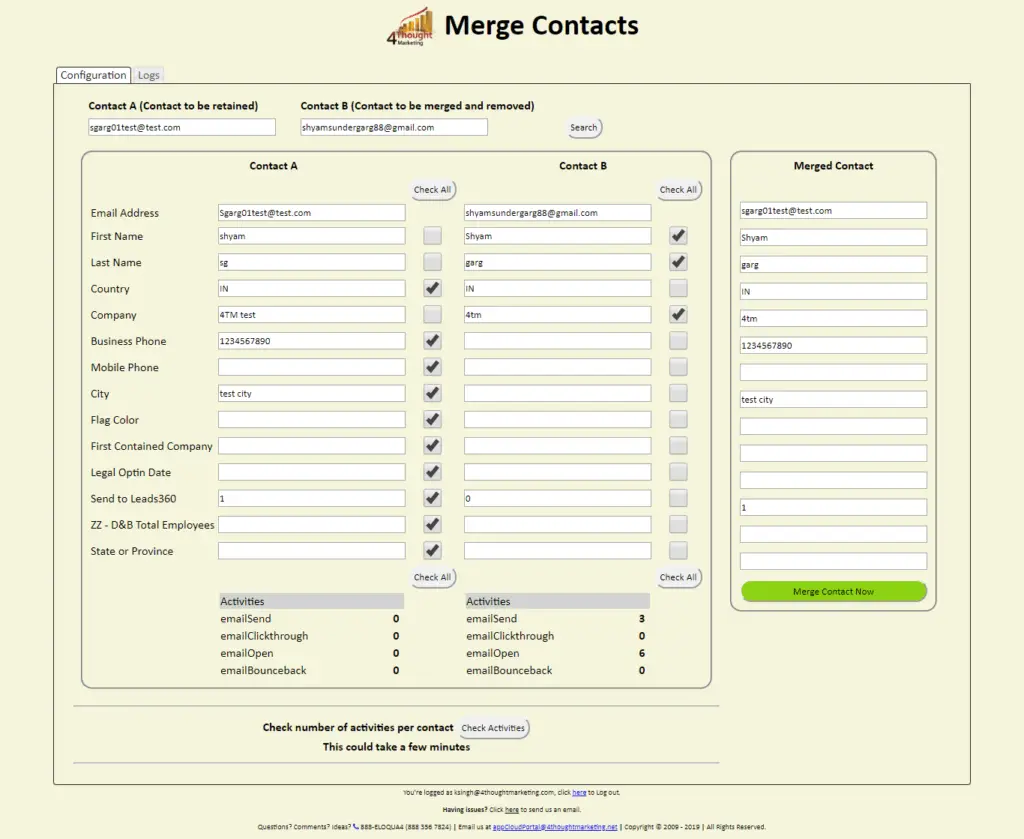
3.4 Você pode revisar os dados e selecionar campos do Contato B para mover dados do Contato B para o Contato A, que serão mantidos no registro mesclado. A tela exibirá os dados que serão armazenados no registro mesclado.
3.5 Você pode clicar no botão “Verificar atividades” para ver quantas atividades do Eloqua serão criadas como Atividades Externas do Contato B para o Contato A. (Observação: o processo de contagem de atividades pode levar um ou dois minutos, dependendo do volume de atividades). O aplicativo criará Atividades Externas para todas as atividades do Eloqua dos seguintes tipos, caso haja uma campanha associada à atividade:
- Enviar e-mail
- Clique no link de e-mail
- E-mail aberto
- Enviar formulário
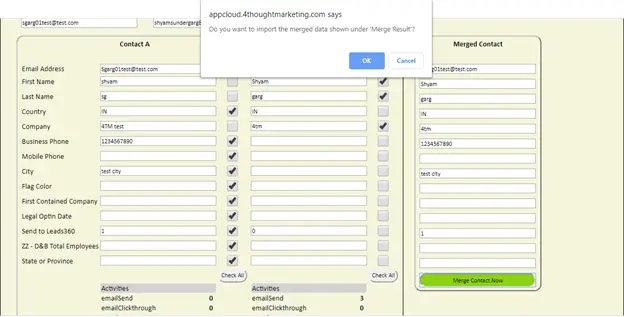
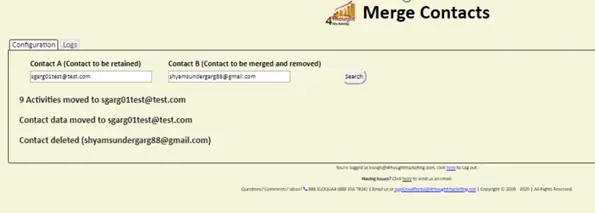
3.6 Quando estiver pronto, clique em “Mesclar Contato Agora” e o processamento de mesclagem será iniciado.
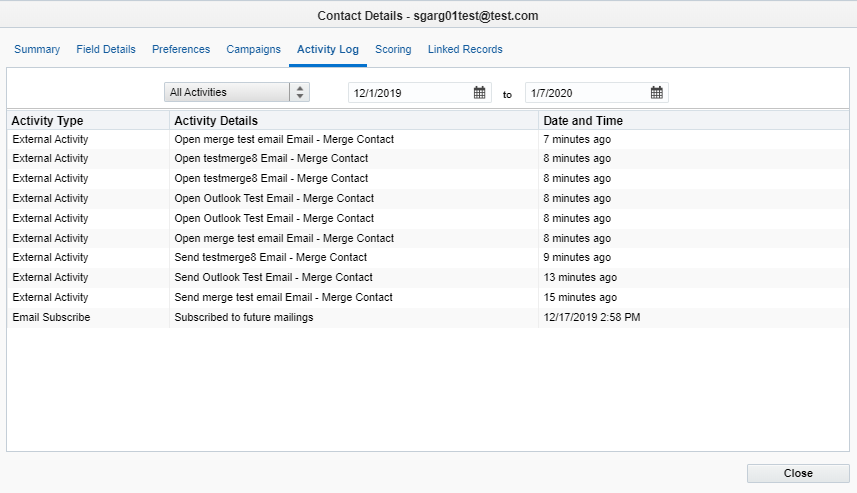
3.7 Assim que os contatos forem mesclados, as atividades apropriadas do Contato B serão criadas como atividades externas para o Contato A.
3.8 Você pode verificar o Contato A para ver que os campos são atualizados com base na seleção e que todas as atividades do Contato B são criadas como atividades externas.
3.9 Contato B excluído do Eloqua
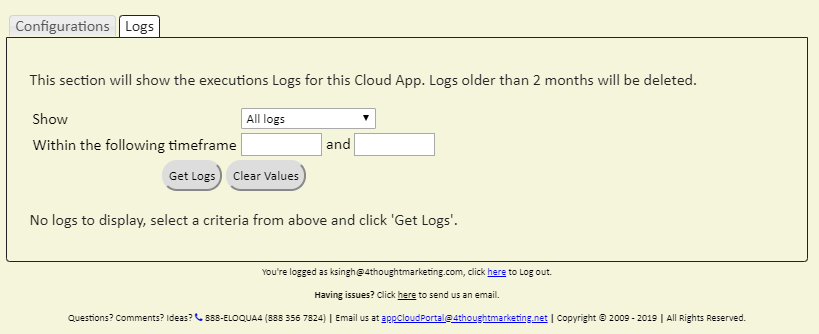
3.10 Aba Logs: Esta seção exibe os logs de execução do respectivo aplicativo em nuvem.
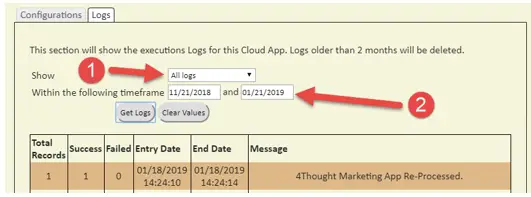
- MostrarAqui você pode selecionar o tipo de registro que deseja visualizar. Você tem a opção de selecionar "Todos os registros", "Somente registros de sucesso" ou "Somente registros de falha".
- Dentro do seguinte período de tempoEste campo permite selecionar o período de tempo para visualizar os registros de execução.
Observação: você pode visualizar até 2 meses de registros.
Observação: A maioria dos aplicativos da 4Thought Marketing usa a API BULK do Eloqua para exportar/importar registros. Portanto, quando um aplicativo é usado em uma campanha ou programa, o usuário que ativa a campanha deve ter as seguintes permissões:
- API
- Contactos
- Carregar contatos/clientes potenciais/empresas
- Gerenciar exportação de dados
Informações sobre licença
Você precisa de uma licença para configurar e executar este aplicativo na nuvem. Caso não possua uma licença, uma mensagem de erro será exibida na página de configuração.
Se você não visualizar os registros de CO sendo processados pelo aplicativo, pode ser porque sua licença está ausente ou expirada. Para obter uma licença, entre em contato com seu gerente de conta ou fale conosco.
- Cada instância do Eloqua requer uma licença de aplicativo em nuvem separada.
- Cada licença de aplicativo em nuvem inclui um limite de uso razoável de 250 mil registros processados diariamente e até 5 instâncias do aplicativo por instância do Eloqua. Níveis de uso superiores estão disponíveis por um custo adicional.
- Para obter detalhes adicionais sobre a licença, consulte o documento correspondente. Contrato de Licença de Usuário de Serviços em Nuvem.