
Documentação do aplicativo Cloud de normalização de estado/província


Conteúdo
Propósito
Existem situações em que os valores dos campos de estado ou província diferem muito entre si, mesmo quando representam o mesmo local. É aí que entra em ação esta Ação na Nuvem. Com a Normalização de Estado/Província, você pode normalizar os valores nos campos de estado, província ou similares usando seu próprio padrão ou uma lista de padronização geral que forneceremos.
Este documento mostrará como essa Ação na Nuvem pode ser usada dentro da Tela de Campanha/Programa.
Configuração no Oracle Eloqua
Siga estas instruções para configurar este aplicativo em nuvem na sua instância do Oracle Eloqua.
- Faça login no Oracle Eloqua.
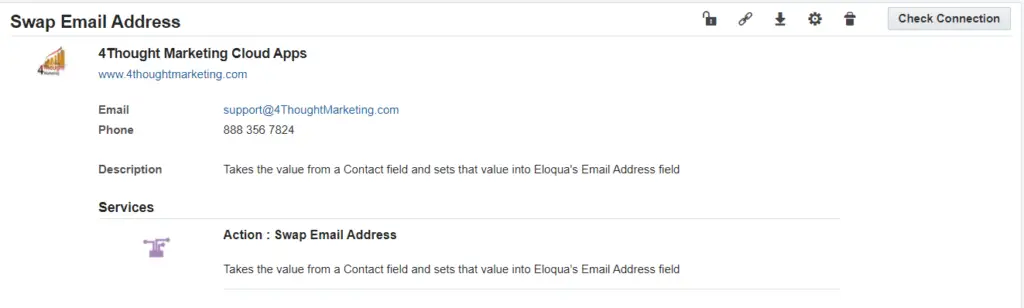
- Clique em "Obter aplicativo" abaixo para instalar.
NOTA: Se for solicitado que você faça login novamente, faça-o.
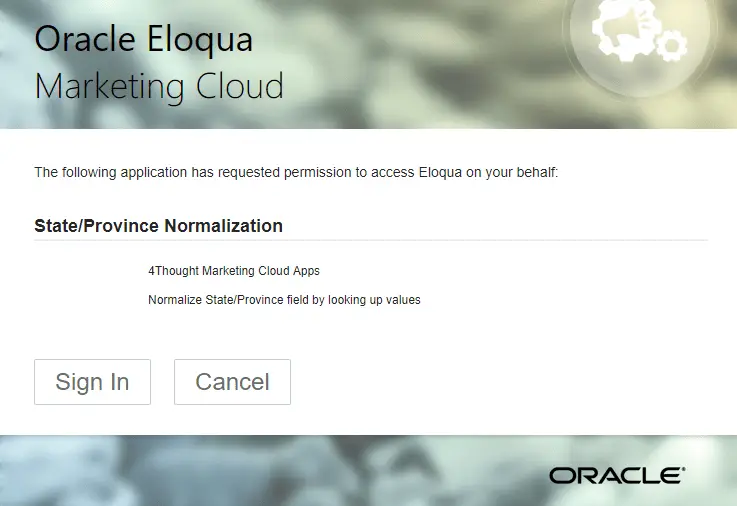
- Na tela seguinte, clique em “Entrar” e depois em “Aceitar”.
- Na tela seguinte, clique em “Entrar” e depois em “Aceitar”.
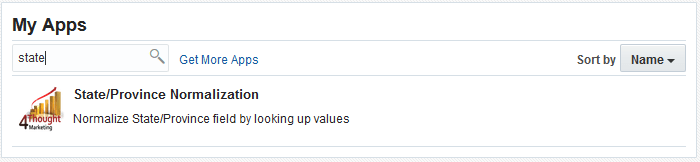
- Está tudo pronto. A ação na nuvem está pronta para ser usada.
Como usar
Este aplicativo requer dois tipos de configuração: uma configuração geral e outra específica do aplicativo. As instruções a seguir mostram um uso básico/simples.
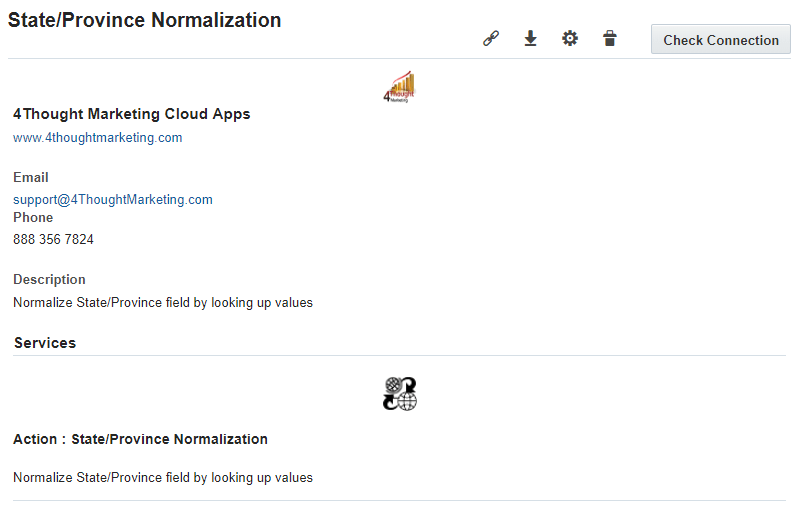
- O primeiro passo é configurar as opções gerais do aplicativo. Para acessar essa seção, vá em Configurações > Aplicativos e procure por "State". Depois de encontrar o aplicativo, basta clicar nele.
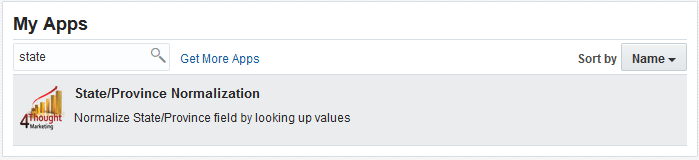
- Na próxima seção, localize o ícone de engrenagem e clique nele. Isso abrirá uma nova janela com a configuração geral.
- A página de configuração geral do aplicativo terá a seguinte aparência:
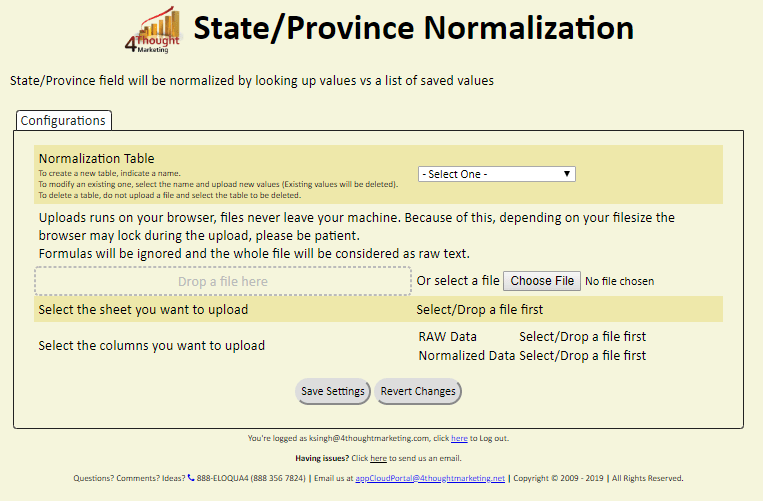
- Tabela de Normalização – Esta é a tabela onde os valores brutos e os valores normalizados foram definidos. Se já estiver criada, pode ser selecionada na lista suspensa ou pode ser criada selecionando a opção “Novo – Outro” na lista suspensa. (Explicado no ponto 2.4.1)
- Selecione a planilha que deseja enviar. – O arquivo de dados normalizados pode ser criado usando o formato Excel/CSV, que terá duas colunas: Estado/Província antes da normalização (dados brutos) e dados normalizados.
Este arquivo pode ser solto diretamente na área indicada (caixa tracejada “Solte um arquivo aqui”) ou pode ser selecionado no computador clicando no botão “Escolher arquivo” (explicado no ponto 2.4.2).
- Selecione a coluna que deseja carregar. – Após escolher o arquivo, você precisa selecionar a planilha no arquivo e, em seguida, mapear as colunas para Dados Brutos e Dados Normalizados.
- Dados brutos – A coluna de dados brutos da planilha será usada como fonte.
- Dados Normalizados – A coluna de dados normalizados da planilha será usada aqui para definir os Valores Normalizados.
- Como selecionar/criar uma tabela de normalização -
Você pode adicionar, remover ou visualizar as tabelas salvas no sistema. Essas tabelas são as que serão usadas no aplicativo.
- Selecione a opção Novo-Outro para criar uma nova tabela e dê um nome à tabela no campo "Digite o nome da tabela".
- Escolha o arquivo no local onde o salvou anteriormente e selecione a planilha que conterá os valores brutos e os valores normalizados.
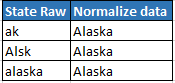
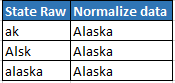
Você pode carregar a lista personalizada com os valores a serem normalizados. Você pode carregar um arquivo Excel ou CSV pesquisando-o em seu computador ou arrastando e soltando o arquivo na caixa tracejada na página. Esta lista precisa ter 2 colunas: Valor bruto e Valores normalizados.
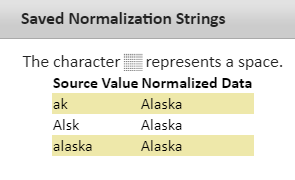
A primeira coluna é a lista de valores que precisam ser normalizados. Por exemplo, se você quiser normalizar o estado/província Alasca, a primeira coluna deve ter a seguinte aparência: ak, alaska etc.
A segunda coluna deve conter o valor normalizado desejado. Por exemplo, se você quiser normalizar para Alaska ou AK, o último valor deve ser Alaska ou AK para as duas variantes do Estado/Província.
- Selecione a planilha da lista carregada.
- Selecione os dados brutos na lista carregada.
- Selecione a coluna de dados normalizados na planilha para Normalizar Valores.
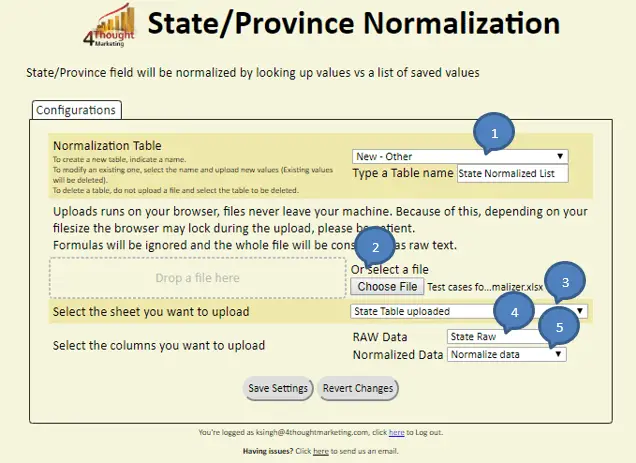
- Por fim, clique no botão "Salvar configurações". Você pode verificar se a nova tabela foi adicionada clicando no menu suspenso na primeira seção.
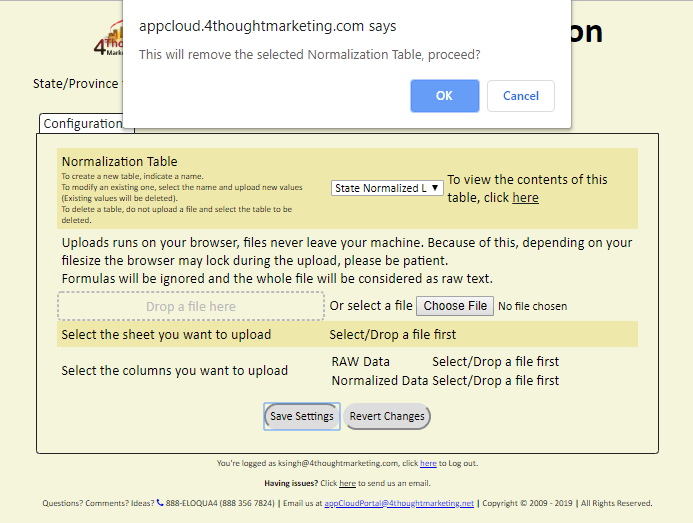
- Para remover uma tabela, basta selecionar aquela que deseja excluir e clicar no botão "Salvar configurações". Uma caixa de diálogo de confirmação será exibida, confirmando que a tabela será excluída. Observe que as tabelas que já estão sendo usadas em um aplicativo, campanha ou programa não serão excluídas.
- Para visualizar o conteúdo de uma tabela:
- Selecione a tabela e, ao lado da lista suspensa, aparecerá um texto com um link para visualizar o conteúdo. Clique no link e uma nova janela será aberta com o conteúdo da tabela.

- Nesta janela, o conteúdo da tabela será exibido. Às vezes, espaços em branco são importantes. Para representar um espaço em branco, usaremos o símbolo '░'. Nesta janela, você também pode exportar os valores da tabela para um arquivo CSV.
- Você também pode usar a lista geral fornecida pela 4Thought Marketing.
- Certifique-se de clicar em "Salvar configurações" para salvar sua configuração. Se você fizer alguma alteração indesejada posteriormente, poderá clicar em "Reverter alterações" para retornar à última configuração salva.
- Após salvar as tabelas que você carregou ou, caso decida usar a lista geral fornecida pela 4Thought Marketing, você pode prosseguir para incluir o aplicativo em uma Campanha ou Programa.
- Crie/Abra uma Campanha ou Programa. Certifique-se de que o Programa seja do tipo Contatos.
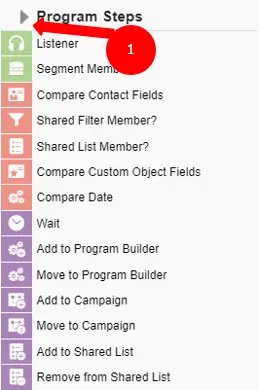
- Clique na seta no menu lateral esquerdo para exibir todos os aplicativos disponíveis para uso.
- Em “Ações”, localize o aplicativo de Normalização de Estado/Província (em roxo).
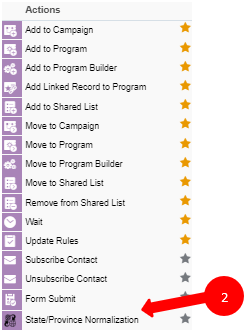
- Arraste e solte a ação de nuvem na área da tela. Conecte os elementos correspondentes à ação de nuvem solta.
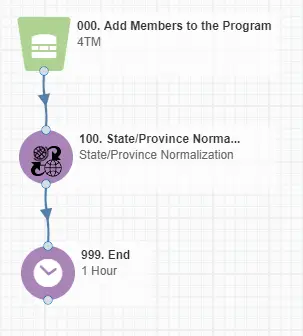
- Ao clicar duas vezes em Normalização de Estado/Província, você verá algumas opções para este elemento.
- Renomeie a etapa, se necessário.
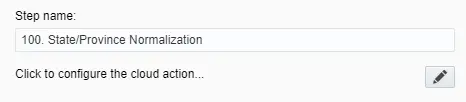
- Clique no ícone do lápis para abrir as configurações desta etapa.
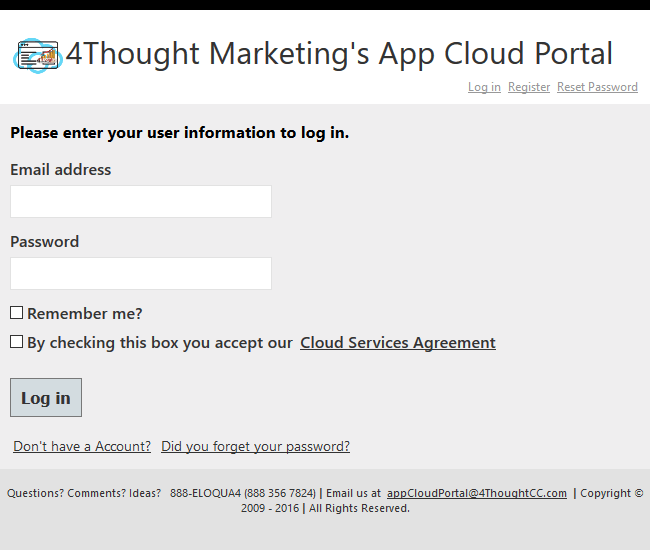
Você precisará de um usuário para fazer login e configurar esta Ação na Nuvem. Se você não tiver um, poderá criar um. Caso já tenha um, use seu usuário para fazer login na página mostrada na captura de tela a seguir:
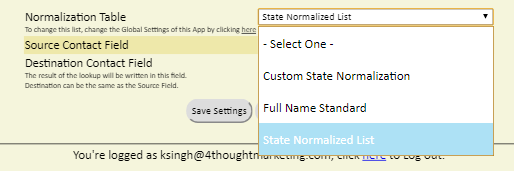
- Para esta ação na nuvem, você pode indicar a tabela de normalização, o campo de origem e o campo de destino para executar o processo de normalização.
- Selecione a tabela de normalização já criada ou crie uma nova tabela de normalização selecionando a opção 'Nova – Outra' na lista suspensa.
- Selecione o campo de contato de origem para obter os dados brutos.
- Selecione o campo de contato de destino para armazenar os dados após a normalização.
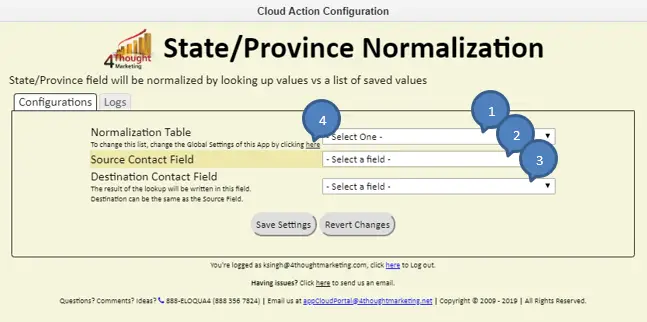
- Para alterar os valores da tabela de normalização ou para obter uma nova tabela de normalização, clique aqui, conforme mostrado na imagem acima (Bolha nº 4).
- Certifique-se de clicar em "Salvar configurações" para salvar sua configuração. Se você fizer alguma alteração indesejada posteriormente, poderá clicar em "Reverter alterações" para retornar à última configuração salva.
- Aba de Registros: Esta seção exibe os registros de execução do respectivo aplicativo em nuvem.
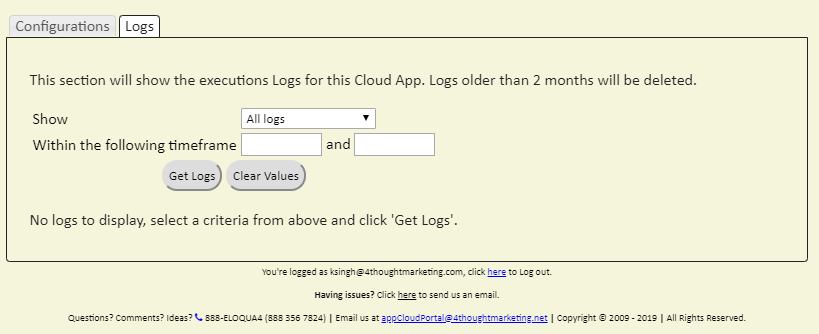
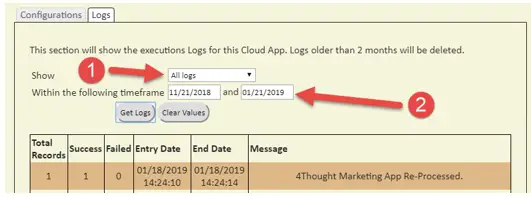
- MostrarAqui você pode selecionar o tipo de registro que deseja visualizar, com as opções "Todos os registros", "Somente registros de sucesso" ou "Somente registros de falha".
- Dentro do seguinte período de tempoEste campo permite selecionar o período de tempo para visualizar os registros de execução.
Observação: você pode visualizar até 2 meses de registros.
- Recomendado atéCrie um elemento na campanha para o caso de ocorrer um erro; neste exemplo, trata-se de uma etapa de espera. Marque a caixa "Encaminhar automaticamente os contatos com erros do aplicativo na nuvem" e selecione a etapa para a qual deseja encaminhar os contatos.
Selecione a etapa para a qual deseja encaminhar os contatos.
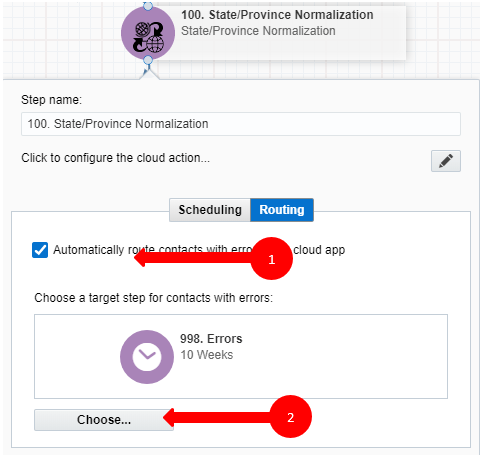
É só isso. Ative a campanha ou o programa, adicione alguns contatos e veja a normalização estadual/provincial em ação!
Observação: A maioria dos aplicativos da 4Thought Marketing usa a API BULK do Eloqua para exportar/importar registros. Portanto, quando um aplicativo é usado em uma campanha ou programa, o usuário que ativa a campanha deve ter as seguintes permissões:
- API
- API de consumo
- Contactos
- Carregar contatos/clientes potenciais/empresas
- Gerenciar exportação de dados
- Gerenciar contatos
- Recomendado atéCrie um elemento na campanha para o caso de ocorrer um erro; neste exemplo, trata-se de uma etapa de espera. Marque a caixa "Encaminhar automaticamente os contatos com erros do aplicativo na nuvem" e selecione a etapa para a qual deseja encaminhar os contatos.
Selecione a etapa para a qual deseja encaminhar os contatos.
Informações sobre licença
Você precisa de uma licença para configurar e executar este aplicativo na nuvem. Caso não possua uma licença, uma mensagem de erro será exibida na página de configuração.
Se você não visualizar os registros de CO sendo processados pelo aplicativo, pode ser porque sua licença está ausente ou expirada. Para obter uma licença, entre em contato com seu gerente de conta ou fale conosco.
- Cada instância do Eloqua requer uma licença de aplicativo em nuvem separada.
- Cada licença de aplicativo em nuvem inclui um limite de uso razoável de 250 mil registros processados diariamente e até 5 instâncias do aplicativo por instância do Eloqua. Níveis de uso superiores estão disponíveis por um custo adicional.
- Para obter detalhes adicionais sobre a licença, consulte o documento correspondente. Contrato de Licença de Usuário de Serviços em Nuvem.