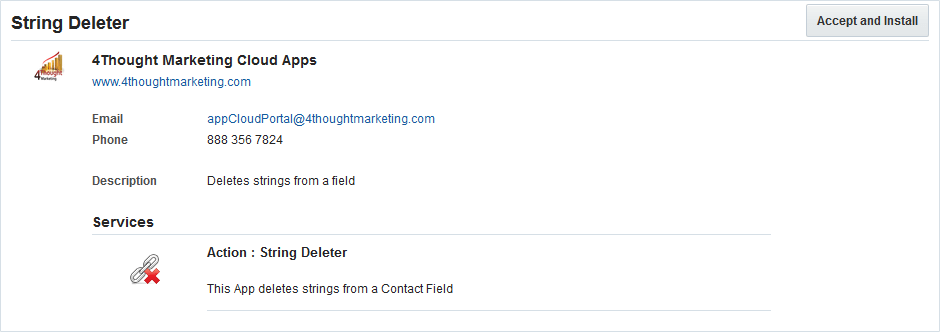
Existem situações em que é necessário excluir determinadas sequências de caracteres de um campo de Contato para (de alguma forma) normalizá-lo.
Agora isso é possível com este aplicativo.
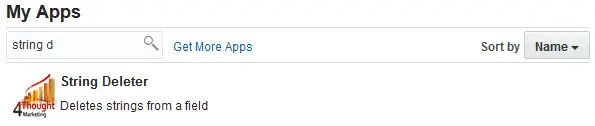
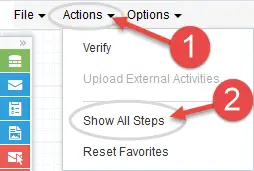
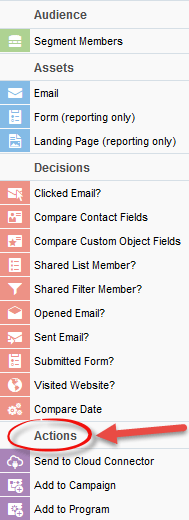
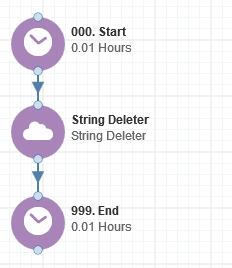
Este documento mostrará como essa Ação na Nuvem pode ser usada dentro do Canvas da Campanha.
- Clique no ícone do lápis para abrir as configurações desta etapa.
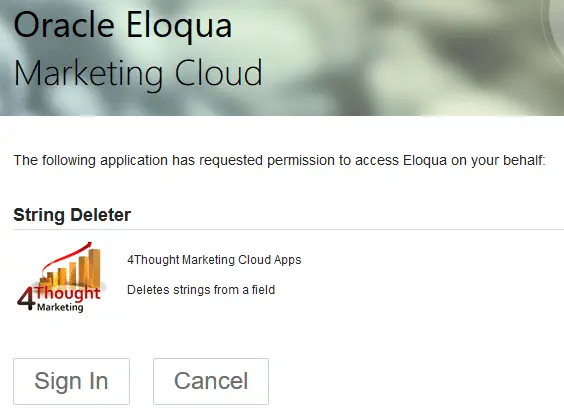
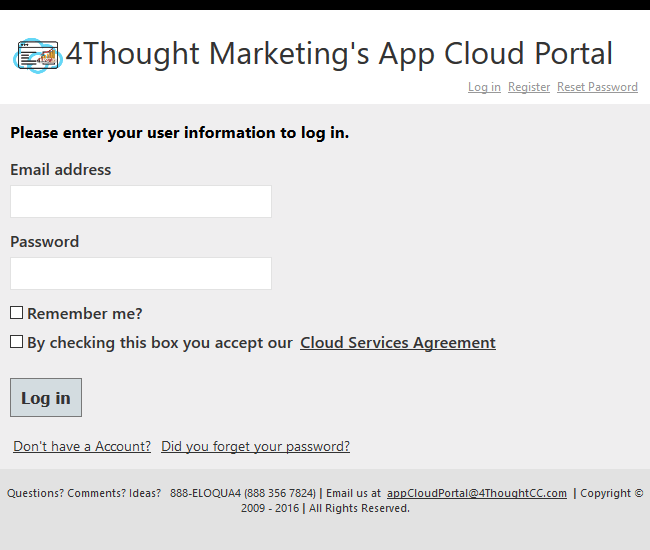
Você precisará de um usuário para fazer login e configurar esta Ação na Nuvem. Se você não tiver um, poderá criar um. Caso já tenha um, use seu usuário para fazer login na página mostrada na captura de tela a seguir:
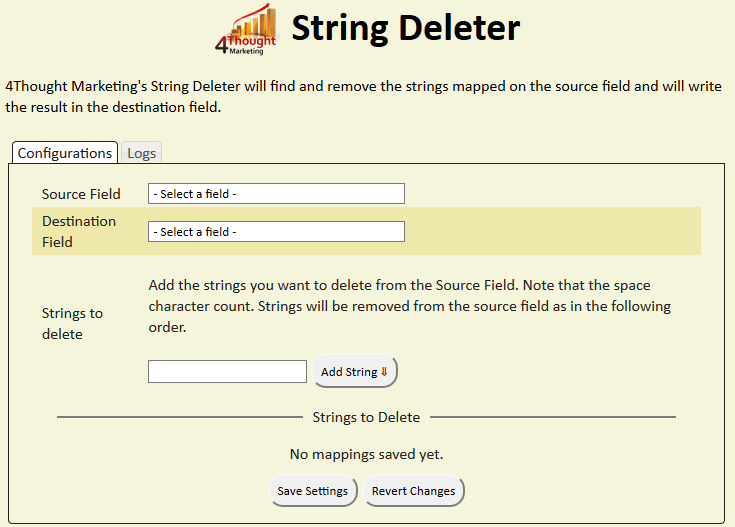
Para esta ação na nuvem, você precisa indicar o campo Origem, o campo Destino e as strings a serem excluídas.
Quando terminar de configurar os campos, clique em “Salvar configurações”.
Se você fez alterações e deseja retornar aos valores iniciais, use o botão “Reverter alterações”.
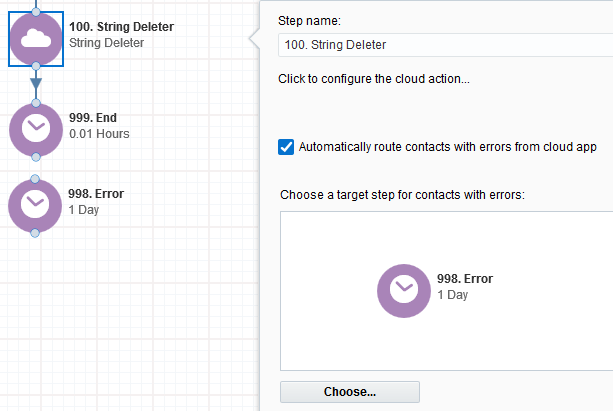
Recomendação : Crie um elemento na campanha para o caso de ocorrer um erro; neste exemplo, trata-se de uma etapa de espera. Marque a caixa "Encaminhar automaticamente os contatos com erros do aplicativo na nuvem" e selecione a etapa para a qual deseja encaminhar os contatos.
Você precisa de uma licença para configurar e executar este aplicativo na nuvem. Caso não possua uma licença, uma mensagem de erro será exibida na página de configuração.
Se você não visualizar os registros de CO sendo processados pelo aplicativo, pode ser porque sua licença está ausente ou expirada. Para obter uma licença, entre em contato com seu gerente de conta ou fale conosco.
- Cada instância do Eloqua requer uma licença de aplicativo em nuvem separada.
- Cada licença de aplicativo em nuvem inclui um limite de uso razoável de 250 mil registros processados diariamente e até 5 instâncias do aplicativo por instância do Eloqua. Níveis de uso superiores estão disponíveis por um custo adicional.
- Para obter detalhes adicionais sobre a licença, consulte o documento correspondente. Contrato de Licença de Usuário de Serviços em Nuvem.