Documentazione dell'app CO Deleter con archivio cloud

Configurazione in Oracle Eloqua

Segui queste istruzioni per configurare questa app cloud nella tua istanza di Oracle Eloqua.
  • Accedi a Oracle Eloqua.
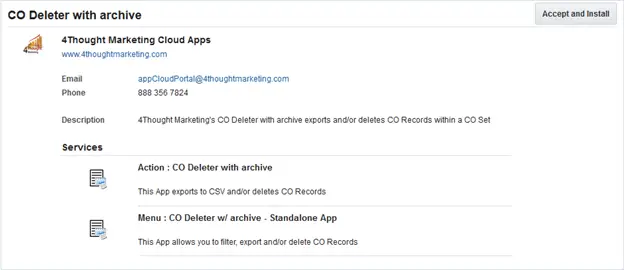
  • Fai clic su "Scarica l'app" qui sotto per installarla.

NOTA: Se viene richiesto di effettuare nuovamente l'accesso, si prega di farlo.

  • Nella schermata successiva, fai clic su "Accetta e installa" nella sezione in alto a destra
Documentazione dell'app CO Deleter con archivio cloud 15
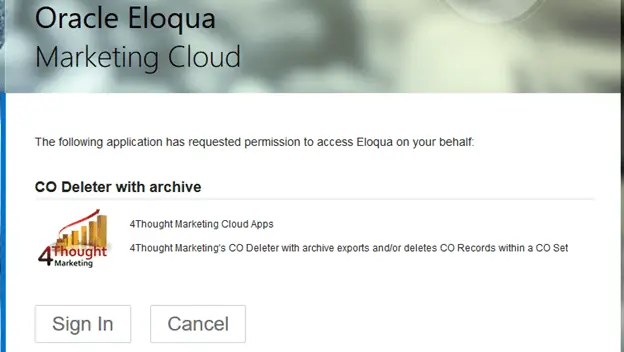
  • Nella schermata successiva, fai clic su "Accedi" e poi su "Accetta".
Documentazione dell'app CO Deleter con archivio cloud 16
  • È tutto pronto. L'applicazione cloud è pronta per essere utilizzata.
Documentazione dell'app CO Deleter con archivio cloud 17

Usa il

Le seguenti istruzioni mostrano un utilizzo di base/semplice. È possibile integrare questa Cloud Action in qualsiasi canvas di programma, nuovo o esistente.

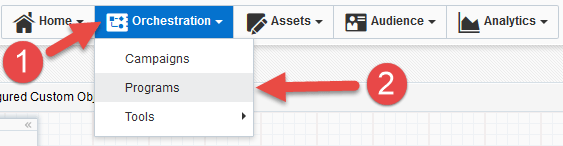
  • Crea/apri un Canvas di programma oggetto personalizzato accedendo a Orchestrazione e programmi.
Documentazione dell'app CO Deleter con archivio cloud 18

Le seguenti istruzioni mostrano un utilizzo di base/semplice. È possibile integrare questa Cloud Action in qualsiasi canvas di programma, nuovo o esistente.

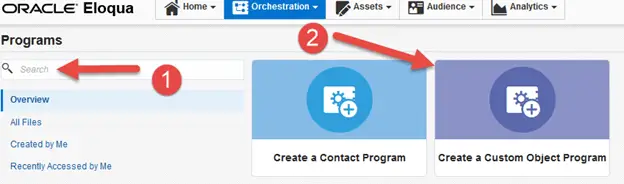
  • Successivamente, fai clic su Cerca per aprire un programma oggetto personalizzato esistente (opzione n. 1) oppure fai clic su "Crea un programma oggetto personalizzato" per crearne uno nuovo (opzione n. 2). Se ne crei uno nuovo, devi selezionare un set di dati oggetto personalizzato (passaggio 3 mostrato nelle schermate seguenti).
Documentazione dell'app CO Deleter con archivio cloud 19
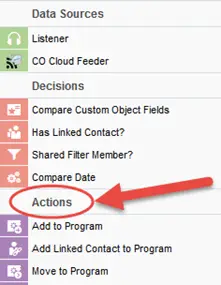
  • Fai clic su "Passaggi del programma" in alto a sinistra per visualizzare tutti i passaggi e quindi individua l'azione cloud "CO Deleter with Archive" tra le opzioni Azioni (evidenziata in viola).
Documentazione dell'app CO Deleter con archivio cloud 20
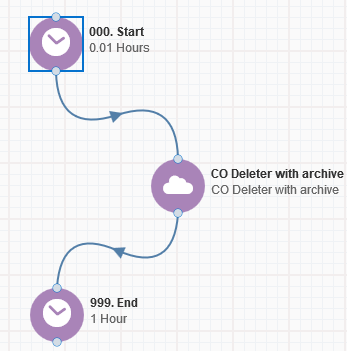
  • Trascina e rilascia l'azione nuvola nell'area di lavoro. Collega gli elementi corrispondenti all'azione nuvola rilasciata.
Documentazione dell'app CO Deleter con archivio cloud 21
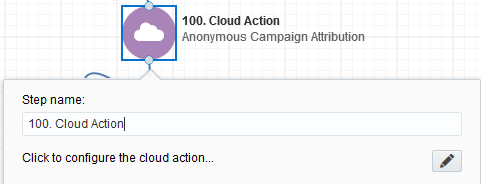
  • Fai doppio clic sul passaggio di ricerca CDO; vedrai alcune opzioni relative a questo elemento.
    a. Se necessario, rinominare il passaggio.
Documentazione dell'app CO Deleter con archivio cloud 22

b. Fai clic sull'icona della matita per aprire le impostazioni relative a questo passaggio.

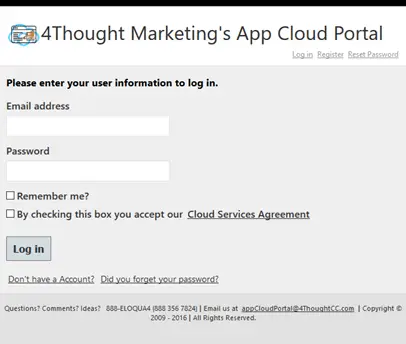
Per accedere e configurare questa Cloud Action, avrai bisogno di un utente. Se non ne hai uno, puoi crearne uno. Se invece ne hai già uno, utilizzalo per accedere alla pagina mostrata nella seguente schermata:

Documentazione dell'app CO Deleter con archivio cloud 23

b. Fai clic sull'icona della matita per aprire le impostazioni relative a questo passaggio.

Per accedere e configurare questa Cloud Action, avrai bisogno di un utente. Se non ne hai uno, puoi crearne uno. Se invece ne hai già uno, utilizzalo per accedere alla pagina mostrata nella seguente schermata:

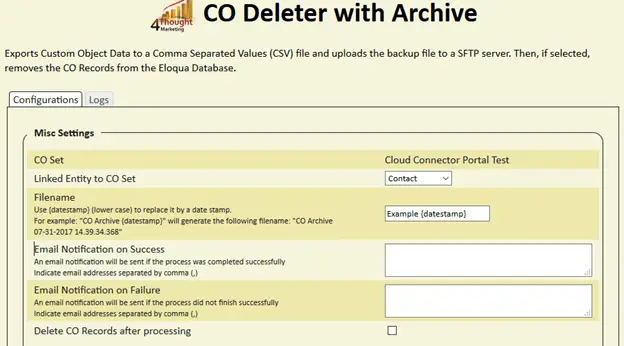
  • Inserisci i dettagli delle impostazioni varie
    1. a. Identificare se i record CO sono collegati a Contatti o Account
    2. b. Assegna un nome al file di esportazione.

Note:Se si utilizza il carattere jolly {datestamp} (tutto in minuscolo), l'app creerà un file .csv con questo nome e un timestamp aggiunto alla fine del nome.
Ad esempio: "CDO Archive {datestamp}" genererà il seguente nome file: "CDO Archive 08-03-2017"

3. Puoi scegliere di ricevere notifiche di successo e/o di fallimento all'indirizzo/agli indirizzi email aggiunti per le notifiche; è possibile specificare più indirizzi email separandoli con una virgola (,).

Documentazione dell'app CO Deleter con archivio cloud 24
  • 4. Se si desidera eliminare i record CO dopo che sono stati elaborati dall'app, selezionare la casella come mostrato nell'immagine sottostante.

    NOTA: Selezionando l'opzione "Elimina", i record CO filtrati verranno rimossi dal database Oracle Eloqua e non potranno essere recuperati.

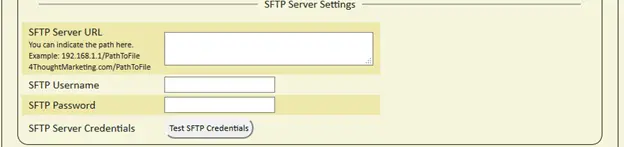
    • Successivamente, inserisci le impostazioni del server SFTP:

    a. Inserisci l'URL del server, il nome utente e la password.


    Note:L'URL del server può essere inserito come "IP o dominio/percorso del file".
    Esempio: 192.168.1.1/PercorsoAlFile
    4ThoughtMarketing.com/PathToFile


    b. Fare clic sul pulsante “Verifica credenziali SFTP” per assicurarsi che sia possibile stabilire una connessione con il server.

Documentazione dell'app CO Deleter con archivio cloud 25
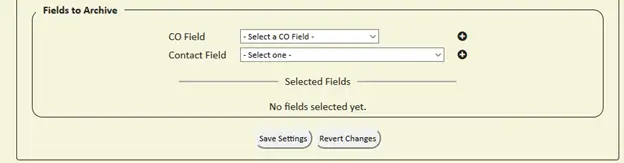
  • Scegli i campi da archiviare, seleziona solo i record che desideri archiviare e/o eliminare

a. Selezionare il/i campo/i CO / Contatto
b. Fare clic sul simbolo più per aggiungere il/i campo/i
Note:: È possibile selezionare fino a 250 campi

Documentazione dell'app CO Deleter con archivio cloud 26
  • Assicurati di cliccare su "Salva impostazioni" per salvare la configurazione. Se in seguito apporti modifiche indesiderate, puoi cliccare su "Annulla modifiche" per tornare all'ultima configurazione salvata.
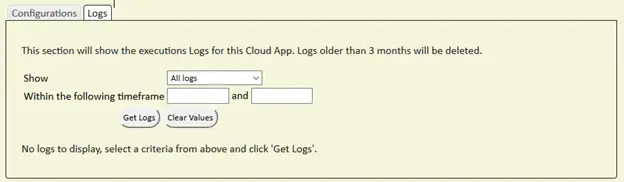
  • La scheda "Registri" è piuttosto intuitiva, come mostrato nell'immagine qui sotto:
Documentazione dell'app CO Deleter con archivio cloud 27

Questo è tutto, salva il programma, inserisci alcuni CO utilizzando un Listener o un CO Cloud Feeder e guarda CO Deleter con Archive in azione!
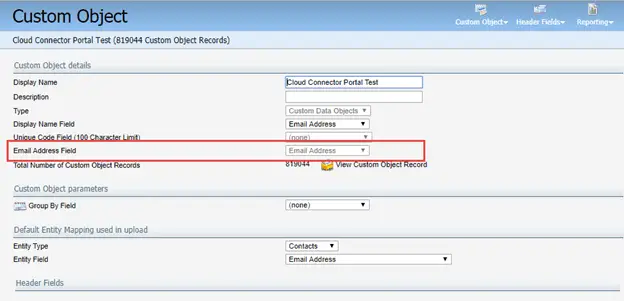
Note:Assicurati di indicare il campo "indirizzo email" in ogni set CO affinché l'app trovi i record da eliminare.

Documentazione dell'app CO Deleter con archivio cloud 28

Informazioni sulla licenza

Per configurare ed eseguire questa Cloud App è necessaria una licenza. In caso contrario, verrà visualizzato un messaggio di errore nella pagina di configurazione.

Se non visualizzi i dati CO in fase di elaborazione nell'app, potrebbe essere perché la tua licenza è mancante o scaduta. Per ottenere una licenza, contatta il tuo account manager o contattaci.

  • Ogni istanza di Eloqua richiede una licenza separata per l'applicazione cloud.
  • Ogni licenza per app cloud include un ragionevole limite di utilizzo di 250 record elaborati al giorno e fino a 5 istanze dell'app per ogni istanza di Eloqua. Livelli di utilizzo superiori sono disponibili a un costo aggiuntivo.
  • Per ulteriori dettagli sulla licenza, si prega di consultare il Contratto di licenza per l'utente dei servizi cloud.